


Wprowadzenie: Praktyczna ocena opanowania BPMN z perspektywy praktyka
Gdy procesy biznesowe stają się złożone, dokumentacja często staje się węzłem zatkania – nie sam przepływ pracy. W tej recenzji doświadczenia użytkownika analizujemy, jak Alex Johnson, doświadczony menedżer produktu z obszaru San Francisco Bay Area, poradził sobie z wyzwaniami wizualizacji procesów, stosując Model i Notację Procesu Biznesowego (BPMN) za pomocą Visual Paradigm.
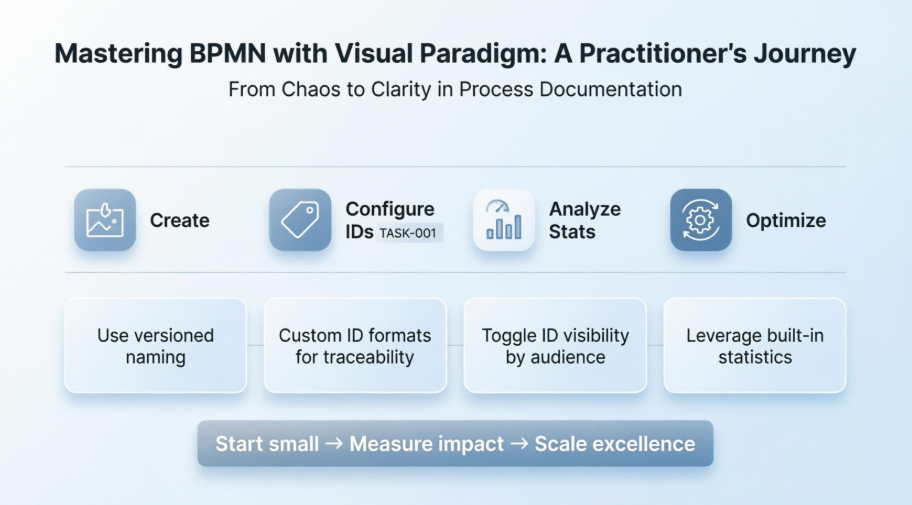
Zamiast teoretycznego przewodnika, ten poradnik dzieli się przejściem Johnsona z praktyki: decyzjami dotyczące konfiguracji, dostosowaniami ustawień, chwilami „o, rozumiem!”, oraz praktycznymi wynikami, które pojawiły się po tygodniach stosowania w rzeczywistych warunkach. Niezależnie od tego, czy oceniasz narzędzia BPMN dla swojego zespołu, czy chcesz zoptymalizować obecny przepływ pracy w Visual Paradigm, dokumentowane doświadczenie Johnsona oferuje praktyczne wskazówki oparte na codziennej pracy – a nie na obietnicach marketingowych.
Pierwsze kroki: Tworzenie pierwszego diagramu BPMN (krok po kroku z perspektywy praktyka)
Zgodnie z zapisanym doświadczeniem Johnsona, przepływ wstępny w Visual Paradigm dla diagramów BPMN wyróżniał się łatwością odkrycia i logiczną strukturą. Oto jak podejrzeli pierwszy diagram procesu biznesowego:
-
Przejdź do Diagram > Nowy z paska narzędzi aplikacji – prosty punkt wejścia.
-
W oknie Nowy diagram wybierz Diagram procesu biznesowego. Johnson zauważył, że jasna kategoryzacja oszczędziła znaczną ilość czasu w porównaniu do narzędzi z zagnieżdżonymi lub niejasnymi menu.
-
Po kliknięciu Dalej, wprowadzono opisowy nazwę diagramu („Przepływ realizacji zamówień Q3”) oraz krótki opis do celów referencyjnych zespołu.
-
Użyto pola Lokalizacja do przechowywania diagramu w udostępnionym modelu projektu – kluczowy krok w środowiskach współpracy.
-
Kliknięcie OK wygenerowało czysty, gotowy do modelowania płótno.
💡 Porada Johnsona: „Zalecam nadawanie diagramom nazw zawierających wersje (np. „v1.2”) od samego początku. Zapobiega to nieporozumieniom podczas iteracyjnych przeglądów.”
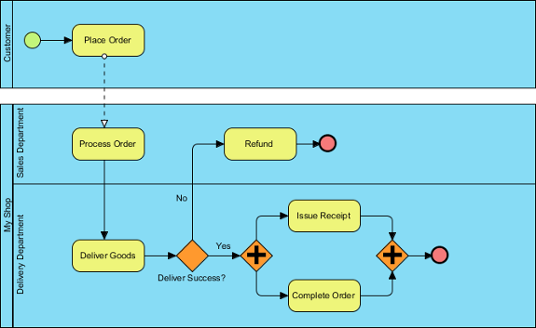 |
|---|
| Przykładowy diagram procesu biznesowego |
Opanowanie identyfikatorów elementów: spojrzenie recenzenta na strategie jasności dokumentacji
Wczesnym etapie wprowadzania BPMN Johnson zauważył, że spójne identyfikatory elementów okazały się nieoczekiwanie wartościowe – szczególnie podczas audytów lub przekazywania pracy programistom. Oto jak skonfigurowali identyfikatory, aby poprawić śledzenie:
Definiowanie niestandardowego formatu identyfikatora, który się przyjął
Zamiast akceptować domyślne numery sekwencyjne, Johnson dostosował formaty do standardów dokumentacji wewnętrznej:
-
Otwarto Okna > Opcje projektu z paska narzędzi.
-
Wybrano Diagramowanie z lewego menu, a następnie przejdź do zakładki Generowanie modelu zakładki.
-
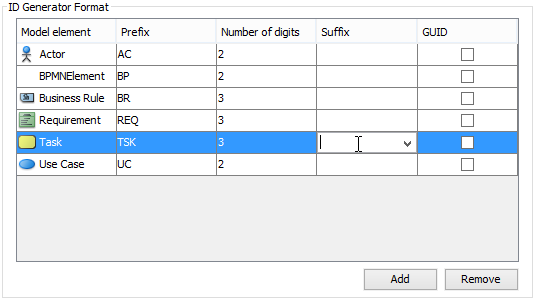
Kliknięto Dodaj i wybrano typ elementu do sformatowania (np. Zadanie).
-
Dostosowano ustawienia formatu:
-
Przedrostek: Dodano „TASK-” do natychmiastowego rozpoznania
-
Liczba cyfr: Ustawiono na 3, aby identyfikatory wyglądały jak „TASK-001”, a nie „TASK-1”
-
Sufiks: Pozostawiono puste dla uproszczenia (choć Johnson zauważył, że można użyć „-APPROVED” na etapach zatwierdzenia)
-
 |
|---|
| Definiowanie formatu identyfikatora |
| Opcja | Prawdziwe podejście Johnsona |
|---|---|
| Przedrostek | Używa kodów działów (np. „FIN-“, „LOG-“), aby natychmiast wskazać odpowiedzialność |
| Liczba cyfr | Zawsze ustawia na 3+ dla skalowalności — unika ponownego formatowania, gdy procesy rosną |
| Sufiks | Pomaga w przypadku etykiet stanu, takich jak „-DRAFT” lub „-FINAL” podczas cykli przeglądu |
| GUID | Unika to dla diagramów czytelnych dla człowieka; zauważa jednak, że jest świetny do integracji systemów |
Kontrola widoczności ID: Co zadziałało dla zespołu Johnsona
Domyślnie ID pozostają ukryte na diagramach – co tworzy czyste prezentacje, ale utrudnia dokumentację. Johnson nauczył się strategicznie przełączać widoczność w zależności od odbiorcy:
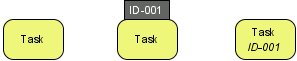 |
|---|
| Różne wygląd zadania BPMN, gdy ID nie jest pokazywane, ID jest pokazywane jako etykieta i ID jest pokazywane poniżej napisu |
Dla nowych diagramów, Johnson skonfigurował domyślne ustawienia przezOkno > Opcje projektu > Rysowanie > Proces biznesowy > Zachowanie:
-
WybranoPokaż jako dostosowane aby kontrolować położenie ID dla każdego typu elementu
-
Wybrał „poniżej napisu” dla przeglądów stakeholderów (redukcja zamieszania wizualnego)
-
Użył „jako etykietę” z pozycją w prawym górnym rogu do przekazania deweloperom
Dla istniejących diagramów, Johnson kliknął prawym przyciskiem tła diagramu →Opcje prezentacji > Skonfiguruj opcje pokazywania ID… aby dostosować widoczność bez ponownego tworzenia pracy.
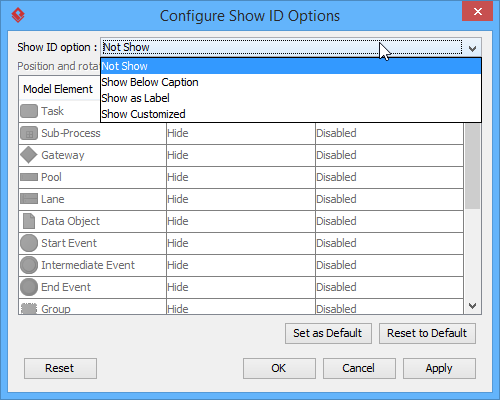 |
|---|
| Aby skonfigurować, czy pokazywać ID |
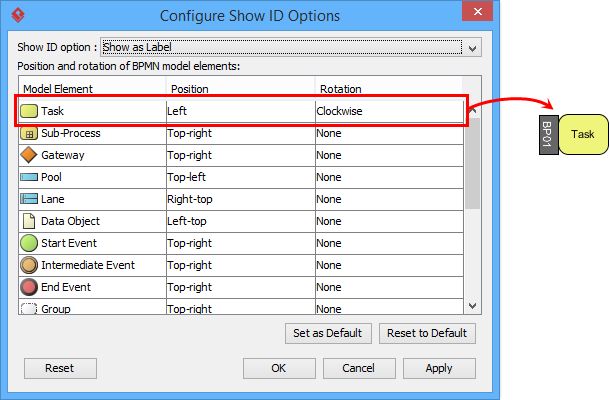 |
|---|
| Aby ID zadania było pokazywane jako etykieta, pozycjonowane po lewej stronie kształtu |
⚠️ Nauczony lekcji Johnsona: „Zmiana ustawień wyświetlania ID domyślnie ma wpływ tylko na nowo utworzone elementy. W przypadku istniejących diagramów zawsze należy użyć menu „Skonfiguruj opcje pokazywania ID”, aby zastosować zmiany wstecznie.”
Przypisywanie ID: Trzy metody, które Johnson faktycznie używa
Poprzez iteracyjne testowanie Johnson zidentyfikował trzy niezawodne podejścia do przypisywania ID:
-
Okno specyfikacji: Kliknij prawym przyciskiem element →Otwórz specyfikację… (najlepsze do edycji grupowej)
-
Edycja etykiety bezpośrednio: Gdy ID są wyświetlane jako etykiety, klikanie i wpisywanie bezpośrednio na diagramie (najfasterzne dla szybkich zmian)
-
Panel Właściwości: Idealne podczas pracy z wieloma elementami jednocześnie
Zagnieżdżone ID: utrzymanie hierarchii w porządku
Podczas modelowania podprocesów lub struktur pool/lane Johnson odkrył, że zagnieżdżone ID (np. Pool-3 → Task-3.1, Task-3.2) utrzymywały dokumentację logicznie uporządkowaną. Aby włączyć/wyłączyć tę funkcję:
-
Kliknij prawym przyciskiem myszy diagram →Zawartość diagramu > Edytuj ID…
-
Zaznacz/odznaczID poziomu podrzędnegona dole okna dialogowego
Johnson włącza zagnieżdżone ID dla złożonych procesów, ale wyłącza je w przypadku podsumowań executiveskich najwyższego poziomu, gdzie najważniejsza jest prostota.
Otwieranie statystyk procesu: hack optymalizacyjny oparty na danych (jak testował praktyk)
Jedną z funkcji, które zmieniły sposób, w jaki Johnson prezentował ulepszenia procesów, była wbudowana płyta statystyk Visual Paradigm. Zamiast ręcznego obliczania metryk, wykorzystywał automatycznie generowane wskazówki:
-
Kliknięto prawym przyciskiem myszy tło diagramu
-
WybranoNarzędzia > Pokaż statystykę…
-
Przejrzeno automatycznie generowany panel metryk:
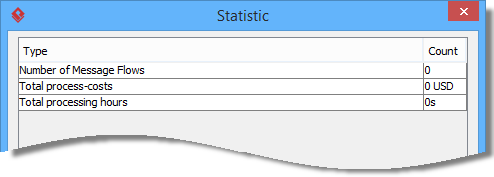 |
|---|
| Statystyka procesu |
| Rysunek | Jak Johnson to wykorzystał |
|---|---|
| Liczba przepływów wiadomości | Zidentyfikował węzły komunikacyjne między działami |
| Całkowite koszty procesu | Zilustrował wpływ finansowy dla uzyskania zaangażowania kierownictwa |
| Całkowita liczba godzin przetwarzania | Wskazał miejsca zużywania czasu, które oferowały możliwości automatyzacji |
🎯 Zgłoszony wpływ: „Poprzez filtrowanie statystyk do konkretnych pasm, przekonałem nasz zespół logistyczny do automatyzacji trzech ręcznych przekazów — oszczędzając ok. 15 godzin tygodniowo.”
Wnioski: Dlaczego podejście tego praktyka zmieniło dokumentację procesów
Po trzech miesiącach dokumentowanego użytkowania doświadczenie Johnsona wskazuje, że poświęcenie czasu właściwemu ustawieniu diagramów BPMN – szczególnie w zakresie zarządzania identyfikatorami i konfiguracji statystyk – przynosi wykładnicze zyski. To, co zaczęło się jako zadanie dokumentacyjne, przekształciło się w strategiczny zasób do optymalizacji procesów, wyrównania interesów stakeholderów i wspierania zespołów.
Główny wniosek z doświadczenia Johnsona? Traktuj diagramy BPMN jako żywe artefakty, a nie statyczne wyniki pracy. Skonfiguruj identyfikatory w celu śledzenia, wykorzystaj wbudowane statystyki do ciągłego doskonalenia i dopasuj ustawienia widoczności do swojej grupy docelowej. Elastyczność oferowana przez Visual Paradigm nie jest tylko wygodna – to właśnie ona przekształca dobre mapy procesów w silniki zmian biznesowych, które można zmierzyć.
Dla zespołów oceniających strukturalne praktyki BPMN, porada Johnsona jest praktyczna: zacznij od małego. Wybierz jeden przepływ pracy, zastosuj te techniki zarządzania identyfikatorami i statystykami, a następnie zmierz różnicę pod kątem przejrzystości i skuteczności działania. Według ich doświadczenia, ten jeden krok często wywołuje szersze inicjatywy doskonalenia procesów w całej organizacji.
Lista odniesień
- Oficjalna strona Business Process Model and Notation (BPMN): Oficjalny zasób dotyczący standardów BPMN, specyfikacji i podstawowych pojęć.
- Strona z funkcjonalnościami diagramów i narzędzi BPMN w Visual Paradigm: Przegląd możliwości modelowania BPMN w Visual Paradigm, w tym tworzenie diagramów, współpraca i funkcje eksportu.
- Kategoria samouczków BPMN: Wybór krok po kroku filmowych i pisanych samouczków do opanowania narzędzi i technik BPMN w Visual Paradigm.
- Czym jest BPMN? Wprowadzenie: Przyjazne dla początkujących wyjaśnienie podstaw BPMN, symboli oraz najlepszych praktyk modelowania procesów biznesowych.
- Kanał YouTube Visual Paradigm: Oficjalne treści wideo, w tym prezentacje produktu, przewodniki po BPMN oraz historie sukcesów użytkowników.
- Portal wsparcia Visual Paradigm: Specjalistyczne zasoby wsparcia, dokumentacja oraz opcje kontaktu dla użytkowników Visual Paradigm poszukujących pomocy lub składających opinie.