


Introdução
Modelagem e Notação de Processos de Negócio (BPMN) tornou-se o padrão global para visualizar, analisar e otimizar fluxos de trabalho de negócios. No centro de cada diagrama BPMN estão oseventos—elementos fundamentais que representam algo que acontece durante um processo e influencia diretamente seu fluxo. Seja você documentando um fluxo de trabalho simples de aprovação ou modelando um sistema empresarial complexo, entender como usar efetivamente os eventos BPMN é essencial para criar diagramas de processos claros, precisos e acionáveis.
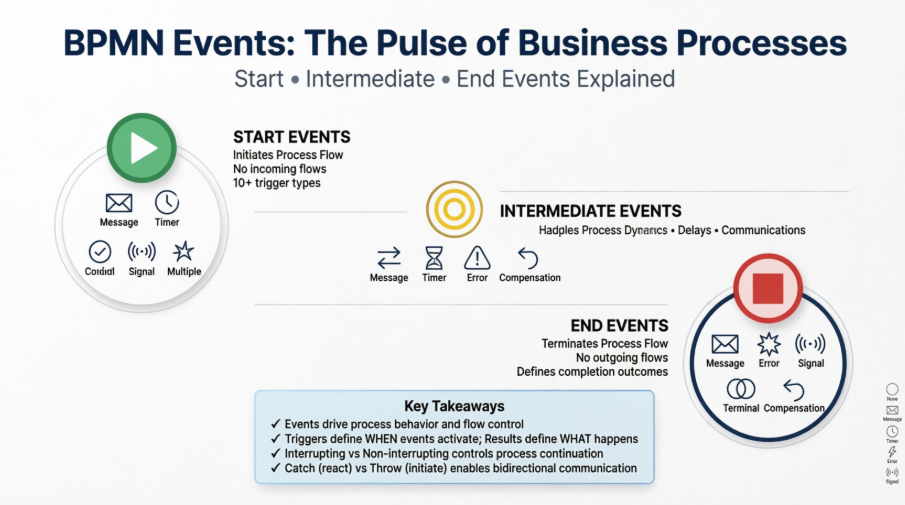
Este guia abrangente explora as três categorias principais de eventos BPMN—Início, Intermediário e Fim—detalhando seus gatilhos, representações visuais, opções de configuração e aplicações práticas. Ao dominar esses elementos, analistas de negócios, arquitetos de processos e desenvolvedores podem projetar processos de negócios mais resilientes, responsivos e sustentáveis que estejam alinhados com os objetivos organizacionais e os requisitos técnicos.
Visão Geral dos Eventos BPMN
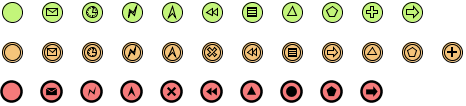
Um BPMN evento em um diagrama de processo de negócios refere-se a algo que acontece e afeta o fluxo do processo. Existem três tipos de eventos para usar na modelagem de processos de negócios: Início, intermediário e fim.
 |
|---|
| Eventos de início, intermediários e fim com diferentes tipos de gatilhos e resultados |
Evento de Início
Um evento de início indica onde e possivelmente por que um processo começa. Como o evento de início é usado para iniciar um processo, ele não possui nenhum fluxo de sequência de entrada. Você pode definir um gatilho para o evento de início, para mostrar a condição(ões) que farão o processo ser iniciado.
| Nome do gatilho | Representação | Descrição |
|---|---|---|
| Nenhum |  |
O evento de início sem gatilho não possui um gatilho definido. |
| Mensagem |  |
Este gatilho inicia o processo ao receber uma mensagem de um participante. |
| Cronômetro |  |
Este gatilho inicia o processo em uma data/hora específica ou em um ciclo específico (por exemplo, toda sexta-feira). |
| Erro |  |
Este gatilho inicia um sub-processo de evento em linha quando ocorre um erro. Observe que este gatilho só pode ser usado com um sub-processo de evento. |
| Escalonamento |  |
Este gatilho inicia ou não inicia um sub-processo de evento em linha quando a restrição especificada não é satisfeita. Observe que este gatilho só pode ser usado com um sub-processo de evento. |
| Compensação |  |
Este gatilho inicia um sub-processo de evento em linha quando ocorre uma compensação, que exige desfazer algumas etapas. Observe que este gatilho só pode ser usado com um sub-processo de evento. |
| Condicional |  |
Este gatilho inicia o processo quando uma condição específica se torna verdadeira. |
| Sinal |  |
Este gatilho inicia o processo quando um sinal transmitido de outro processo chega. Observe que o sinal é diferente da mensagem no sentido de que possui um destino específico para a mensagem. |
| Múltiplo |  |
Isso significa que há múltiplos gatilhos para o processo. Qualquer um deles pode causar o início do processo. |
| Múltiplo Paralelo |  |
Isso significa que há múltiplos gatilhos para o processo. Todos os gatilhos devem ser acionados para iniciar o processo. |
| Link |  |
Este gatilho fornece um meio para conectar o resultado final de um processo ao início de outro. |
Diferentes tipos de gatilho de evento de início:
Definindo um gatilho
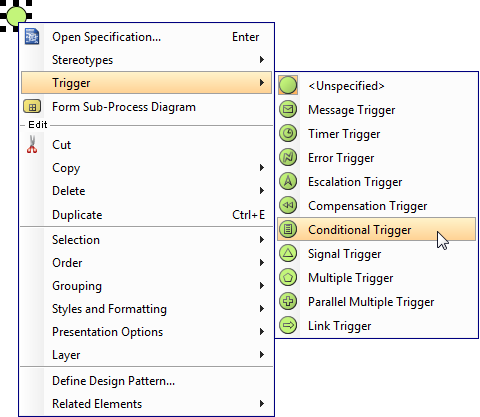
Para definir um gatilho em um evento, clique com o botão direito no evento e selecioneGatilho, depois clique no tipo de gatilho no menu suspenso.
 |
|---|
| Para definir um gatilho de evento de início |
Se você quiser editar as propriedades do gatilho, como a condição de um gatilho condicional, clique com o botão direito no evento e selecioneAbrir Especificação… no menu suspenso. Depois, clique no… botão ao lado do menu suspenso deGatilho para editar suas propriedades na caixa de diálogo suspenso.
Subprocesso de evento interrompido ou não interrompido
O evento de início pode ser anexado à borda de um subprocesso de evento para iniciar o subprocesso inline. Você pode definir esse tipo de gatilho como interrompido ou não interrompido, o que significa interromper ou não interromper seu processo contido, respectivamente. Para definir um gatilho como interrompido ou não interrompido, clique com o botão direito no evento e selecione/deselecioneGatilhos > Interromper no menu suspenso.
 |
|---|
| Eventos interrompidos (à esquerda) e não interrompidos (à direita) |
| OBSERVAÇÃO: | Apenas gatilhos que podem ser anexados a subprocessos de evento podem ser definidos como interrompidos ou não interrompidos. Os tipos de gatilho suportados incluem: Mensagem, Temporizador, Escalação, Erro, Cancelamento, Compensação, Condicional, Sinal, Múltiplo e Múltiplo Paralelo. |
|---|
Evento Intermediário
Um evento intermediário indica onde algo acontece entre o evento de início e o evento de término de um processo. Você pode usar um evento intermediário para mostrar onde mensagens são recebidas ou enviadas, mostrar o atraso necessário, realizar tratamento de exceções e indicar a necessidade de compensação. Você pode posicionar um evento intermediário em duas localizações: anexado à borda de uma tarefa/subprocesso ou em fluxo normal (ou seja, conectado a um fluxo sem estar anexado a uma atividade).
| Nome do gatilho | Representação | Descrição |
|---|---|---|
| Nenhum |  |
O evento intermediário sem gatilho não possui um gatilho definido. É usado para indicar uma mudança de estado no processo. Você só pode usar um evento intermediário sem gatilho em um fluxo normal. |
| Mensagem |  |
Este gatilho representa um envio ou recebimento de mensagem |
| Cronômetro |  |
Este gatilho atua como um mecanismo de atraso em uma data/hora específica ou em um ciclo (por exemplo, toda sexta-feira). Você só pode usar um evento intermediário de cronômetro em um fluxo normal. |
| Erro |  |
Este gatilho reage a um erro nomeado ou a qualquer erro, caso nenhum nome seja especificado. |
| Escalonamento |  |
O gatilho indica onde um escalonamento é acionado. Você só pode usar um evento intermediário de escalonamento em um fluxo normal. |
| Cancelar |  |
Este gatilho será acionado quando um evento de término de cancelamento for alcançado dentro do subprocesso de transação. Também deve ser acionado se uma mensagem de Protocolo de Transação “Cancelar” for recebida enquanto a Transação estiver sendo realizada. |
| Compensação |  |
O gatilho indica a necessidade de compensação. |
| Condicional |  |
O evento será acionado quando a condição especificada se tornar verdadeira. |
| Link |  |
Este gatilho é usado para ligar duas seções de um processo. Você pode usá-lo para criar um laço no fluxo ou para evitar que conectores de fluxo longos apareçam no diagrama. Você só pode usar um evento intermediário de link em um fluxo normal. |
| Sinal |  |
Este gatilho indica o envio ou recebimento de sinais, que é usado para comunicação geral dentro e entre níveis de processo, entre pools e entre diagramas de processos de negócios. |
| Múltiplo |  |
Isso significa que há múltiplos gatilhos definidos. Qualquer um deles pode causar o acionamento do evento. |
| Múltiplo Paralelo |  |
Isso significa que há múltiplos gatilhos definidos. Todos os gatilhos devem ser acionados para que o evento múltiplo seja acionado. |
Diferentes tipos de gatilho de evento intermediário
Definindo um gatilho
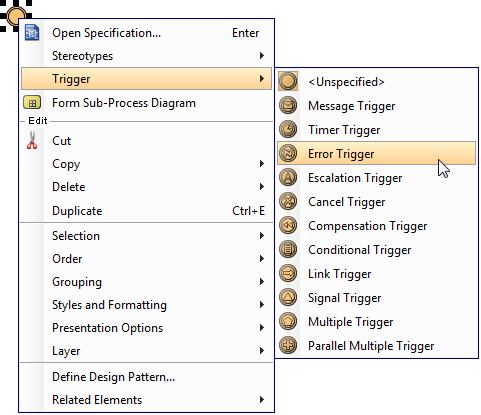
Para definir um gatilho em um evento, clique com o botão direito no evento e selecione Gatilho, depois o tipo de gatilho no menu suspenso.
 |
|---|
| Para definir um gatilho de evento intermediário |
Se você quiser editar as propriedades do gatilho, como a condição de um gatilho condicional, clique com o botão direito no evento e selecione Abrir Especificação… no menu suspenso. Em seguida, clique no botão … ao lado do menu suspenso de Gatilho para editar suas propriedades na caixa de diálogo suspenso.
Lançar e capturar
Você pode definir um evento como captura ou lançamento. Captura significa reagir a um gatilho, enquanto lançamento significa criar um gatilho. Para definir, clique com o botão direito em um evento e selecione Gatilho, depois Captura ou Lançamento no menu suspenso.
 |
|---|
| Um evento de captura (esquerda) e um evento de lançamento (direita) |
| OBSERVAÇÃO: | Os tipos de gatilho que podem ser definidos como lançamento/captura incluem: Mensagem, Escalada, Compensação, Link, Sinal e Múltiplo. |
|---|
Evento interrompendo ou não interrompendo
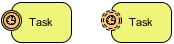
O evento intermediário pode ser anexado à borda de uma atividade. Você pode definir um evento para interromper ou não interromper a atividade à qual está anexado. Para definir um gatilho como interrompendo ou não interrompendo, clique com o botão direito no evento e selecione/deselecione Gatilhos > Interrompendo no menu suspenso.
 |
|---|
| Eventos interrompendo (esquerda) e não interrompendo (direita) |
| OBSERVAÇÃO: | Apenas gatilhos que podem ser anexados a um sub-processo de evento podem ser definidos como interrompendo/não interrompendo. Os tipos de gatilho suportados incluem: Mensagem, Temporizador, Escalada, Condicional, Sinal, Múltiplo e Múltiplo Paralelo. |
|---|
Evento de Fim
Como o oposto do evento de início, o evento de fim indica onde um processo será encerrado. Como o evento de fim é usado para terminar um processo, ele não possui nenhum fluxo de sequência de saída. Você pode definir um resultado para o evento de fim, para mostrar o que acontecerá ao alcançar o fim.
| Nome do gatilho | Representação | Descrição |
|---|---|---|
| Nenhum |  |
O evento de fim sem resultado não possui um resultado definido. |
| Mensagem |  |
Este resultado encerra o processo enviando uma mensagem a um participante. |
| Erro |  |
Este resultado indica a geração de um erro nomeado quando o processo termina. |
| Escalonamento |  |
Este resultado indica o disparo de um escalonamento quando o processo termina. |
| Cancelar |  |
Este resultado indica que a transação deve ser cancelada. |
| Compensação |  |
Este resultado indica a necessidade de compensação, que exige desfazer algumas etapas. |
| Sinal |  |
Este resultado indica que um sinal será transmitido quando o processo terminar. Observe que o sinal é diferente da mensagem, que possui um destinatário específico. |
| Terminal |  |
Este resultado indica que todas as atividades no processo devem ser imediatamente encerradas. |
| Múltiplos |  |
Este resultado indica que há múltiplas consequências ao encerrar o processo. |
| Link |  |
Este resultado fornece um meio para conectar o resultado final de um processo ao início de outro. |
Definindo um resultado
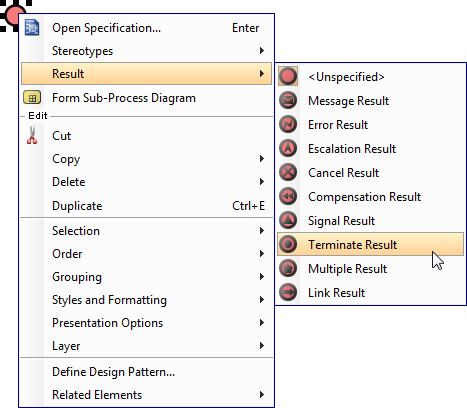
Para definir um resultado em um evento, clique com o botão direito no evento e selecioneResultado, em seguida, o tipo de resultado no menu suspenso.
 |
|---|
| Para definir um resultado de evento de fim |
Se você quiser editar as propriedades do resultado, como a mensagem produzida por um resultado de mensagem, clique com o botão direito no evento e selecioneAbrir Especificação…no menu suspenso. Em seguida, clique no botão…ao lado do menu suspenso deResultadopara editar suas propriedades na caixa de diálogo suspenso.
Conclusão
Os eventos BPMN atuam como os pontos críticos de pulso de qualquer diagrama de processo empresarial — indicando onde os processos começam, como respondem a estímulos internos e externos e como concluem. Ao selecionar e configurar strategicamente eventos de Início, Intermediários e Fim com gatilhos e resultados apropriados, os designers de processos podem modelar fluxos de trabalho que são não apenas visualmente intuitivos, mas também semanticamente ricos e prontos para execução.
Principais aprendizados para uso eficaz de eventos BPMN:
-
Eventos de Iníciodefinem a lógica de início do processo — escolha gatilhos que reflitam com precisão condições do mundo real (por exemplo, temporizador para tarefas agendadas, mensagem para solicitações externas).
-
Eventos Intermediáriospermitem comportamentos dinâmicos no processo — aproveite a semântica de captura/lançamento e as opções interrompedoras/não interrompedoras para lidar com exceções, atrasos e comunicações de forma elegante.
-
Eventos de Fimesclarecem os resultados da terminação do processo — use resultados como Erro, Compensação ou Sinal para garantir que sistemas e partes interessadas downstream recebam notificações apropriadas.
Lembre-se de que o BPMN é tanto uma ferramenta de comunicação para partes interessadas do negócio quanto uma especificação executável para equipes técnicas. A modelagem cuidadosa de eventos fecha essa lacuna, reduzindo ambiguidades e acelerando a implementação. Seja você otimizando o onboarding de clientes, automatizando verificações de conformidade ou orquestrando microsserviços, dominar os eventos BPMN capacita você a projetar processos resilientes, adaptáveis e alinhados ao valor de negócios.
Continue aprimorando suas habilidades com prática hands-on, aproveite ferramentas de modelagem como o Visual Paradigm para validação e colaboração, e sempre valide seus diagramas com audiências tanto do negócio quanto técnicas para garantir clareza e correção.
Referências
- Especificação Oficial do Business Process Model and Notation (BPMN): O site oficial do padrão BPMN que fornece especificações, documentação e recursos para a notação de modelagem de processos empresariais.
- Recursos e Ferramentas para Diagramas de Processo Empresarial: Guia abrangente do Visual Paradigm para criar e gerenciar diagramas de processo empresarial BPMN com ferramentas profissionais de modelagem.
- Tutoriais e Recursos de Aprendizagem sobre BPMN: Uma coleção selecionada de tutoriais passo a passo sobre BPMN que abrangem técnicas de modelagem, operações de ferramentas e melhores práticas para o design de processos empresariais.
- O que é BPMN? Um Guia Introdutório: Um recurso fundamental que explica conceitos do BPMN, elementos de notação e aplicações práticas para iniciantes e praticantes intermediários.
- Canal do YouTube do Visual Paradigm: Tutoriais oficiais em vídeo, demonstrações e guias passo a passo para modelagem BPMN e recursos do software Visual Paradigm.
- Suporte e Assistência do Visual Paradigm: Portal de suporte dedicado para assistência técnica, solicitações de recursos e discussões da comunidade relacionadas aos produtos Visual Paradigm.