


Giới thiệu: Đánh giá thực tế về thành thạo BPMN qua góc nhìn của một người thực hành
Khi các quy trình kinh doanh trở nên phức tạp, tài liệu thường trở thành điểm nghẽn—không phải chính quy trình làm việc. Trong bài đánh giá trải nghiệm người dùng này, chúng tôi sẽ xem xét cách Alex Johnson, một Quản lý Sản phẩm giàu kinh nghiệm tại Vùng Vịnh San Francisco, vượt qua những thách thức về trực quan hóa quy trình bằng cách áp dụng Mô hình và Ký hiệu Quy trình Kinh doanh (BPMN) thông qua Visual Paradigm.
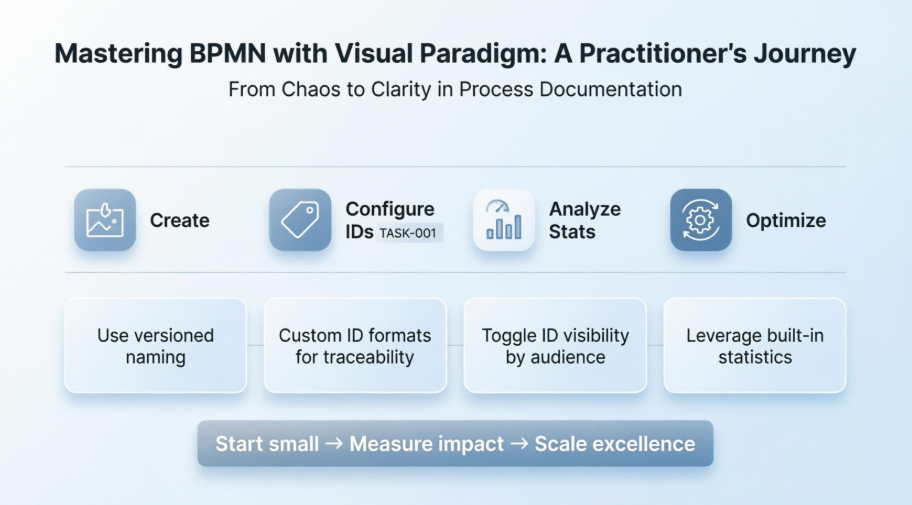
Thay vì một hướng dẫn lý thuyết, tài liệu này chia sẻ hành trình thực tế của Johnson: các quyết định thiết lập, điều chỉnh cấu hình, những khoảnh khắc “thấu hiểu”, và kết quả thực tiễn xuất hiện sau vài tuần áp dụng thực tế. Dù bạn đang đánh giá các công cụ BPMN cho đội nhóm hay muốn tối ưu hóa quy trình Visual Paradigm hiện tại, trải nghiệm được ghi chép của Johnson mang lại những thông tin thiết thực dựa trên sử dụng hàng ngày—không phải những lời hứa quảng cáo.
Bắt đầu: Tạo sơ đồ BPMN đầu tiên của bạn (Quy trình từng bước của một người thực hành)
Theo trải nghiệm được ghi chép của Johnson, quy trình giới thiệu của Visual Paradigm cho sơ đồ BPMN nổi bật nhờ khả năng khám phá dễ dàng và cấu trúc hợp lý. Dưới đây là cách họ tiếp cận sơ đồ Quy trình Kinh doanh đầu tiên:
-
Điều hướng đến Sơ đồ > Tạo mới từ thanh công cụ ứng dụng—điểm vào đơn giản.
-
Trong cửa sổ Sơ đồ mới cửa sổ, đã chọn Sơ đồ Quy trình Kinh doanh. Johnson nhận xét rằng việc phân loại rõ ràng đã tiết kiệm đáng kể thời gian so với các công cụ có menu lồng ghép hoặc mơ hồ.
-
Sau khi nhấp vào Tiếp theo, nhập tên sơ đồ mô tả (“Quy trình xử lý đơn hàng Q3”) và mô tả ngắn gọn để tham khảo cho đội nhóm.
-
Sử dụng trường Vị trí để lưu sơ đồ trong mô hình dự án chung—bước quan trọng đối với môi trường làm việc nhóm.
-
Nhấp vào OK tạo ra một bảng vẽ sạch sẽ, sẵn sàng mô hình hóa.
💡 Mẹo chuyên gia của Johnson: “Tôi khuyên bạn nên đặt tên sơ đồ có chỉ số phiên bản (ví dụ: ‘v1.2’) ngay từ đầu. Điều này giúp tránh nhầm lẫn trong các lần xem xét lặp lại.”
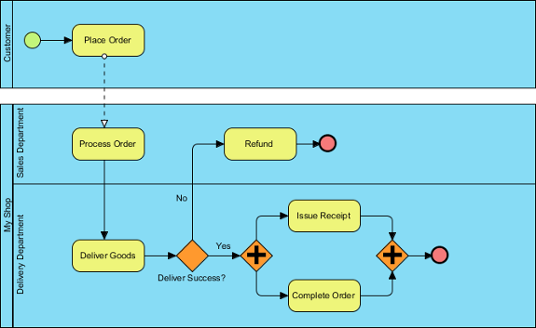 |
|---|
| Một sơ đồ Quy trình Kinh doanh mẫu |
Thành thạo ID phần tử: Góc nhìn của người đánh giá về chiến lược minh bạch hóa tài liệu
Ngay từ đầu quá trình áp dụng BPMN, Johnson nhận thấy các ID phần tử nhất quán trở nên bất ngờ có giá trị—đặc biệt trong các cuộc kiểm toán hoặc chuyển giao cho nhà phát triển. Dưới đây là cách họ cấu hình ID để tăng khả năng truy xuất nguồn gốc:
Xác định định dạng ID tùy chỉnh đã trở thành thói quen
Thay vì chấp nhận các ID tuần tự mặc định, Johnson đã tùy chỉnh định dạng để phù hợp với các tiêu chuẩn tài liệu nội bộ:
-
Mở ra Cửa sổ > Tùy chọn Dự án từ thanh công cụ.
-
Chọn Vẽ sơ đồ từ menu bên trái, sau đó điều hướng đến phần Tạo mô hình thẻ.
-
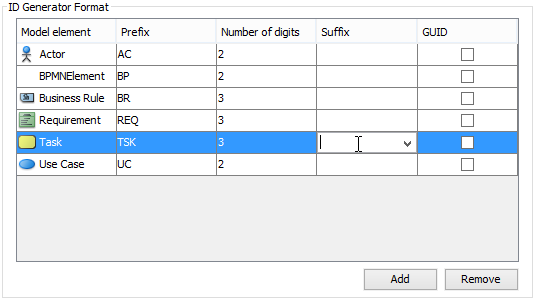
Nhấp vào Thêm và chọn loại phần tử để định dạng (ví dụ, Nhiệm vụ).
-
Điều chỉnh cài đặt định dạng:
-
Tiền tố: Thêm “TASK-” để nhận diện ngay lập tức
-
Số lượng chữ số: Đặt thành 3 để ID hiển thị dưới dạng “TASK-001” thay vì “TASK-1”
-
Hậu tố: Để trống để đơn giản (mặc dù Johnson lưu ý sử dụng “-APPROVED” cho các giai đoạn phê duyệt)
-
 |
|---|
| Định nghĩa định dạng của ID |
| Tùy chọn | Góc nhìn thực tế của Johnson |
|---|---|
| Tiền tố | Sử dụng mã bộ phận (ví dụ: “FIN-“, “LOG-“) để ngay lập tức báo hiệu quyền sở hữu |
| Số lượng chữ số | Luôn đặt thành 3+ để mở rộng dễ dàng—tránh phải định dạng lại khi quy trình phát triển |
| Hậu tố | Hữu ích cho các thẻ trạng thái như “-DRAFT” hoặc “-FINAL” trong các vòng kiểm tra |
| GUID | Tránh điều này đối với các sơ đồ dễ đọc cho con người; ghi chú rằng nó rất tốt cho tích hợp hệ thống mặc dù vậy |
Kiểm soát độ hiển thị ID: Điều gì đã hoạt động cho đội nhóm của Johnson
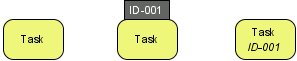
Mặc định, ID sẽ được ẩn trong sơ đồ—điều này tạo ra các bản trình bày sạch sẽ nhưng làm phức tạp hóa tài liệu. Johnson đã học cách bật/tắt độ hiển thị một cách chiến lược tùy theo đối tượng người xem:
 |
|---|
| Những cách hiển thị khác nhau của một tác vụ BPMN khi ID không được hiển thị, ID được hiển thị như nhãn và ID được hiển thị dưới chú thích |
Đối với sơ đồ mới, Johnson đã cấu hình mặc định thông qua Cửa sổ > Tùy chọn Dự án > Vẽ sơ đồ > Quy trình Kinh doanh > Hành vi:
-
Đã chọn Hiển thị theo tùy chỉnh để kiểm soát vị trí ID theo từng loại phần tử
-
Chọn “dưới chú thích” cho các buổi xem xét của bên liên quan (giảm thiểu sự lộn xộn về hình ảnh)
-
Sử dụng “như nhãn” với vị trí ở góc trên bên phải cho việc chuyển giao cho nhà phát triển
Đối với các sơ đồ hiện có, Johnson nhấp chuột phải vào nền sơ đồ → Tùy chọn Trình bày > Cấu hình Tùy chọn Hiển thị ID… để điều chỉnh độ hiển thị mà không cần phải tái tạo lại công việc.
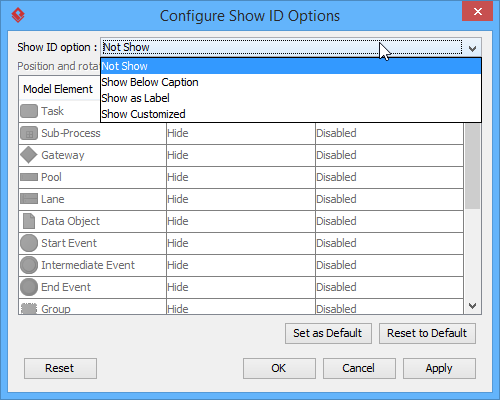 |
|---|
| Để cấu hình việc có hiển thị ID hay không |
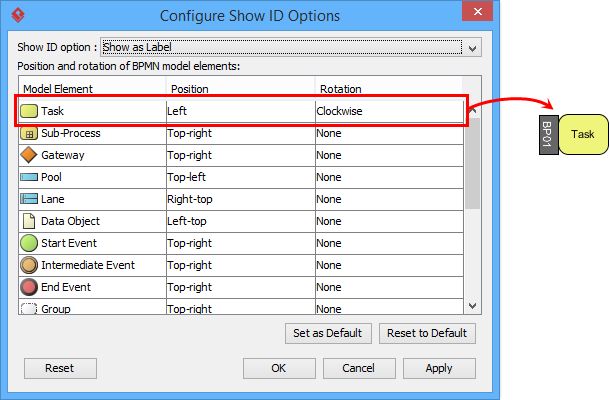 |
|---|
| Để ID của tác vụ hiển thị như nhãn, đặt ở bên trái hình dạng |
⚠️ Bài học Johnson rút ra: “Thay đổi cài đặt hiển thị ID mặc định chỉ ảnh hưởng đến các phần tử được tạo mới. Đối với các sơ đồ hiện có, luôn sử dụng menu ‘Cấu hình Tùy chọn Hiển thị ID’ để áp dụng thay đổi một cách ngược thời gian.”
Gán ID: Ba phương pháp Johnson thực sự sử dụng
Thông qua thử nghiệm lặp lại, Johnson đã xác định ba phương pháp đáng tin cậy để gán ID:
-
Hộp thoại Đặc tả: Nhấp chuột phải phần tử → Mở Đặc tả… (tốt nhất cho chỉnh sửa hàng loạt)
-
Chỉnh sửa nhãn trực tiếp: Khi ID hiển thị dưới dạng nhãn, nhấp đúp và gõ trực tiếp trên sơ đồ (nhanh nhất để chỉnh sửa nhanh)
-
Thùng thuộc tính: Lý tưởng khi làm việc với nhiều thành phần cùng lúc
ID lồng ghép: Giữ cấu trúc phân cấp được tổ chức
Khi mô hình hóa các quy trình con hoặc cấu trúc pool/lane, Johnson nhận thấy các ID lồng ghép (ví dụ: Pool-3 → Task-3.1, Task-3.2) giúp tài liệu được cấu trúc một cách hợp lý. Để bật/tắt tính năng này:
-
Nhấp chuột phải vào sơ đồ →Nội dung sơ đồ > Chỉnh sửa ID…
-
Bật/TắtID cấp phụở cuối hộp thoại
Johnson bật ID lồng ghép cho các quy trình phức tạp nhưng tắt chúng cho các bản tóm tắt cấp cao nơi sự đơn giản là điều quan trọng nhất.
Mở khóa Thống kê Quy trình: Một mẹo tối ưu hóa dựa trên dữ liệu (đã được kiểm chứng bởi một chuyên gia thực tiễn)
Một tính năng đã thay đổi cách Johnson trình bày cải tiến quy trình là bảng điều khiển thống kê tích hợp trong Visual Paradigm. Thay vì tính toán thủ công các chỉ số, họ tận dụng các thông tin tự động sinh ra:
-
Nhấp chuột phải vào nền sơ đồ
-
ChọnCông cụ > Hiển thị Thống kê…
-
Xem xét bảng thống kê được sinh tự động:
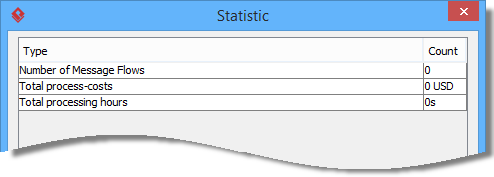 |
|---|
| Thống kê quy trình |
| Số liệu | Johnson đã sử dụng nó như thế nào |
|---|---|
| Số luồng tin nhắn | Phát hiện các điểm nghẽn giao tiếp giữa các bộ phận |
| Tổng chi phí quy trình | Đo lường tác động tài chính để thuyết phục lãnh đạo |
| Tổng số giờ xử lý | Xác định các điểm tiêu tốn thời gian để tìm cơ hội tự động hóa |
🎯 Tác động đã báo cáo: “Bằng cách lọc thống kê theo các lane cụ thể, tôi đã thuyết phục đội logistics tự động hóa ba điểm chuyển tay thủ công—tiết kiệm khoảng 15 giờ/tuần.”
Kết luận: Tại sao cách tiếp cận của chuyên gia này đã thay đổi cách tài liệu hóa quy trình
Sau ba tháng sử dụng có ghi chép, kinh nghiệm của Johnson cho thấy việc dành thời gian cho việc thiết lập sơ đồ BPMN đúng cách—đặc biệt là về quản lý ID và cấu hình thống kê—đem lại lợi ích bội số. Việc bắt đầu như một nhiệm vụ tài liệu hóa đã phát triển thành một tài sản chiến lược cho tối ưu hóa quy trình, đồng thuận giữa các bên liên quan và nâng cao năng lực cho đội nhóm.
Bài học cốt lõi từ hành trình của Johnson là gì? Hãy coi sơ đồ BPMN như những tác phẩm sống động, chứ không phải là sản phẩm cố định. Cấu hình ID để đảm bảo khả năng truy xuất, tận dụng các thống kê tích hợp để cải tiến liên tục, và điều chỉnh cài đặt độ hiển thị phù hợp với đối tượng người dùng. Sự linh hoạt mà Visual Paradigm mang lại không chỉ tiện lợi mà còn là yếu tố biến những bản đồ quy trình tốt thành động lực thúc đẩy những thay đổi kinh doanh có thể đo lường được.
Đối với các đội nhóm đang xem xét các thực hành BPMN có cấu trúc, lời khuyên của Johnson rất thực tế: hãy bắt đầu từ nhỏ. Chọn một quy trình làm việc, áp dụng các kỹ thuật về ID và thống kê này, rồi đo lường sự khác biệt về độ rõ ràng và khả năng hành động. Theo kinh nghiệm của họ, bước đơn giản này thường là khởi nguồn cho các sáng kiến nâng cao chất lượng quy trình trên toàn tổ chức.
Danh sách tham khảo
- Trang web chính thức về Mô hình và Ký hiệu Quy trình Kinh doanh (BPMN): Nguồn tài liệu chính thức về các tiêu chuẩn, đặc tả và các khái niệm nền tảng của BPMN.
- Trang tính năng sơ đồ và công cụ BPMN của Visual Paradigm: Tổng quan về khả năng mô hình hóa BPMN của Visual Paradigm, bao gồm tạo sơ đồ, hợp tác và các tính năng xuất dữ liệu.
- Thể loại Hướng dẫn BPMN: Bộ sưu tập được chọn lọc các hướng dẫn từng bước bằng video và văn bản để thành thạo các công cụ và kỹ thuật BPMN trong Visual Paradigm.
- BPMN là gì? Hướng dẫn giới thiệu: Giải thích dễ hiểu cho người mới về các khái niệm cơ bản, ký hiệu và các phương pháp tốt nhất trong mô hình hóa quy trình kinh doanh bằng BPMN.
- Kênh YouTube của Visual Paradigm: Nội dung video chính thức bao gồm các bản trình diễn sản phẩm, hướng dẫn sử dụng BPMN và các câu chuyện thành công của người dùng.
- Cổng hỗ trợ của Visual Paradigm: Các nguồn hỗ trợ chuyên biệt, tài liệu hướng dẫn và các lựa chọn liên hệ dành cho người dùng Visual Paradigm cần hỗ trợ hoặc gửi phản hồi.