


Introducción: Una revisión del dominio de BPMN desde la perspectiva de un profesional del campo
Cuando los procesos empresariales se vuelven complejos, la documentación a menudo se convierte en el cuello de botella, no el flujo de trabajo en sí. En esta revisión de experiencia de usuario, examinamos cómo Alex Johnson, un experimentado gerente de producto con sede en el Área de la Bahía de San Francisco, superó los desafíos de la visualización de procesos adoptando el Modelo y Notación de Procesos de Negocio (BPMN) a través de Visual Paradigm.
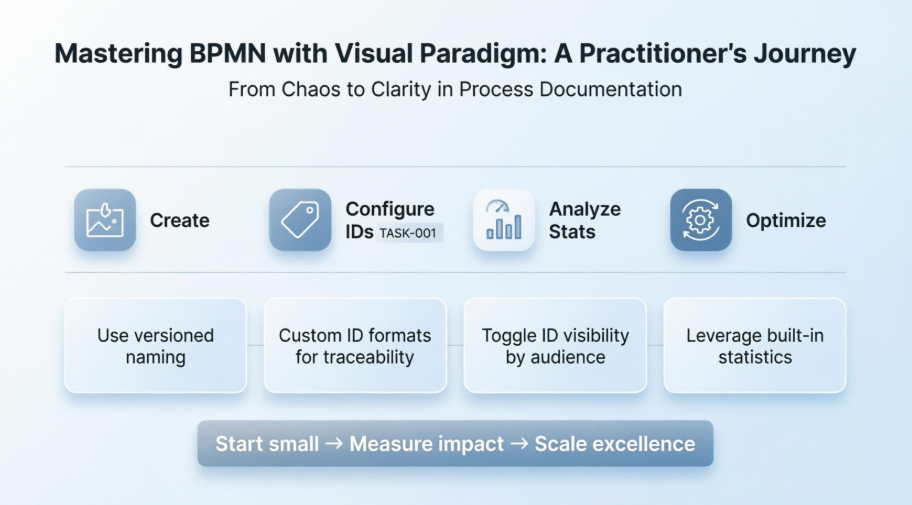
En lugar de una explicación teórica, esta guía comparte el recorrido práctico de Johnson: las decisiones de configuración, los ajustes de configuración, los momentos de revelación y los resultados prácticos que surgieron tras semanas de aplicación en el mundo real. Ya sea que esté evaluando herramientas BPMN para su equipo o buscando optimizar su flujo de trabajo actual en Visual Paradigm, la experiencia documentada de Johnson ofrece ideas prácticas basadas en el uso diario, no en promesas de marketing.
Paso inicial: Creación de su primer diagrama BPMN (un flujo de trabajo paso a paso desde la perspectiva de un profesional)
Según la experiencia documentada de Johnson, el flujo de incorporación de Visual Paradigm para diagramas BPMN destacó por su facilidad de descubrimiento y su estructura lógica. Así es como abordaron su primer diagrama de proceso de negocio:
-
Navegó hasta Diagrama > Nuevo desde la barra de herramientas de la aplicación, un punto de entrada directo.
-
En la ventana de Nuevo Diagrama ventana, seleccionó Diagrama de Proceso de Negocio. Johnson señaló que la clasificación clara ahorró tiempo significativo en comparación con herramientas que tienen menús anidados o ambiguos.
-
Después de hacer clic en Siguiente, introdujo un nombre descriptivo para el diagrama («Flujo de cumplimiento de pedidos Q3») y una breve descripción para referencia del equipo.
-
Utilizó el campo Ubicación para almacenar el diagrama en un modelo de proyecto compartido, un paso crítico en entornos colaborativos.
-
Haciendo clic en Aceptar generó una superficie limpia y lista para modelar.
💡 Consejo profesional de Johnson: «Recomiendo nombrar los diagramas con indicadores de versión (por ejemplo, ‘v1.2’) desde el primer día. Evita la confusión durante las revisiones iterativas.»
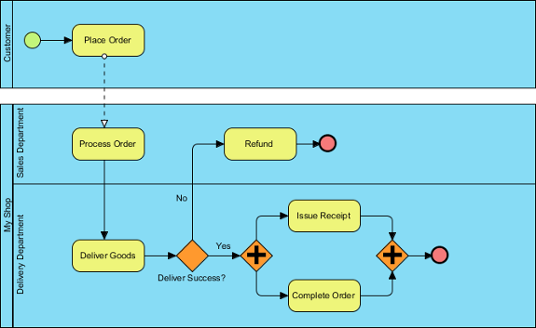 |
|---|
| Un diagrama de proceso de negocio de ejemplo |
Dominar los identificadores de elementos: una mirada de un revisor a las estrategias de claridad en la documentación
Al principio de su adopción de BPMN, Johnson observó que los identificadores de elementos consistentes se volvieron inesperadamente valiosos, especialmente durante auditorías o transferencias a desarrolladores. Así es como configuraron los identificadores para mejorar la trazabilidad:
Definir un formato de ID personalizado que funcionó
En lugar de aceptar identificadores secuenciales predeterminados, Johnson personalizó los formatos para alinearse con los estándares internos de documentación:
-
Abrió Ventanas > Opciones del proyecto desde la barra de herramientas.
-
Seleccionó Diagramación del menú izquierdo, luego navegó hasta la Generación de modelos pestaña.
-
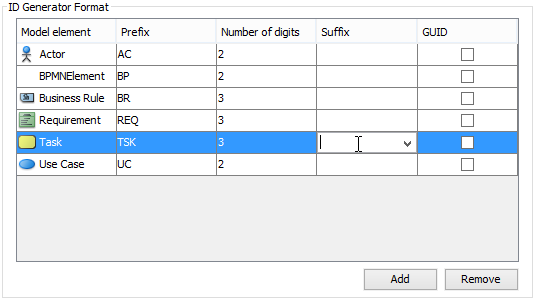
Hizo clic en Agregar y eligió el tipo de elemento para formatear (por ejemplo, Tarea).
-
Ajustó la configuración de formato:
-
Prefijo: Agregó “TAREA-” para una identificación inmediata
-
Número de dígitos: Establecido en 3 para que las IDs aparecieran como “TAREA-001” en lugar de “TAREA-1”
-
Sufijo: Dejado en blanco por simplicidad (aunque Johnson señaló el uso de “-APROBADO” para las etapas de aprobación)
-
 |
|---|
| Definición del formato de ID |
| Opción | La perspectiva práctica de Johnson |
|---|---|
| Prefijo | Utiliza códigos de departamento (por ejemplo, “FIN-“, “LOG-“) para indicar de inmediato la propiedad |
| Número de dígitos | Siempre lo establece en 3+ para escalabilidad: evita la reformatización cuando los procesos crecen |
| Sufijo | Útil para etiquetas de estado como “-BORRADOR” o “-FINAL” durante los ciclos de revisión |
| GUID | Evita esto para diagramas legibles por humanos; observa que es excelente para integraciones de sistemas aunque |
Control de la visibilidad de ID: Lo que funcionó para el equipo de Johnson
Por defecto, los ID permanecen ocultos en los diagramas, lo que crea presentaciones limpias pero complica la documentación. Johnson aprendió a alternar la visibilidad de forma estratégica según el público:
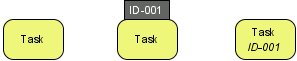 |
|---|
| Diferentes aspectos de una tarea BPMN cuando el ID no se muestra, cuando el ID se muestra como etiqueta y cuando el ID se muestra debajo de la leyenda |
Para diagramas nuevos, Johnson configuró los valores predeterminados mediante Ventana > Opciones del proyecto > Diagramación > Proceso de negocio > Comportamiento:
-
Seleccionó Mostrar como personalizado para controlar la colocación del ID por tipo de elemento
-
Elegido «debajo de la leyenda» para revisiones de partes interesadas (reduciendo el desorden visual)
-
Utilizado «como etiqueta» con posicionamiento en la esquina superior derecha para transferencias a desarrolladores
Para diagramas existentes, Johnson hizo clic derecho en el fondo del diagrama → Opciones de presentación > Configurar opciones de mostrar ID… para ajustar la visibilidad sin tener que recrear el trabajo.
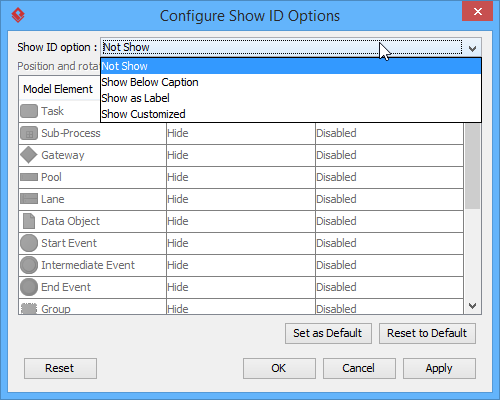 |
|---|
| Para configurar si se muestra o no el ID |
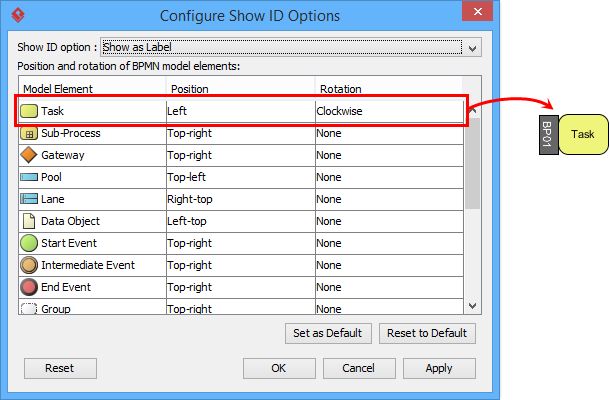 |
|---|
| Para hacer que el ID de la tarea se muestre como etiqueta, colocarlo a la izquierda de la forma |
⚠️ La lección aprendida por Johnson: «Cambiar la configuración de visualización del ID solo afecta por defecto a los elementos recién creados. Para diagramas existentes, siempre use el menú «Configurar opciones de mostrar ID» para aplicar cambios de forma retroactiva.»
Asignación de IDs: Tres métodos que Johnson realmente utiliza
A través de pruebas iterativas, Johnson identificó tres enfoques confiables para la asignación de ID:
-
Diálogo de especificación: Haga clic derecho en el elemento → Abrir especificación… (mejor para ediciones por lotes)
-
Edición directa de etiquetas: Cuando las IDs aparecen como etiquetas, hacer clic y escribir directamente en el diagrama (más rápido para ajustes rápidos)
-
Panel de propiedades: Ideal cuando se trabaja con múltiples elementos al mismo tiempo
IDs anidadas: Manteniendo las jerarquías organizadas
Al modelar subprocesos o estructuras de grupo/curso, Johnson descubrió que las IDs anidadas (por ejemplo, Grupo-3 → Tarea-3.1, Tarea-3.2) mantuvieron la documentación estructurada lógicamente. Para alternar esta opción:
-
Haga clic derecho en el diagrama →Contenido del diagrama > Editar IDs…
-
Marque/desmarqueID de nivel secundarioen la parte inferior del cuadro de diálogo
Johnson habilita las IDs anidadas para procesos complejos, pero las deshabilita para resúmenes ejecutivos de alto nivel donde más importa la simplicidad.
Desbloqueando estadísticas de procesos: Un truco de optimización basado en datos (como probado por un profesional)
Una característica que transformó la forma en que Johnson presentaba mejoras de procesos fue el panel de estadísticas integrado de Visual Paradigm. En lugar de calcular métricas manualmente, aprovecharon información generada automáticamente:
-
Hizo clic derecho en el fondo del diagrama
-
SeleccionóUtilidades > Mostrar estadística…
-
Revisó el panel de métricas generado automáticamente:
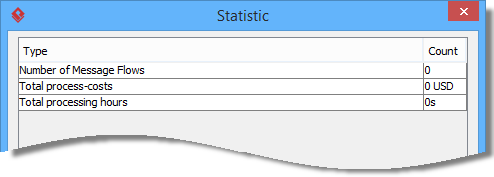 |
|---|
| Estadística del proceso |
| Figura | Cómo usó Johnson esta herramienta |
|---|---|
| Número de flujos de mensajes | Identificó cuellos de botella de comunicación entre departamentos |
| Costos totales del proceso | Cuantificó el impacto financiero para obtener el apoyo de la dirección |
| Horas totales de procesamiento | Identificó puntos de pérdida de tiempo para oportunidades de automatización |
🎯 Impacto reportado: “Al filtrar las estadísticas a cursos específicos, convencí a nuestro equipo de logística para automatizar tres transferencias manuales, ahorrando aproximadamente 15 horas/semana.”
Conclusión: Por qué el enfoque de este profesional transformó la documentación de procesos
Después de tres meses de uso documentado, la experiencia de Johnson sugiere que invertir tiempo en la configuración adecuada de diagramas BPMN —especialmente en torno a la gestión de identificadores y la configuración de estadísticas— genera retornos exponenciales. Lo que comenzó como una tarea de documentación evolucionó en un activo estratégico para la optimización de procesos, la alineación de partes interesadas y la habilitación del equipo.
¿Cuál es la lección clave de la trayectoria de Johnson? Trata los diagramas BPMN como artefactos vivos, no como entregables estáticos. Configura identificadores para rastreabilidad, aprovecha las estadísticas integradas para la mejora continua y adapta la configuración de visibilidad a tu audiencia. La flexibilidad que ofrece Visual Paradigm no es simplemente conveniente: es lo que transforma mapas de procesos buenos en catalizadores de cambios empresariales medibles.
Para equipos que evalúan prácticas estructuradas de BPMN, el consejo de Johnson es pragmático: empieza pequeño. Elige un flujo de trabajo, aplica estas técnicas de identificadores y estadísticas, y mide la diferencia en claridad y acción. En su experiencia, ese paso único a menudo desencadena iniciativas más amplias de excelencia en procesos en toda la organización.
Lista de referencias
- Sitio oficial de Business Process Model and Notation (BPMN): La fuente oficial para estándares BPMN, especificaciones y conceptos fundamentales.
- Página de características de diagramas y herramientas BPMN de Visual Paradigm: Visión general de las capacidades de modelado BPMN de Visual Paradigm, incluyendo creación de diagramas, colaboración y funciones de exportación.
- Categoría de tutoriales BPMN: Una colección curada de tutoriales paso a paso en video y escritos para dominar herramientas y técnicas BPMN en Visual Paradigm.
- ¿Qué es BPMN? Guía introductoria: Una explicación amigable para principiantes sobre los fundamentos de BPMN, símbolos y mejores prácticas para el modelado de procesos empresariales.
- Canal de YouTube de Visual Paradigm: Contenido oficial en video que incluye demostraciones de productos, recorridos de BPMN y historias de éxito de usuarios.
- Portal de soporte de Visual Paradigm: Recursos de soporte dedicados, documentación y opciones de contacto para usuarios de Visual Paradigm que buscan ayuda o desean brindar retroalimentación.