


Introducción: Por qué me volqué hacia BPMN (y por qué Visual Paradigm me convenció)
Como analista de negocios que ha lidiado con incontables herramientas de documentación de flujos de trabajo, seré honesto: era escéptico respecto a añadir otra plataforma de diagramación a mi conjunto de herramientas. Pero después de que un colega me recomendó Visual Paradigm para la modelización BPMN, decidí probarlo, y me alegra haberlo hecho. Lo que siguió fue una curva de aprendizaje sorprendentemente suave que transformó la forma en que nuestro equipo visualiza, comunica y optimiza los procesos de negocio.
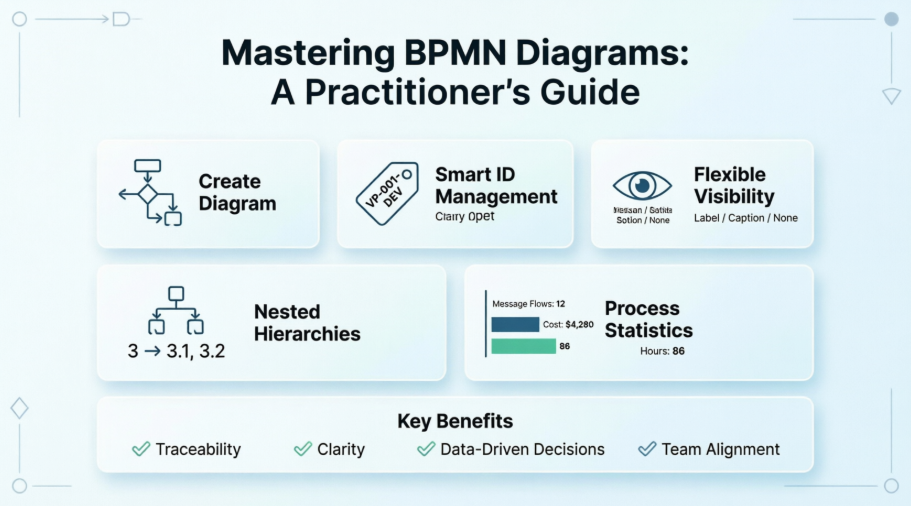
En esta guía, comparto mi experiencia real al recorrer las funciones de BPMN de Visual Paradigm, no como documentación oficial, sino como un compañero practicante que ha estado en primera línea. Ya sea que estés empezando con BPMN o buscando mejorar tu juego de modelado, espero que mis conocimientos prácticos te ahorren tiempo y despierten algunos momentos de “¡ahá!”. ¡Comencemos!
Paso inicial: Creación de su primer diagrama de proceso de negocio BPMN
Cuando abrí por primera vez Visual Paradigm, aprecié lo intuitivo que era el flujo de creación de diagramas. Estoy a punto de explicar exactamente cómo configuré mi primer Diagrama de Proceso de Negocio (BPD):
-
Navegué hasta Diagrama > Nuevo desde la barra de herramientas de la aplicación: sencillo y fácil de encontrar.
-
En la ventana de Nuevo Diagrama ventana, seleccioné Diagrama de Proceso de Negocio de la galería de plantillas.
-
Hice clic en Siguiente, luego le di un nombre claro y una breve descripción a mi diagrama (consejo útil: sé descriptivo aquí, te ayudará cuando tu biblioteca de modelos crezca!).
-
Utilicé el campo Ubicación para elegir qué modelo de proyecto almacenaría este diagrama (ideal para organizar iniciativas complejas).
-
Hice clic en Aceptar, y así, mi lienzo estaba listo.
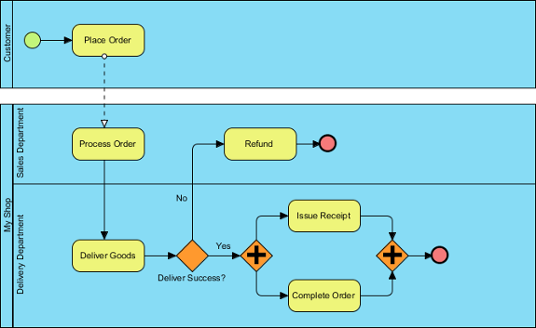 |
|---|
| Un diagrama de proceso de negocio de ejemplo |
Mi conclusión: El proceso de configuración fue sin fricciones. En cuestión de minutos, estaba arrastrando y soltando elementos BPMN sin tener que buscar en menús. Para equipos que incorporan nuevos miembros, esta sencillez es una gran ventaja.
Hacer elementos rastreables: Mi experiencia con la asignación de ID
Una característica que al principio parecía un «deseable» pero que rápidamente se volvió esencial para mí fue asignar IDs a los elementos del modelo. Al documentar flujos de trabajo complejos para auditorías o transferencias de desarrollo, tener identificadores únicos y consistentes para tareas, eventos y puertas evita mucha confusión.
Definir un formato de ID personalizado que funcione para su equipo
Por defecto, Visual Paradigm numera automáticamente los elementos comenzando desde el 1. Pero necesitaba IDs que coincidieran con nuestra convención interna de nomenclatura (por ejemplo, «TAREA-001»). Así es como lo personalicé:
-
Abrí Ventanas > Opciones del proyecto desde la barra de herramientas.
-
Seleccioné Diagramación a la izquierda, luego navegué hasta la Generación de modelos pestaña.
-
Hice clic en Agregar, elegí el tipo de elemento (por ejemplo, Tarea), y configuré:
-
Prefijo: Añadí “TASK-“
-
Número de dígitos: Establecido en 3 (por lo tanto, “1” se convierte en “001”)
-
Sufijo: Dejado en blanco, pero útil para códigos de departamento
-
GUID: Salté esta opción—esas cadenas aleatorias largas no son amigables para los humanos en la documentación
-
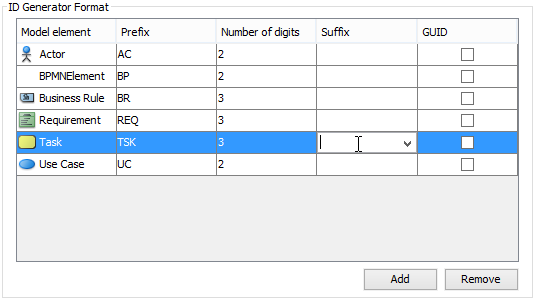 |
|---|
| Definición del formato de ID |
| Opción | Descripción |
|---|---|
| Prefijo | Texto que se agregará antes del número |
| Número de dígitos | El número de dígitos del número. Por ejemplo, cuando el dígito es 3, el ID “1” se convertirá en “001” |
| Sufijo | Texto que se agregará al final del número |
| GUID | Una cadena generada aleatoriamente. Observe que la cadena será muy larga. Al seleccionar esta opción, las opciones de prefijo, número de dígitos y sufijo se ignorarán. |
| Opciones para formatear el ID |
Mi consejo profesional: Acuerden una convención de ID con su equipoantes decomienza la modelización. La consistencia entre los diagramas hace que la referencia cruzada y la automatización sean mucho más fáciles más adelante.
Control de la visibilidad del ID: ¿Qué funciona mejor para la claridad?
Aprendí rápidamente que mostrar los IDs en todas partes puede emborronar un diagrama. Visual Paradigm te permite controlar esto de forma elegante:
Para diagramas nuevos:
Fui aVentana > Opciones del proyecto > Diagramación > Proceso de negocio > Comportamiento. En laFormato del generador de IDsección, elegí:
-
No mostrar IDpara vistas ejecutivas de alto nivel
-
Mostrar como etiqueta (adjunto a la forma) para especificaciones dirigidas a desarrolladores
-
Mostrar debajo de la leyendapara exportaciones de documentación
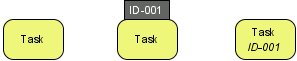 |
|---|
| Diferentes aspectos de una tarea BPMN cuando el ID no se muestra, cuando el ID se muestra como etiqueta y cuando el ID se muestra debajo de la leyenda |
Para diagramas existentes:
Haga clic derecho en el fondo del diagrama >Opciones de presentación > Configurar opciones de mostrar ID…. Me encanta que pueda ajustar la colocación del ID por diagrama, es muy útil cuando se reutiliza un modelo para diferentes audiencias.
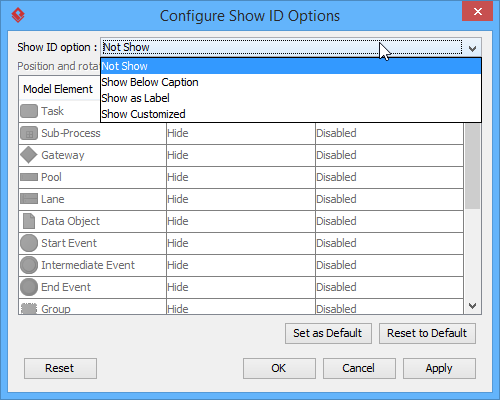 |
|---|
| Para configurar si se muestra o no el ID |
Y si elige «Mostrar como etiqueta», puede ajustar con precisión la posición y la rotación:
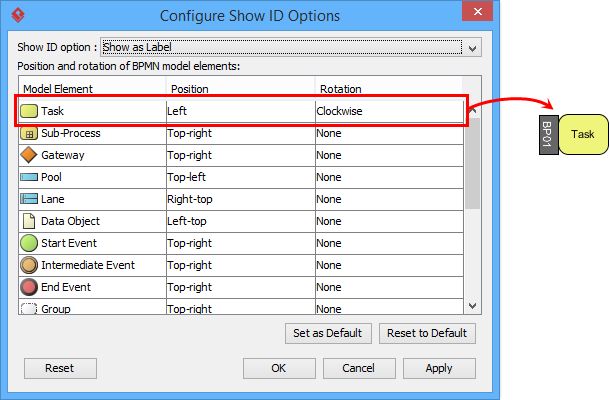 |
|---|
| Para que el ID de la tarea se muestre como etiqueta, colócalo a la izquierda de la forma |
Mi truco para el flujo de trabajo: Mantengo los IDs ocultos durante las sesiones de lluvia de ideas, y luego los habilito como etiquetas al exportar para los equipos técnicos. Ahorra ruido visual al principio, añade trazabilidad más adelante.
Asignación de IDs: Tres formas que uso diariamente
He encontrado tres métodos confiables para asignar o editar IDs:
-
Diálogo de especificación: Haz clic derecho en el elemento > Abrir especificación… (muy útil para ediciones por lotes)
-
Edición directa de etiquetas: Cuando los IDs aparecen como etiquetas, simplemente haz clic y escribe (rápido para ajustes rápidos)
-
Panel de propiedades: Ideal cuando ya estoy ajustando otras propiedades del elemento
Hablemos claro: La edición directa de etiquetas es mi opción preferida para iteraciones rápidas. Se siente como editar texto en un documento, sin ventanas modales que me ralentizan.
IDs anidados: Manteniendo las jerarquías claras
Cuando modelas procesos con grupos, carriles o subprocesos, habilito IDs anidados para reflejar relaciones padre-hijo (por ejemplo, el grupo “3” contiene tareas “3.1”, “3.2”). Para alternar esta opción:
-
Haz clic derecho en el BPD > Contenido del diagrama > Editar IDs…
-
Marca/Desmarca ID de nivel inferior en la parte inferior
Por qué me encanta esto: Durante una auditoría reciente, los IDs anidados permitieron a los interesados rastrear instantáneamente una tarea secundaria hasta su proceso padre. Ya no hay más preguntas como: ¿A qué grupo pertenece esto?
Añadiendo valor: Mostrando estadísticas del proceso para decisiones basadas en datos
Una característica que me sorprendió por su utilidad fue Estadística del proceso. Como alguien que necesita justificar mejoras en procesos con datos, tener métricas instantáneas en mi diagrama es invaluable.
Para acceder a él:
-
Haga clic derecho en el fondo del diagrama
-
SeleccioneUtilidades > Mostrar estadísticas…
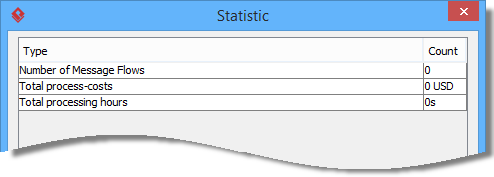 |
|---|
| Estadística del proceso |
| Figura | Descripción |
|---|---|
| Número de flujos de mensajes | El número de flujos de mensajes que existen en el diagrama actual. |
| Costos totales del proceso | Una suma de los costos especificados para tareas y subprocesos en el diagrama actual. |
| Horas totales de procesamiento | Una suma de la duración especificada para tareas y subprocesos en el diagrama actual. |
Mi caso de uso: Antes de una revisión directiva, completé las duraciones y costos de las tareas. El panel de estadísticas mostró de inmediato las horas totales de procesamiento y el impacto presupuestario, transformando mi diagrama de una herramienta visual en una herramienta de apoyo a la toma de decisiones. Un cambio de juego.
Conclusión: Por qué este enfoque transformó mi modelado de flujos de trabajo
Después de meses usando Visual Paradigm para BPMN, puedo decir con confianza que se ha ganado un lugar permanente en mi conjunto de herramientas. Lo que comenzó como una prueba se convirtió en un pilar fundamental para cómo mi equipo diseña, documenta y optimiza procesos. El equilibrio entre funciones potentes (como identificadores personalizables y estadísticas del proceso) y una usabilidad intuitiva es raro y profundamente valorado por ambos stakeholders técnicos y no técnicos.
Si está considerando adentrarse en el modelado BPMN: empiece pequeño. Cree un diagrama, experimente con el formato de identificadores y pruebe la función de estadísticas en un proceso piloto. Es probable que, como yo, descubra que la claridad y trazabilidad que ofrecen estas herramientas generan beneficios en la reducción de rehacer trabajo, una comunicación más clara y una toma de decisiones más segura.
Lo más importante, recuerde que BPMN no se trata solo de dibujar diagramas atractivos: se trata de crear un lenguaje compartido sobre cómo se realiza el trabajo. Herramientas como Visual Paradigm, utilizadas con reflexión, ayudan a convertir ese lenguaje en acción.
¡Feliz modelado! 🎯
Referencias
- Sitio oficial de Business Process Model and Notation (BPMN): La fuente oficial para estándares BPMN, especificaciones y documentación fundamental.
- Diagramas y herramientas BPMN de Visual Paradigm: Visión general de las capacidades de modelado BPMN de Visual Paradigm, sus características y herramientas de diagramación.
- Categoría de tutoriales BPMN: Una colección seleccionada de tutoriales paso a paso para dominar las técnicas de modelado BPMN en Visual Paradigm.
- ¿Qué es BPMN? Una guía introductoria: Una guía amigable para principiantes que explica los fundamentos de BPMN, los elementos de notación y las mejores prácticas de modelado.
- Canal de YouTube de Visual Paradigm: Tutoriales de video, demostraciones de características y consejos para sacar el máximo provecho de las herramientas de Visual Paradigm.
- Portal de soporte de Visual Paradigm: Acceso al soporte técnico, documentación, foros de la comunidad y solicitudes de características para los usuarios de Visual Paradigm.