


Introduction : Pourquoi je me suis tourné vers le BPMN (et pourquoi Visual Paradigm m’a convaincu)
En tant qu’analyste métier ayant eu affaire à des centaines d’outils de documentation des flux de travail, je vais être honnête : j’étais sceptique à l’idée d’ajouter une autre plateforme de diagrammation à mon arsenal. Mais après que collègue m’ait recommandé Visual Paradigm pour la modélisation BPMN, j’ai décidé d’essayer – et je suis content de l’avoir fait. Ce qui a suivi a été une courbe d’apprentissage étonnamment fluide, qui a transformé la manière dont notre équipe visualise, communique et optimise les processus métiers.
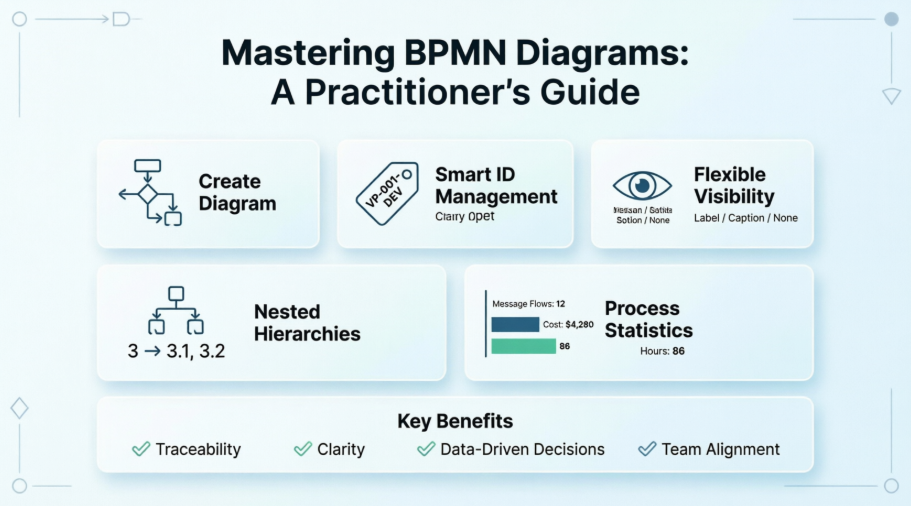
Dans ce guide, je partage mon expérience concrète en explorant les fonctionnalités BPMN de Visual Paradigm – non pas comme une documentation officielle, mais comme un collègue praticien qui a été au front. Que vous soyez nouveau dans le BPMN ou que vous cherchiez à améliorer votre maîtrise de la modélisation, j’espère que mes retours pratiques vous feront gagner du temps et vous offriront quelques éclairs de compréhension. En route !
Premiers pas : Créer votre premier diagramme de processus métier BPMN
Quand j’ai ouvert Visual Paradigm pour la première fois, j’ai apprécié à quel point le flux de création de diagramme était intuitif. Voici exactement comment j’ai configuré mon premier diagramme de processus métier (BPD) :
-
J’ai navigué versDiagramme > Nouveau depuis la barre d’outils de l’application – simple et facile à trouver.
-
Dans la fenêtreNouveau diagramme , j’ai sélectionnéDiagramme de processus métier dans la galerie de modèles.
-
J’ai cliqué surSuivant, puis j’ai donné un nom clair et une brève description à mon diagramme (astuce : soyez descriptif ici – cela aide quand votre bibliothèque de modèles grandit !).
-
J’ai utilisé le champEmplacement pour choisir quel modèle de projet stockerait ce diagramme (très utile pour organiser des initiatives complexes).
-
J’ai cliqué surOK, et voilà, mon canevas était prêt.
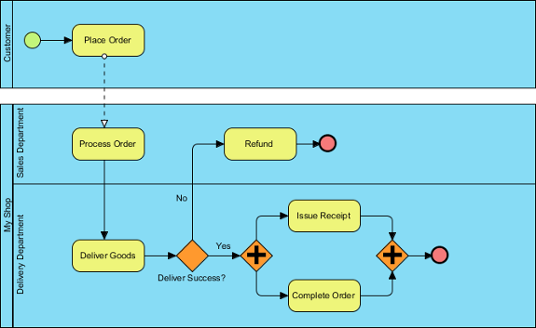 |
|---|
| Un exemple de diagramme de processus métier |
Mon retour : Le processus de configuration s’est déroulé sans accroc. En quelques minutes, j’étais en train de glisser-déposer des éléments BPMN sans chercher dans les menus. Pour les équipes qui onboardent de nouveaux membres, cette simplicité est un véritable avantage.
Rendre les éléments traçables : Mon expérience avec l’attribution d’IDs
Une fonctionnalité qui semblait au départ un simple « plus » mais qui est rapidement devenue essentielle pour moi est l’attribution d’IDs aux éléments du modèle. Lors de la documentation de flux de travail complexes pour une vérification ou un transfert de développement, disposer d’identifiants uniques et cohérents pour les tâches, événements et passerelles évite énormément de confusion.
Définir un format d’ID personnalisé qui convient à votre équipe
Par défaut, Visual Paradigm numérote automatiquement les éléments à partir de 1. Mais j’avais besoin d’IDs correspondant à notre convention interne de nommage (par exemple, « TÂCHE-001 »). Voici comment j’ai personnalisé cela :
-
J’ai ouvert Fenêtres > Options du projet depuis la barre d’outils.
-
Sélectionné Diagrammation sur la gauche, puis navigué vers l’onglet Génération du modèle onglet.
-
Clic sur Ajouter, choisi le type d’élément (par exemple, Tâche), et configuré :
-
Préfixe: Ajouté « TASK- »
-
Nombre de chiffres: Affecté à 3 (ainsi « 1 » devient « 001 »)
-
Suffixe: Laisser vide, mais utile pour les codes de département
-
GUID: Passé outre — ces longues chaînes aléatoires ne sont pas conviviales pour la documentation
-
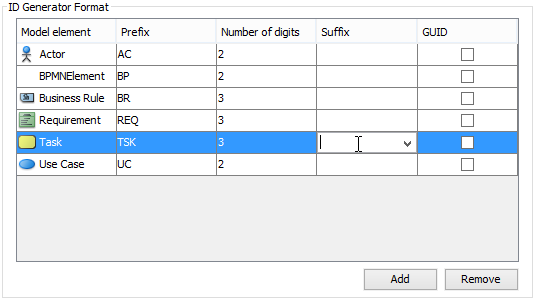 |
|---|
| Définition du format de l’ID |
| Option | Description |
|---|---|
| Préfixe | Texte à ajouter avant le numéro |
| Nombre de chiffres | Le nombre de chiffres du numéro. Par exemple, lorsque le chiffre est 3, l’ID « 1 » deviendra « 001 » |
| Suffixe | Texte à ajouter au numéro |
| GUID | Une chaîne aléatoire générée. Notez que la chaîne sera très longue. En sélectionnant cette option, les options de préfixe, de nombre de chiffres et de suffixe seront ignorées. |
| Options de formatage de l’ID |
Mon astuce pro: Mettez-vous d’accord sur une convention d’ID avec votre équipeavant le modelage commence. La cohérence entre les diagrammes rend le croisement des références et l’automatisation beaucoup plus faciles plus tard.
Contrôle de la visibilité de l’ID : ce qui fonctionne le mieux pour la clarté
J’ai rapidement compris que montrer les IDs partout peut encombrer un diagramme. Visual Paradigm vous permet de contrôler cela élégamment :
Pour les nouveaux diagrammes:
J’ai accédé àFenêtre > Options du projet > Mise en page > Processus métier > Comportement. Dans la sectionFormat du générateur d’ID section, j’ai choisi :
-
Ne pas afficher l’ID pour les vues exécutives de haut niveau
-
Afficher comme étiquette (attachée à la forme) pour les spécifications destinées aux développeurs
-
Afficher sous la légende pour les exports de documentation
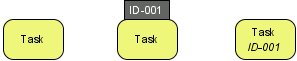 |
|---|
| Apparence différente d’une tâche BPMN lorsque l’ID n’est pas affiché, lorsque l’ID est affiché comme étiquette et lorsque l’ID est affiché sous la légende |
Pour les diagrammes existants:
Clic droit sur l’arrière-plan du diagramme >Options d’affichage > Configurer les options d’affichage de l’ID…. J’adore pouvoir ajuster le placement de l’ID par diagramme — très utile lorsque l’on réutilise un modèle pour différentes audiences.
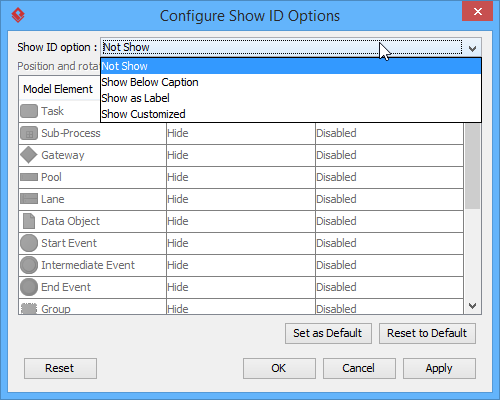 |
|---|
| Pour configurer l’affichage ou non de l’ID |
Et si vous choisissez « Afficher comme étiquette », vous pouvez ajuster précisément la position et la rotation :
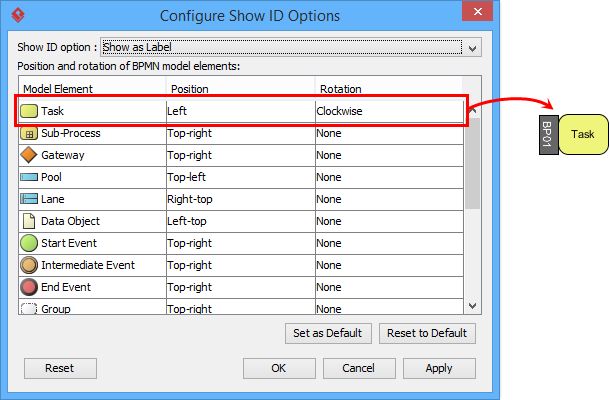 |
|---|
| Pour afficher l’ID de la tâche comme étiquette, positionnez-le à gauche de la forme |
Mon astuce de workflow: J’occulte les IDs pendant les séances de cerveau de groupe, puis je les active comme étiquettes lors de l’export pour les équipes techniques. Évite le bruit visuel au début, ajoute la traçabilité plus tard.
Attribution des IDs : Trois méthodes que j’utilise quotidiennement
J’ai trouvé trois méthodes fiables pour attribuer ou modifier des IDs :
-
Boîte de dialogue de spécification: Clic droit sur l’élément > Ouvrir la spécification… ( idéal pour les modifications en masse)
-
Édition directe de l’étiquette: Quand les IDs apparaissent comme des étiquettes, cliquez simplement et tapez (rapide pour les ajustements rapides)
-
Panneau des propriétés: Idéal lorsque je suis déjà en train de modifier d’autres propriétés d’élément
Parlons franchement: L’édition directe de l’étiquette est mon choix privilégié pour les itérations rapides. Cela ressemble à l’édition de texte dans un document—pas de boîtes de dialogue modales qui ralentissent le processus.
IDs imbriqués : Maintenir les hiérarchies claires
Lorsque je modélise des processus avec des pools, des voies ou des sous-processus, j’active IDs imbriqués pour refléter les relations parent-enfant (par exemple, le pool « 3 » contient les tâches « 3.1 », « 3.2 »). Pour basculer cette fonctionnalité :
-
Clic droit sur le BPD > Contenu du diagramme > Modifier les IDs…
-
Cochez/décochez ID de niveau inférieur en bas
Pourquoi j’adore cela: Lors d’un audit récent, les IDs imbriqués ont permis aux parties prenantes de retracer instantanément une sous-tâche jusqu’à son processus parent. Plus de questions du type « Dans quel pool cela appartient-il ? ».
Ajouter de la valeur : Afficher les statistiques du processus pour des décisions fondées sur les données
Une fonctionnalité qui m’a surpris par son utilité était Statistiques du processus. En tant que personne qui doit justifier les améliorations de processus par des données, avoir des métriques instantanées sur mon diagramme est inestimable.
Pour y accéder :
-
Cliquez avec le bouton droit sur l’arrière-plan du diagramme
-
SélectionnezOutils > Afficher les statistiques…
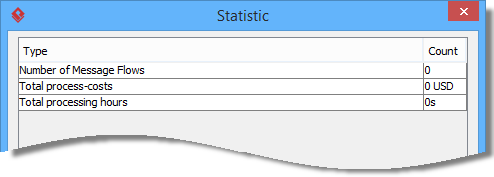 |
|---|
| Statistiques du processus |
| Figure | Description |
|---|---|
| Nombre de flux de messages | Le nombre de flux de messages existants dans le diagramme actuel. |
| Coûts totaux du processus | Un total des coûts spécifiés pour les tâches et sous-processus dans le diagramme actuel. |
| Heures totales de traitement | Un total de la durée spécifiée pour les tâches et sous-processus dans le diagramme actuel. |
Mon cas d’utilisation: Avant une revue de direction, j’ai rempli les durées et coûts des tâches. Le panneau de statistiques a instantanément affiché les heures totales de traitement et l’impact budgétaire, transformant mon diagramme d’un simple outil visuel en un outil d’aide à la décision. Un véritable tournant.
Conclusion : Pourquoi cette approche a transformé ma modélisation des flux de travail
Après plusieurs mois d’utilisation de Visual Paradigm pour le BPMN, je peux affirmer avec confiance qu’il a mérité une place permanente dans mon ensemble d’outils. Ce qui a commencé comme une démonstration est devenu un pilier de la manière dont mon équipe conçoit, documente et optimise les processus. L’équilibre entre des fonctionnalités puissantes (comme les identifiants personnalisables et les statistiques du processus) et une facilité d’utilisation intuitive est rare, et profondément apprécié par les parties prenantes techniques comme non techniques.
Si vous envisagez de vous lancer dans la modélisation BPMN : commencez petit. Créez un seul diagramme, expérimentez le formatage des identifiants, et testez la fonction statistique sur un processus pilote. Vous découvrirez probablement, comme moi, que la clarté et la traçabilité offertes par ces outils rapportent des bénéfices en réduction des reprises, communication plus claire et prises de décision plus assurées.
Le plus important, retenez que le BPMN ne consiste pas seulement à dessiner de jolis diagrammes : il s’agit de créer un langage commun sur la manière dont le travail est accompli. Des outils comme Visual Paradigm, utilisés avec réflexion, aident à transformer ce langage en actions concrètes.
Bonne modélisation ! 🎯
Références
- Site officiel du Business Process Model and Notation (BPMN): La ressource officielle pour les normes BPMN, les spécifications et la documentation fondamentale.
- Diagrammes et outils BPMN de Visual Paradigm: Aperçu des capacités de modélisation BPMN de Visual Paradigm, de ses fonctionnalités et de ses outils de diagrammation.
- Catégorie des tutoriels BPMN: Une sélection soigneusement choisie de tutoriels étape par étape pour maîtriser les techniques de modélisation BPMN dans Visual Paradigm.
- Qu’est-ce que le BPMN ? Un guide d’introduction: Un guide convivial pour les débutants expliquant les fondamentaux du BPMN, les éléments de notation et les meilleures pratiques de modélisation.
- Chaîne YouTube de Visual Paradigm: Des tutoriels vidéo, des démonstrations de fonctionnalités et des astuces pour tirer le maximum parti des outils de Visual Paradigm.
- Portail d’assistance Visual Paradigm: Accès au support technique, à la documentation, aux forums de la communauté et aux demandes de fonctionnalités pour les utilisateurs de Visual Paradigm.