


Введение: Практический обзор владения BPMN с точки зрения практика
Когда бизнес-процессы становятся сложными, документация часто становится узким местом — не сам рабочий процесс. В этом обзоре пользовательского опыта мы рассматриваем, как Алекс Джонсон, опытный менеджер продукта, базирующийся в районе Сан-Франциско, преодолел трудности визуализации процессов, применив модель и нотацию бизнес-процессов (BPMN) через Visual Paradigm.
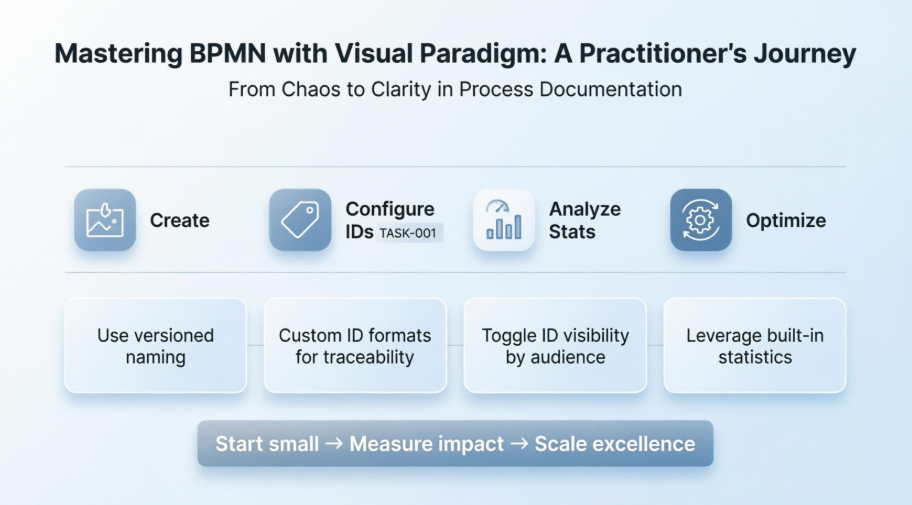
Вместо теоретического обзора, этот гид делится практическим опытом Джонсона: решения по настройке, настройки конфигурации, моменты «эврики» и практические результаты, возникшие после нескольких недель применения в реальных условиях. Независимо от того, оцениваете ли вы инструменты BPMN для своей команды или стремитесь оптимизировать текущий рабочий процесс в Visual Paradigm, документированный опыт Джонсона предлагает практические рекомендации, основанные на повседневном использовании, а не на маркетинговых обещаниях.
Начало работы: создание первого диаграммы BPMN (пошаговый рабочий процесс практика)
Согласно документированному опыту Джонсона, процесс ознакомления Visual Paradigm с диаграммами BPMN выделялся своей удобной навигацией и логической структурой. Вот как они подошли к созданию своей первой диаграммы бизнес-процесса:
-
Перешли к Диаграмма > Новая с панели инструментов приложения — простой способ входа.
-
В окне Новая диаграмма выбрали Диаграмма бизнес-процесса. Джонсон отметил, что четкая категоризация сэкономила значительное время по сравнению с инструментами, имеющими вложенные или неоднозначные меню.
-
После нажатия Далее, ввели описательное имя диаграммы («Рабочий процесс выполнения заказов Q3») и краткое описание для справки команды.
-
Использовали поле Расположение для хранения диаграммы в общей модели проекта — критически важный шаг для совместной среды.
-
Нажав OK создало чистый, готовый к моделированию полотно.
💡 Совет Джонсона: «Я рекомендую с первого дня называть диаграммы с указанием версии (например, «v1.2»). Это предотвращает путаницу при итеративных проверках.»
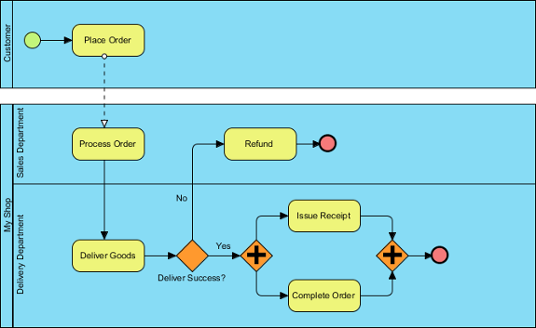 |
|---|
| Пример диаграммы бизнес-процесса |
Овладение идентификаторами элементов: взгляд рецензента на стратегии ясности документации
На ранних этапах внедрения BPMN Джонсон заметил, что единые идентификаторы элементов оказались неожиданно полезными — особенно во время аудитов или передачи разработчикам. Вот как они настроили идентификаторы для повышения отслеживаемости:
Определение пользовательского формата идентификаторов, который оказался эффективным
Вместо того чтобы принимать стандартные последовательные идентификаторы, Джонсон настроил форматы, чтобы они соответствовали внутренним стандартам документации:
-
Открыто Окна > Параметры проекта с панели инструментов.
-
Выбрано Создание диаграмм из левого меню, затем перешли к Генерация модели вкладке.
-
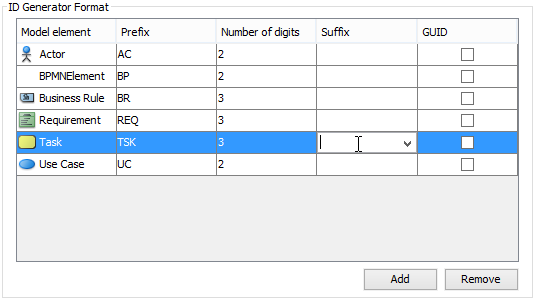
Нажато Добавить и выбран тип элемента для форматирования (например, Задача).
-
Настроены параметры форматирования:
-
Префикс: Добавлено «TASK-» для немедленной идентификации
-
Количество цифр: Установлено значение 3, чтобы идентификаторы отображались как «TASK-001», а не «TASK-1»
-
Постфикс: Оставлено пустым для простоты (хотя Джонсон отметил использование «-APPROVED» на этапах утверждения)
-
 |
|---|
| Определение формата идентификатора |
| Опция | Практическое мнение Джонсона |
|---|---|
| Префикс | Использует коды отделов (например, «FIN-», «LOG-»), чтобы мгновенно указывать ответственность |
| Количество цифр | Всегда устанавливает значение 3 и более для масштабируемости — избегает необходимости перенастройки при росте процессов |
| Постфикс | Полезно для тегов статуса, таких как «-DRAFT» или «-FINAL» во время циклов проверки |
| GUID | Избегает этого для диаграмм, понятных человеку; отмечает, что это отлично подходит для интеграции систем |
Управление видимостью ID: что сработало для команды Джонсона
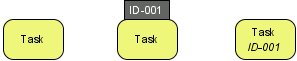
По умолчанию ID остаются скрытыми на диаграммах — это обеспечивает чистые презентации, но усложняет документацию. Джонсон научился стратегически включать и выключать видимость в зависимости от аудитории:
 |
|---|
| Разные варианты отображения задачи BPMN, когда ID не отображается, ID отображается как метка и ID отображается под подписью |
Для новых диаграмм, Джонсон настроил параметры по умолчанию черезОкно > Параметры проекта > Диаграммы > Бизнес-процессы > Поведение:
-
ВыбраноОтображать как настроенныедля контроля размещения ID для каждого типа элемента
-
Выбрал «под подписью» для обзоров заинтересованных сторон (снижая визуальную перегруженность)
-
Использовал «как метку» с позиционированием в верхнем правом углу при передаче разработчикам
Для существующих диаграмм, Джонсон щелкнул правой кнопкой мыши по фону диаграммы →Параметры представления > Настроить параметры отображения ID…для настройки видимости без повторного создания работы.
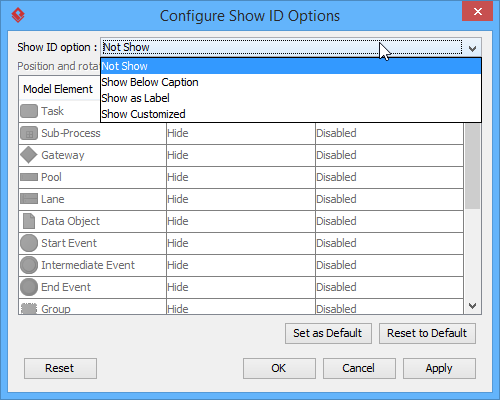 |
|---|
| Чтобы настроить, отображать ли ID |
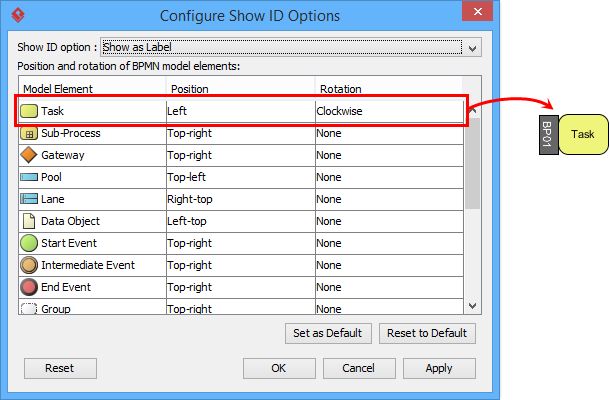 |
|---|
| Чтобы ID задачи отображался как метка, позиционировать слева от фигуры |
⚠️ Урок, извлеченный Джонсоном: «По умолчанию изменение параметров отображения ID влияет только на новые элементы. Для существующих диаграмм всегда используйте меню «Настроить параметры отображения ID», чтобы применить изменения к уже существующим элементам.»
Назначение ID: три метода, которые на самом деле использует Джонсон
В ходе итеративного тестирования Джонсон выявил три надежных подхода к назначению ID:
-
Диалог спецификации: Щелкните правой кнопкой мыши по элементу →Открыть спецификацию… (лучше всего для массовых изменений)
-
Прямое редактирование меток: Когда ID отображаются как метки, щелчок и ввод непосредственно на диаграмме (самый быстрый способ для быстрых изменений)
-
Панель свойств: Идеально при работе с несколькими элементами одновременно
Вложенные ID: поддержание структуры иерархии
При моделировании подпроцессов или структур пула/полосы Джонсон обнаружил, что вложенные ID (например, Pool-3 → Task-3.1, Task-3.2) поддерживают логическую структуру документации. Чтобы включить или отключить это:
-
Щелчок правой кнопкой мыши по диаграмме →Содержимое диаграммы > Редактировать ID…
-
Поставить/снять галочкуID подуровняв нижней части диалогового окна
Джонсон включает вложенные ID для сложных процессов, но отключает их для высоких уровней руководящих сводок, где наибольшее значение имеет простота.
Открытие статистики процессов: Хак оптимизации, основанный на данных (тестировано практикующим специалистом)
Одной из особенностей, которые изменили способ, которым Джонсон представлял улучшения процессов, стала встроенная панель статистики Visual Paradigm. Вместо ручного расчета метрик они использовали автоматически сгенерированные данные:
-
Щелкнул правой кнопкой мыши по фону диаграммы
-
ВыбралСредства > Показать статистику…
-
Ознакомился с автоматически сгенерированной панелью метрик:
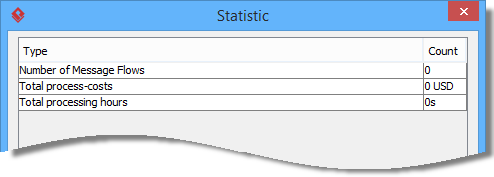 |
|---|
| Статистика процесса |
| Рисунок | Как использовал Джонсон |
|---|---|
| Количество потоков сообщений | Выявил узкие места в коммуникациях между отделами |
| Общие затраты на процесс | Оценил финансовое влияние для получения поддержки руководства |
| Общее количество часов обработки | Определил узкие места по времени для возможностей автоматизации |
🎯 Оценка влияния: «Фильтруя статистику по конкретным полосам, я убедил нашу команду логистики автоматизировать три ручных передачи — экономя около 15 часов в неделю».
Заключение: Почему подход этого практикующего специалиста трансформировал документацию процессов
После трех месяцев документированного использования опыт Джонсона указывает на то, что затраты времени на правильную настройку диаграмм BPMN — особенно в части управления идентификаторами и настройки статистики — приносят экспоненциальную отдачу. То, что изначально было задачей по документированию, превратилось в стратегический актив для оптимизации процессов, согласования интересов заинтересованных сторон и повышения эффективности команды.
Основной вывод из пути Джонсона? Относитесь к диаграммам BPMN как к живым артефактам, а не к статичным результатам. Настройте идентификаторы для отслеживаемости, используйте встроенные статистические данные для непрерывного улучшения и настройте параметры видимости под свою аудиторию. Гибкость, предоставляемая Visual Paradigm, не просто удобна — именно она превращает хорошие схемы процессов в катализаторы измеримых изменений в бизнесе.
Для команд, оценивающих структурированные практики BPMN, совет Джонсона прагматичен: начните с малого. Выберите один рабочий процесс, примените эти методы управления идентификаторами и статистикой, и измерьте разницу в ясности и действенности. По их опыту, этот один шаг часто запускает более широкие инициативы по достижению превосходства в процессах на всей организации.
Список источников
- Официальный сайт Business Process Model and Notation (BPMN): Официальный ресурс по стандартам BPMN, спецификациям и основополагающим понятиям.
- Страница функций диаграмм и инструментов BPMN Visual Paradigm: Обзор возможностей моделирования BPMN в Visual Paradigm, включая создание диаграмм, совместную работу и функции экспорта.
- Категория обучающих материалов по BPMN: Подборка пошаговых видео- и текстовых руководств для освоения инструментов и методов BPMN в Visual Paradigm.
- Что такое BPMN? Вводное руководство: Понятное объяснение основ BPMN, символов и лучших практик моделирования бизнес-процессов для новичков.
- YouTube-канал Visual Paradigm: Официальный видеоконтент, включая демонстрации продуктов, обзоры BPMN и истории успеха пользователей.
- Портал поддержки Visual Paradigm: Специализированные ресурсы поддержки, документация и способы связи для пользователей Visual Paradigm, ищущих помощь или желающих оставить отзыв.