


Введение: Почему я обратился к BPMN (и почему Visual Paradigm завоевал моё доверие)
Как бизнес-аналитик, который сталкивался с бесчисленными инструментами документирования рабочих процессов, скажу честно: я был скептически настроен по поводу добавления ещё одной платформы для создания диаграмм в свой арсенал. Но после того, как коллега порекомендовал мне Visual Paradigm для моделирования BPMN, я решил попробовать — и не пожалел об этом. В результате оказался неожиданно плавный путь обучения, который кардинально изменил, как наша команда визуализирует, коммуницирует и оптимизирует бизнес-процессы.
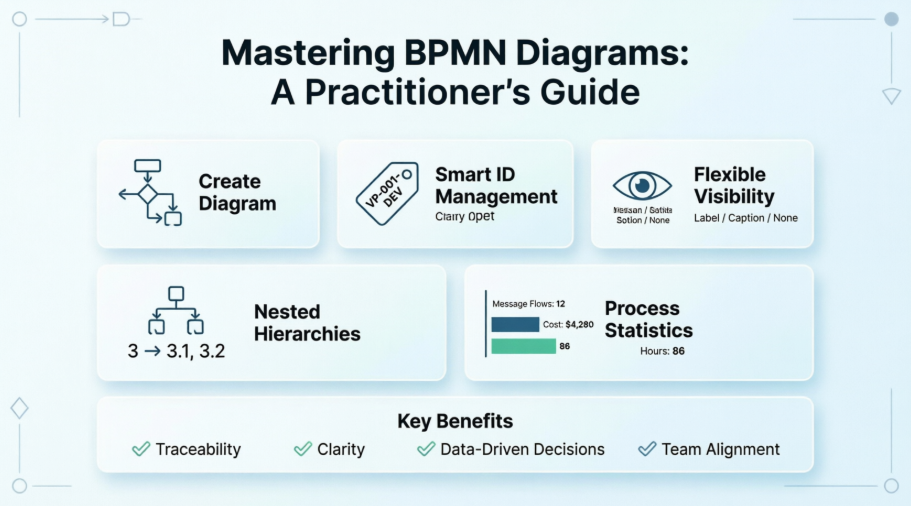
В этом руководстве я делюсь своим практическим опытом изучения функций BPMN в Visual Paradigm — не как официальная документация, а как коллега-практик, который уже прошёл через все трудности. Независимо от того, новичок вы в BPMN или хотите улучшить свои навыки моделирования, надеюсь, мои практические наблюдения сэкономят вам время и вызовут несколько «эврика!» моментов. Давайте начнём!
Начало работы: создание первой диаграммы бизнес-процесса BPMN
Когда я впервые открыл Visual Paradigm, я оценил, насколько интуитивно работает процесс создания диаграмм. Вот как я настроил свою первую диаграмму бизнес-процесса (BPD):
-
Я перешёл кДиаграмма > Новаяс панели инструментов приложения — просто и понятно.
-
В окнеНовая диаграммая выбралДиаграмму бизнес-процессаиз галереи шаблонов.
-
НажалДалее, затем дал диаграмме чёткое название и краткое описание (совет: будьте конкретны — это поможет, когда ваша библиотека моделей станет большой!).
-
Я использовал полеРасположениечтобы выбрать, в каком проекте будет храниться эта диаграмма (отлично подходит для организации сложных инициатив).
-
НажалОК, и вот она — моя холст была готова.
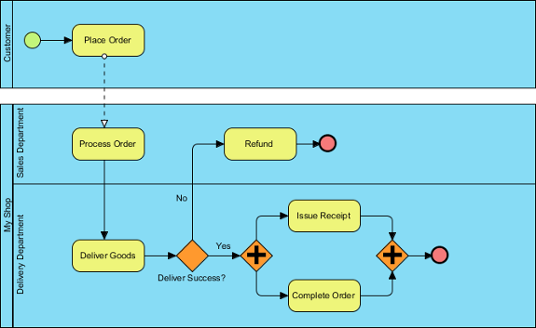 |
|---|
| Пример диаграммы бизнес-процесса |
Мой вывод: Процесс настройки оказался беспроблемным. В течение нескольких минут я уже перетаскивал и размещал элементы BPMN, не лазя по меню. Для команд, внедряющих новых членов, эта простота — огромное преимущество.
Сделать элементы отслеживаемыми: мой опыт присвоения идентификаторов
Одна из функций, которая сначала показалась мне «полезной, но не обязательной», но очень быстро стала для меня незаменимой — это присвоение идентификаторов элементам модели. При документировании сложных рабочих процессов для аудита или передачи разработчикам наличие уникальных и последовательных идентификаторов для задач, событий и ворот значительно снижает путаницу.
Определение пользовательского формата идентификаторов, подходящего вашей команде
По умолчанию Visual Paradigm автоматически нумерует элементы, начиная с 1. Но мне требовались идентификаторы, соответствующие нашей внутренней системе именования (например, «TASK-001»). Вот как я это настроил:
-
Я открылОкна > Параметры проекта с панели инструментов.
-
ВыбраноЧертежи в левой части, затем перешел кГенерация модели вкладке.
-
НажалДобавить, выбрал тип элемента (например,Задача), и настроил:
-
Префикс: Добавлено «TASK-»
-
Количество цифр: Установлено значение 3 (таким образом, «1» становится «001»)
-
Постфикс: Оставлено пустым, но полезно для кодов отделов
-
GUID: Пропущено — эти длинные случайные строки не удобны для документации
-
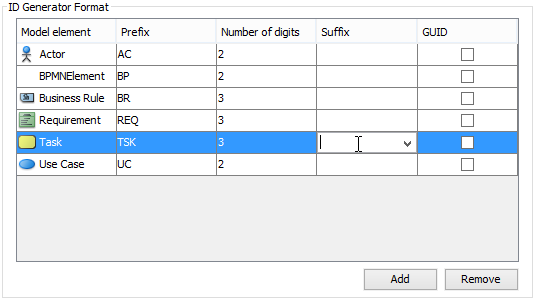 |
|---|
| Определение формата идентификатора |
| Опция | Описание |
|---|---|
| Префикс | Текст, который будет добавлен перед числом |
| Количество цифр | Количество цифр числа. Например, при значении 3 идентификатор «1» станет «001» |
| Постфикс | Текст, который будет добавлен к числу |
| GUID | Случайно сгенерированная строка. Обратите внимание, что строка будет очень длинной. При выборе этой опции параметры префикса, количества цифр и суффикса будут проигнорированы. |
| Варианты форматирования ID |
Мой профессиональный совет: Договоритесь с вашей командой о соглашении по IDдомоделирование начинается. Единообразие на диаграммах делает перекрестные ссылки и автоматизацию намного проще позже.
Управление видимостью ID: что лучше всего подходит для ясности
Я быстро понял, что отображение ID везде может загромождать диаграмму. Visual Paradigm позволяет управлять этим элегантно:
Для новых диаграмм:
Я перешел кОкно > Параметры проекта > Диаграммирование > Бизнес-процесс > Поведение. В разделеФормат генератора IDя выбрал:
-
Не показывать IDдля высоких уровней руководства
-
Показывать как метку (прикреплено к фигуре) для спецификаций, ориентированных на разработчиков
-
Показывать под подписьюдля экспорта документации
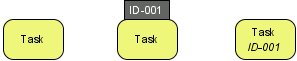 |
|---|
| Разные внешние виды задачи BPMN, когда ID не отображается, ID отображается как метка и ID отображается под подписью |
Для существующих диаграмм:
Щелчок правой кнопкой мыши по фону диаграммы >Параметры представления > Настроить параметры отображения ID…. Мне нравится, что я могу настраивать размещение ID для каждой диаграммы — это очень полезно при переиспользовании модели для разных аудиторий.
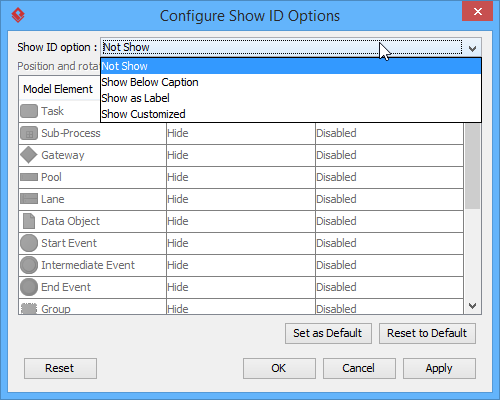 |
|---|
| Чтобы настроить, отображать ли ID |
И если вы выберете «Показывать как метку», вы можете точно настроить положение и поворот:
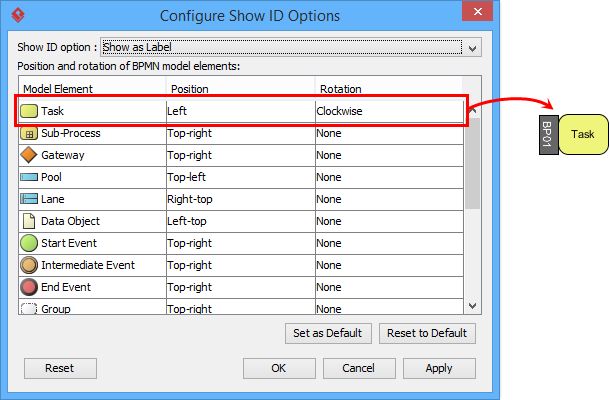 |
|---|
| Чтобы ID задачи отображался как метка, расположите его слева от фигуры |
Мой хак в рабочем процессе: Я скрываю ID во время мозговых штурмов, а затем включаю их как метки при экспорте для технических команд. Устраняет визуальный шум на ранних этапах и добавляет отслеживаемость позже.
Назначение ID: Три способа, которые я использую ежедневно
Я нашел три надежных способа назначения или редактирования ID:
-
Диалоговое окно спецификации: Щелчок правой кнопкой мыши по элементу > Открыть спецификацию… (отлично подходит для массовых изменений)
-
Прямое редактирование меток: Когда ID отображаются как метки, просто щелкните и введите текст (быстро для мелких правок)
-
Панель свойств: Идеально, когда я уже изменяю другие свойства элемента
Честно говоря: Прямое редактирование меток — мой выбор для быстрых итераций. Чувствует как редактирование текста в документе — никаких модальных окон, замедляющих работу.
Вложенные ID: Поддержание ясности иерархии
При моделировании процессов с пулы, полосы или подпроцессы я включаю Вложенные ID для отражения родительских и дочерних связей (например, пулы «3» содержат задачи «3.1», «3.2»). Чтобы включить/отключить:
-
Щелчок правой кнопкой мыши по BPD > Содержимое диаграммы > Редактировать ID…
-
Поставить/снять галочку ID подуровня внизу
Почему мне это нравится: Во время последней аудитории вложенные ID позволили заинтересованным сторонам мгновенно отследить подзадачу до ее родительского процесса. Больше не нужно задавать вопрос «К какому пулу относится эта задача?»
Добавление ценности: отображение статистики процессов для принятия решений на основе данных
Одна функция, которая удивила меня своей практичностью, — это Статистика процесса. Как человек, которому нужно обосновывать улучшения процессов данными, наличие мгновенных метрик на моей диаграмме бесценно.
Для доступа к нему:
-
Щелкните правой кнопкой мыши по фону диаграммы
-
ВыберитеУтилиты > Показать статистику…
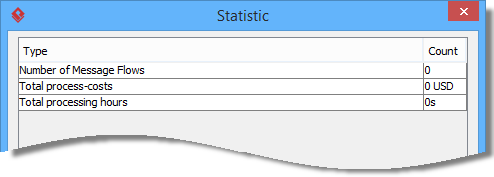 |
|---|
| Статистика процесса |
| Рисунок | Описание |
|---|---|
| Количество потоков сообщений | Количество потоков сообщений, существующих на текущей диаграмме. |
| Общие затраты процесса | Сумма затрат, указанных для задач и подпроцессов на текущей диаграмме. |
| Общее количество рабочих часов | Сумма продолжительности, указанной для задач и подпроцессов на текущей диаграмме. |
Мой случай использования: Перед рассмотрением руководством я заполнил продолжительность задач и затраты. Панель статистики мгновенно показала общее количество рабочих часов и влияние на бюджет — превратив мою диаграмму из визуального помощника в инструмент поддержки принятия решений. Это настоящий прорыв.
Заключение: Почему этот подход трансформировал моё моделирование рабочих процессов
После нескольких месяцев использования Visual Paradigm для BPMN я с уверенностью могу сказать, что он заслужил постоянное место в моём арсенале. То, что началось как пробная версия, превратилось в основу, по которой моя команда проектирует, документирует и оптимизирует процессы. Баланс мощных функций (например, настраиваемых идентификаторов и статистики процессов) с интуитивной удобностью редко встречается — и высоко ценится как техническими, так и нетехническими заинтересованными сторонами.
Если вы думаете о погружении в моделирование BPMN: начните с малого. Создайте одну диаграмму, поэкспериментируйте с форматированием идентификаторов и протестируйте функцию статистики на пилотном процессе. Вы, скорее всего, обнаружите, как и я, что ясность и отслеживаемость, предоставляемые этими инструментами, окупаются меньшим объемом повторной работы, более четкой коммуникацией и более уверенным принятием решений.
Самое главное — помните, что BPMN — это не просто рисование красивых диаграмм, а создание общего языка о том, как выполняется работа. Инструменты, такие как Visual Paradigm, применяемые осознанно, помогают превратить этот язык в действие.
Удачного моделирования! 🎯
Ссылки
- Официальный сайт Business Process Model and Notation (BPMN): Официальный ресурс по стандартам BPMN, спецификациям и основной документации.
- Диаграммы и инструменты Visual Paradigm для BPMN: Обзор возможностей моделирования BPMN в Visual Paradigm, функций и инструментов для создания диаграмм.
- Категория обучающих материалов по BPMN: Подборка пошаговых обучающих материалов для освоения техник моделирования BPMN в Visual Paradigm.
- Что такое BPMN? Вводное руководство: Дружелюбное для новичков руководство, объясняющее основы BPMN, элементы нотации и лучшие практики моделирования.
- YouTube-канал Visual Paradigm: Видеоуроки, демонстрация функций и советы по максимальному использованию инструментов Visual Paradigm.
- Портал поддержки Visual Paradigm: Доступ к технической поддержке, документации, форумам сообщества и запросам на добавление функций для пользователей Visual Paradigm.