


Introducción
El Modelo y Notación de Procesos de Negocio (BPMN) se ha convertido en el estándar mundial para visualizar, analizar y optimizar flujos de trabajo empresariales. En el corazón de cada diagrama BPMN se encuentran actividades—los bloques fundamentales que representan el trabajo que debe realizarse. Comprender cómo modelar correctamente las actividades utilizando tareas y subprocesos es esencial para crear diagramas de procesos claros, mantenibles y ejecutables.
Ya sea que estés documentando un flujo de trabajo de aprobación simple o coordinando una integración compleja de sistemas empresariales, dominar los matices de las actividades de BPMN te permite:
-
Descomponer procesos complejos en unidades lógicas y manejables
-
Comunicar eficazmente los requisitos del proceso a los interesados
-
Habilitar la automatización mediante especificaciones de comportamiento precisas
-
Apoyar las iniciativas de mejora de procesos con documentación precisa
Esta guía completa te guía paso a paso por todo lo que necesitas saber sobre dibujar, configurar y documentar tareas y subprocesos de BPMN, incluyendo marcadores, tipos, descomposición jerárquica y documentación procedimental. Comencemos.
Fundamentos de tareas y subprocesos de BPMN
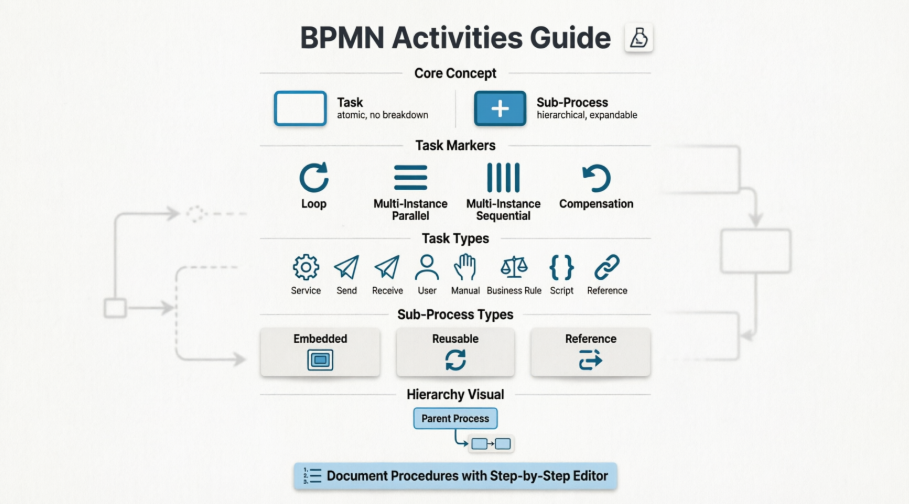
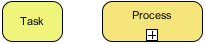
Un proceso de negocio (BPMN) se forma principalmente por actividades que deben realizarse para completar el proceso. Hay dos tipos de actividades en la modelización de procesos de negocio: tarea y subproceso.
-
Tarea: Dibujas una tarea cuando el trabajo en el proceso no puede descomponerse a un nivel de detalle más fino. Una tarea de BPMN es una actividad atómica que representa trabajo que no se descompone.
-
Subproceso: Usas un subproceso cuando deseas modelar los detalles internos del trabajo en un diagrama de proceso de nivel inferior. Un subproceso representa trabajo que se descompone a un nivel de detalle más fino.
 |
|---|
| Tarea y subproceso |
Marcadores de tarea
Puedes asignar marcadores a las tareas para indicar un comportamiento de ejecución especial. Hay tres marcadores principales: Bucle, Multi-instancia, y Compensación. Una tarea puede tener uno o dos de estos marcadores. La asignación de marcadores se realiza a través del cuadro de diálogo de especificación de la tarea.
| Nombre | Representación | Descripción |
|---|---|---|
| Bucle |  |
Este marcador indica que la tarea se repetirá mientras la condición definida en el bucle sea verdadera. La condición se evalúa en cada iteración, ya sea al principio o al final de la misma. Este marcador se puede utilizar junto con el marcador de compensación. |
| Multi-instancia (instancias paralelas) |  |
Este marcador indica la ejecución de la tarea en un número deseado de instancias o mediante un enfoque basado en datos. Las instancias se iniciarán al mismo tiempo. |
| Multi-instancia (instancias secuenciales) |  |
Este marcador indica la ejecución de la tarea en un número deseado de instancias o mediante un enfoque basado en datos. Las instancias se ejecutarán una tras otra. |
| Compensación |  |
Para deshacer (cancelar) el resultado de otra actividad que ya se ha completado con éxito. La ejecución de la tarea de compensación se debe a resultados no deseados y posibles efectos secundarios producidos por otra actividad que deben revertirse. Una tarea de compensación se realiza mediante un manejador de compensación, que realiza los pasos necesarios para revertir los efectos de una actividad. |
Agregar un marcador de bucle
-
Haga clic derecho en una tarea y seleccione Abrir especificación… del menú emergente.
-
Seleccione Bucle estándar para Tipo de bucle. Haga clic en Aceptar para confirmar los cambios.
NOTA: Puede hacer clic en el … botón junto a Tipo de bucle para establecer la condición del bucle, el contador y el número máximo de iteraciones.
Añadiendo un marcador de múltiples instancias
-
Haga clic derecho en una tarea y seleccione Abrir especificación… del menú emergente.
-
Seleccione Bucle de múltiples instancias para Tipo de bucle. Haga clic en Aceptar para confirmar los cambios.
NOTA: Puede hacer clic en el … botón junto a Tipo de bucle para establecer el orden del bucle, ya sea paralelo o secuencial.
Añadiendo un marcador de compensación
-
Haga clic derecho en una tarea y seleccione Abrir especificación… del menú emergente.
-
Marque Compensación en la parte inferior de la especificación y haga clic en Aceptar para confirmar los cambios.
Tipos de tareas
En la modelización de procesos de negocio, existen varios tipos de tareas para separar el comportamiento de diferentes tareas. Puedes establecer un tipo haciendo clic derecho sobre una tarea y seleccionando Tipo, luego eligiendo el tipo desde el menú emergente.
| Nombre | Representación | Descripción |
|---|---|---|
| Servicio |  |
Una tarea de servicio es una tarea que utiliza algún tipo de servicio, por ejemplo, un servicio web. |
| Enviar |  |
Una tarea de envío es una tarea que envía un mensaje a un participante externo. Se considera que la tarea está completada una vez que el mensaje ha sido enviado. |
| Recibir |  |
Una tarea de recepción es una tarea que espera a que llegue un mensaje de un participante externo. Se considera que la tarea está completada una vez que el mensaje ha sido recibido. |
| Usuario |  |
Una tarea de usuario es una tarea realizada por un ser humano con la ayuda de una aplicación de software. |
| Manual |  |
Una tarea manual es una tarea que se realiza sin la ayuda de ningún motor de ejecución de procesos de negocio. |
| Regla de negocio |  |
Una tarea de regla de negocio permite al proceso proporcionar entrada a un motor de reglas de negocio y obtener la salida del motor. |
| Script |  |
Una tarea de script implica un script definido por el modelador o implementador en un lenguaje que un motor de procesos de negocio puede entender y que es ejecutado por un motor de procesos de negocio. |
| Referencia |  |
Una tarea de referencia se refiere a otra tarea para su contenido. |
Tipos de tareas
Marcadores de subproceso
Puedes asignar marcadores a subprocesos. Hay cuatro marcadores: Bucle, Multi-instancia, Ad-hoc, y Compensación. Un subproceso puede tener hasta tres marcadores, excluyendo el marcador para plegado: un marcador de bucle/multiinstancia, un marcador Ad-hoc y un marcador de compensación. La asignación de marcadores se realiza a través del cuadro de diálogo de especificación del subproceso.
| Nombre | Representación | Descripción |
|---|---|---|
| Bucle | 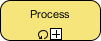 |
Este marcador indica que el subproceso se repetirá mientras la condición definida en el bucle sea verdadera. La condición se evalúa en cada iteración, ya sea al principio o al final de la iteración. Este marcador puede usarse en combinación con el marcador ad-hoc y/o el marcador de compensación. |
| Multiinstancia (instancias paralelas) |  |
Este marcador indica la ejecución del subproceso en un número deseado de instancias o mediante un enfoque basado en datos. Las instancias se iniciarán al mismo tiempo. |
| Multiinstancia (instancias secuenciales) | 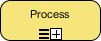 |
Este marcador indica la ejecución del subproceso en un número deseado de instancias o mediante un enfoque basado en datos. Las instancias se ejecutarán una tras otra. |
| Ad-hoc |  |
Este marcador indica que un subproceso es un grupo de actividades que no tienen una relación de secuencia obligatoria. La secuencia y el número de ejecuciones de las actividades son determinados por los ejecutores de las actividades. |
| Compensación | 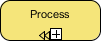 |
Para deshacer (cancelar) el resultado de otra actividad que ya se ha completado con éxito. La ejecución del subproceso de compensación se debe a resultados no deseados y posibles efectos secundarios producidos por otra actividad que necesitan ser revertidos. Un subproceso de compensación es realizado por un manejador de compensación, que realiza los pasos necesarios para revertir los efectos de una actividad. |
Diferentes marcadores de subproceso
Añadir un marcador de bucle
-
Haga clic derecho en un subproceso y seleccione Abrir especificación… del menú emergente.
-
Seleccione Bucle estándar para Tipo de bucle. Haga clic en Aceptar para confirmar los cambios.
NOTA:Puede hacer clic en el botón junto a…botón junto aTipo de buclepara establecer la condición del bucle, el contador y el número máximo de iteraciones.
Añadir un marcador de bucle múltiple
-
Haga clic derecho en un subproceso y seleccioneAbrir especificación…del menú emergente.
-
SeleccioneBucle de múltiples instanciasparaTipo de bucle. Haga clic enAceptarpara confirmar los cambios.
NOTA:Puede hacer clic en el botón junto a…botón junto aTipo de buclepara establecer el orden del bucle, ya sea paralelo o secuencial.
Añadir un marcador ad-hoc
-
Haga clic derecho en un subproceso y seleccioneAbrir especificación…del menú emergente.
-
Asegúrese de que el tipo de subproceso esté configurado comoSubproceso incrustado. MarqueAd-hoc en la Detalles sección y haga clic en Aceptar para confirmar los cambios.
Añadir un marcador de compensación
-
Haga clic derecho en un subproceso y seleccione Abrir especificación… del menú emergente.
-
Marque Compensación en la parte inferior de la especificación y haga clic en Aceptar para confirmar los cambios.
Tipos de subprocesos
Existen varios tipos de subprocesos para separar el comportamiento de diferentes subprocesos. Puede establecer un tipo haciendo clic derecho en un subproceso y seleccionando Tipo, luego elija el tipo del menú emergente.
| Nombre | Representación | Descripción |
|---|---|---|
| Incrustado |  |
Un subproceso incrustado es un subproceso que modela sus detalles internos en otro proceso. |
| Reutilizable | 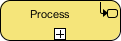 |
Un subproceso reutilizable llama a un proceso predefinido. |
| Referencia | 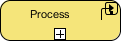 |
Un subproceso de referencia se refiere a otro subproceso. |
Tipos de subprocesos
Desglosar un subproceso
Un subproceso puede abrirse para modelar los detalles a un nivel inferior. Para abrir un subproceso:
-
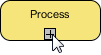
Haga clic en el marcador más (+) en el subproceso.
-
Seleccionar Nuevo diagrama de proceso de negocio.
Esto creará un nuevo diagrama de proceso de negocio que pertenece al subproceso. En el diagrama de subproceso, verá las salidas/entradas que le permiten conectar el flujo desde el diagrama principal hasta el subdiagrama. Haga clic aquí si desea obtener más información sobre las salidas/entradas.
 |
|---|
| Para descomponer un subproceso |
NOTA: Una vez que se crea un diagrama de subproceso, sus detalles se mostrarán como la forma de subproceso como una miniatura del diagrama. Para ocultar la miniatura, haga clic en el marcador menos (-) en la parte inferior del subproceso para desactivarlo.
Reutilización de elementos del diagrama principal
En el diagrama de subproceso, puede reutilizar piscinas, pasillos y objetos de flujo que aparecen en el diagrama principal. Para hacerlo:
-
Haga clic derecho en el diagrama de subproceso.
-
Seleccionar Agregar piscinas/pasillos/subprocesos/puertas desde el diagrama principal… del menú emergente.
-
Elija el elemento que desea reutilizar.
Los elementos que se reutilizan tendrán una esquina con forma de oreja de perro en sus esquinas.
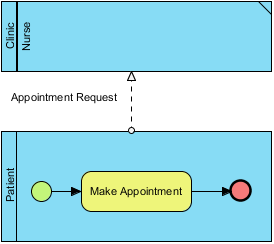 |
|---|
| Un diagrama de subproceso con un pasillo reutilizado desde el diagrama principal |
Puede saltar desde un elemento reutilizado de regreso al diagrama principal a través de la interfaz centrada en recursos.
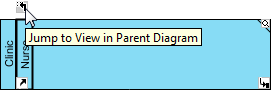 |
|---|
| Saltar al diagrama principal |
Definición del procedimiento de actividad
Una actividad dentro de un proceso representa trabajo que debe realizarse. Cada actividad puede estar formada por una serie de pasos. Por ejemplo, una tarea Aplicación de proceso implica 2 pasos: validar la aplicación, confirmar la aplicación. Para documentar los pasos de una actividad, puede utilizar el editor de procedimientos.
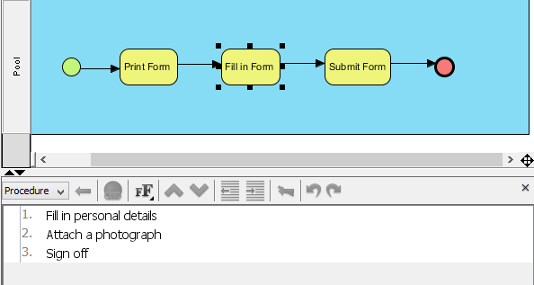 |
|---|
| Procedimiento de una tarea |
Una vista general del editor de procedimientos
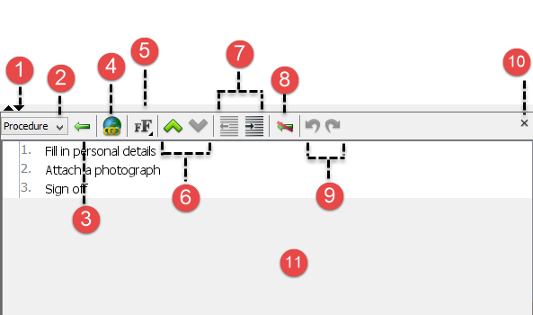 |
|---|
| Una vista general del editor de procedimientos |
| No. | Nombre | Descripción |
|---|---|---|
| 1 | Colapsar/Expandir | Haga clic en el triángulo del lado izquierdo para maximizar el editor. Por el contrario, haga clic en el triángulo invertido para minimizar el editor. |
| 2 | Selector de procedimiento | Puede definir múltiples conjuntos de procedimientos por actividad. Haga clic en este menú desplegable para seleccionar el que desea leer/editar. |
| 3 | Paso | Haga clic en este botón para crear un paso debajo del paso seleccionado en el editor. |
| 4 | Hipervínculo… | Agregue un enlace en el paso seleccionado para referencia. |
| 5 | Selector de formatos de fuente | Hay tres botones. Mientras que el primero aumenta el tamaño de la fuente en un nivel, el segundo disminuye el tamaño de la fuente en un nivel, y el tercer botón restablece la configuración del tamaño de la fuente a la predeterminada. |
| 6 | Selector de configuración del tamaño de fuente | Haga clic en este menú desplegable para seleccionar los tamaños de texto resaltado. Presione Aumentar fuente botón para aumentar el tamaño de la fuente en un nivel, presione Reducir fuente botón para disminuir el tamaño de la fuente en un nivel, y presione Fuente predeterminada botón para restablecer la configuración del tamaño de la fuente a la predeterminada. Además, puede ajustar manualmente el tamaño de la fuente del texto resaltado mediante el control deslizante. |
| 7 | Reordenar paso | Haga clic en Mover arriba botón para mover el paso seleccionado hacia arriba o Mover abajo botón para mover el paso seleccionado hacia abajo. |
| 8 | Disminuir sangría/Aumentar sangría | Haga clic en Disminuir sangría botón para reducir la sangría del paso seleccionado o haga clic en Aumentar sangría botón para sangrar el paso seleccionado. |
| 9 | Deshacer/Rehacer | Haga clic en Deshacer botón para revertir el cambio o haga clic en Rehacer botón para rehacer el cambio revertido. |
| 10 | Cerrar editor | Haga clic en este botón para cerrar el editor. |
| 11 | Editor de pasos | El lugar donde puede leer y editar pasos. |
Descripción del editor de procedimientos
Mostrar/Ocultar editor de procedimientos
El editor de procedimientos se abre de forma predeterminada en el diagrama de proceso de negocio. Para ocultarlo:
-
Haga clic derecho en el fondo del diagrama de proceso de negocio y desmarque Mostrar editor de procedimientos del menú emergente.
-
Puede seleccionar el mismo menú para mostrarlo cuando está oculto.
NOTA:Alternativamente, puede cerrar el editor haciendo clic en el botón de cruz en la esquina superior derecha del panel del editor.
Documentar el procedimiento
-
Seleccione la tarea o subproceso que desea documentar su procedimiento.
-
Haga clic en la primera fila etiquetada1 y escriba el primer paso.
-
PulseEnter para ir al siguiente paso. Puede crear un subpaso pulsandoTab en un paso. Al pulsarMayús+Tab reduce la sangría de un subpaso.
-
Repita los pasos 2 y 3 para ingresar los pasos restantes que implican las actividades.
Conclusión
Dominar las tareas y subprocesos de BPMN es fundamental para crear modelos de procesos de negocio eficaces, escalables y mantenibles. Al comprender cuándo utilizar tareas atómicas frente a subprocesos jerárquicos, y cómo mejorarlos con marcadores, tipos y documentación procedimental, adquiere la capacidad de modelar flujos de trabajo que sean tanto legibles por humanos como ejecutables por máquinas.
Puntos clave de esta guía:
✅ Tareas representan trabajo atómico;subprocesos permiten la descomposición jerárquica
✅ Marcadores (Bucle, Instancia múltiple, Compensación, Ad-hoc) añaden semántica comportamental
✅ Tipos de tareas (Servicio, Usuario, Script, etc.) aclaran el contexto de ejecución
✅ Tipos de subprocesos (Incrustado, Reutilizable, Referencia) apoya la modularidad y el reuso
✅ Editores de procedimientos permit la documentación detallada paso a paso dentro de las actividades
✅ Enlace de diagramas padre-hijo permite la navegación y el reuso de elementos entre niveles
Al aplicar estos conceptos, recuerde que una buena modelización BPMN equilibra claridad con completitud. Comience con procesos de alto nivel, luego profundice utilizando subprocesos cuando sea necesario. Utilice marcadores y tipos de forma intencional para transmitir el comportamiento de ejecución sin saturar sus diagramas. Y documente siempre los procedimientos donde la comprensión humana o la trazabilidad sean importantes.
Con estas prácticas, sus diagramas BPMN se convertirán en herramientas poderosas para la comunicación, el análisis, la automatización y la mejora continua en toda su organización.
Referencias
- Especificación oficial de BPMN: El sitio web oficial para el Modelo y Notación de Procesos de Negocio, que proporciona la especificación estándar y recursos para la modelización BPMN.
- Colección de tutoriales de BPMN: Una biblioteca seleccionada de tutoriales paso a paso que enseñan la operación práctica con herramientas de modelización BPMN.
- ¿Qué es BPMN? – Una guía introductoria: Una guía amigable para principiantes que explica los fundamentos de BPMN, los elementos de notación y las mejores prácticas de modelización.
- Canal de YouTube de Visual Paradigm: Tutoriales oficiales en video, demostraciones de productos y consejos para la modelización BPMN de Visual Paradigm.
- Conocimientos de Visual Paradigm: Una base de conocimientos que presenta consejos, trucos, preguntas y respuestas, y soluciones a desafíos comunes de los usuarios en la modelización de procesos de negocio.
- Portal de soporte de Visual Paradigm: Acceso directo al soporte técnico, documentación y asistencia de la comunidad para los usuarios de Visual Paradigm.
- Visión general de las características del diagrama de procesos de negocio: Información detallada sobre la creación y gestión de diagramas de procesos de negocio en Visual Paradigm.
- Documentación de flujos de entrada/salida en subprocesos: Referencia técnica que explica cómo conectar flujos entre diagramas padres y diagramas de subprocesos utilizando elementos de flujo de entrada/salida.