


Pendahuluan
Model dan Notasi Proses Bisnis (BPMN) telah menjadi standar global untuk memvisualisasikan, menganalisis, dan mengoptimalkan alur kerja bisnis. Di inti setiap diagram BPMN terdapat aktivitas—blok bangunan dasar yang mewakili pekerjaan yang harus dilakukan. Memahami cara memodelkan aktivitas dengan tepat menggunakan tugas dan sub-proses sangat penting untuk membuat diagram proses yang jelas, dapat dipelihara, dan dapat dieksekusi.
Baik Anda sedang mendokumentasikan alur kerja persetujuan sederhana atau mengoordinasikan integrasi sistem perusahaan yang kompleks, menguasai nuansa aktivitas BPMN memungkinkan Anda untuk:
-
Memecah proses yang kompleks menjadi unit-unit logis yang dapat dikelola
-
Mengkomunikasikan kebutuhan proses secara efektif kepada pemangku kepentingan
-
Memungkinkan otomatisasi melalui spesifikasi perilaku yang tepat
-
Mendukung inisiatif perbaikan proses dengan dokumentasi yang akurat
Panduan komprehensif ini membimbing Anda melalui semua hal yang perlu Anda ketahui tentang menggambar, mengkonfigurasi, dan mendokumentasikan tugas dan sub-proses BPMN—termasuk penanda, jenis, dekomposisi hierarkis, dan dokumentasi prosedural. Mari kita mulai.
Dasar-dasar Tugas dan Sub-Proses BPMN
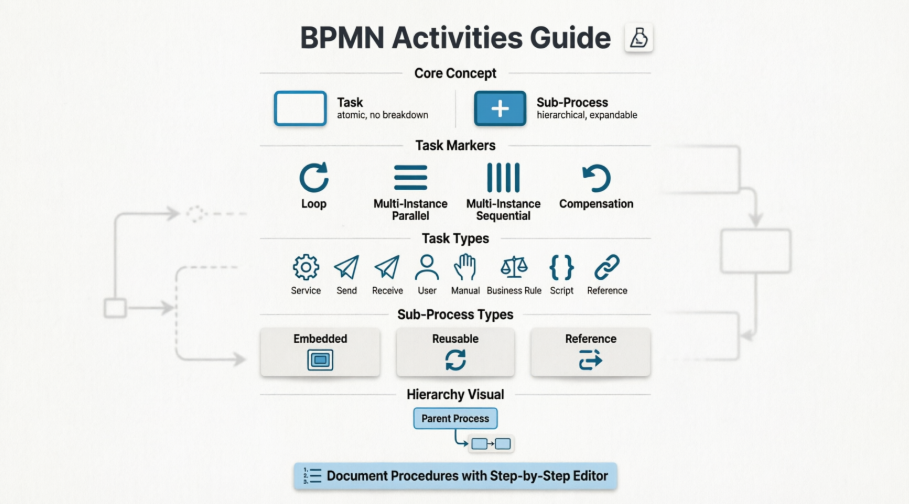
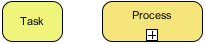
Sebuah proses bisnis (BPMN) terutama terbentuk dari aktivitas yang perlu dilakukan untuk menyelesaikan proses. Ada dua jenis aktivitas dalam pemodelan proses bisnis: tugas dan sub-proses.
-
Tugas: Anda menggambar tugas ketika pekerjaan dalam proses tidak dapat dibagi lebih lanjut ke tingkat detail yang lebih rendah. Tugas BPMN adalah aktivitas atomik yang mewakili pekerjaan yang tidak dibagi lebih lanjut.
-
Sub-proses: Anda menggunakan sub-proses ketika ingin memodelkan detail internal pekerjaan dalam diagram proses tingkat yang lebih rendah. Sub-proses mewakili pekerjaan yang dibagi ke tingkat detail yang lebih rinci.
 |
|---|
| Tugas dan sub-proses |
Penanda Tugas
Anda dapat menetapkan penanda pada tugas untuk menunjukkan perilaku eksekusi khusus. Ada tiga penanda utama: Putaran, Multi-Instans, dan Kompensasi. Tugas dapat memiliki satu atau dua dari penanda ini. Penugasan penanda dilakukan melalui kotak dialog spesifikasi tugas.
| Nama | Representasi | Deskripsi |
|---|---|---|
| Putaran |  |
Penanda ini menunjukkan bahwa tugas akan berulang selama kondisi yang ditentukan dalam putaran tetap benar. Kondisi dievaluasi pada setiap iterasi, baik di awal maupun di akhir iterasi. Penanda ini dapat digunakan bersamaan dengan penanda kompensasi. |
| Multi-instans (instans paralel) |  |
Penanda ini menunjukkan eksekusi tugas dalam jumlah instans yang diinginkan atau dengan pendekatan berbasis data. Instans akan dimulai secara bersamaan. |
| Multi-instans (instans berurutan) |  |
Penanda ini menunjukkan eksekusi tugas dalam jumlah instans yang diinginkan atau dengan pendekatan berbasis data. Instans akan dieksekusi satu per satu. |
| Kompensasi |  |
Untuk membatalkan (membatalkan) hasil dari aktivitas lain yang telah berhasil diselesaikan. Eksekusi tugas kompensasi disebabkan oleh hasil yang tidak diinginkan dan kemungkinan efek samping yang dihasilkan oleh aktivitas lain yang perlu dibatalkan. Tugas kompensasi dilakukan oleh handler kompensasi, yang melakukan langkah-langkah yang diperlukan untuk membatalkan efek dari suatu aktivitas. |
Menambahkan Penanda Putaran
-
Klik kanan pada tugas dan pilih Buka Spesifikasi… dari menu pop-up.
-
Pilih Putaran Standar untuk Jenis Putaran. Klik OK untuk mengonfirmasi perubahan.
CATATAN: Anda dapat mengklik pada … tombol di samping Jenis loop untuk mengatur kondisi loop, penghitung, dan jumlah maksimum iterasi.
Menambahkan Penanda Multi-Instance
-
Klik kanan pada tugas dan pilih Buka Spesifikasi… dari menu pop-up.
-
Pilih Loop Multi-Instance untuk Jenis loop. Klik OK untuk mengonfirmasi perubahan.
CATATAN: Anda dapat mengklik pada … tombol di samping Jenis loop untuk mengatur urutan loop, baik secara paralel maupun berurutan.
Menambahkan Penanda Kompensasi
-
Klik kanan pada tugas dan pilih Buka Spesifikasi… dari menu pop-up.
-
Centang Kompensasi di bagian bawah spesifikasi dan klik OK untuk mengonfirmasi perubahan.
Jenis Tugas
Dalam pemodelan proses bisnis, terdapat beberapa jenis tugas untuk memisahkan perilaku tugas yang berbeda. Anda dapat menetapkan jenis tugas dengan klik kanan pada tugas dan memilih Jenis, lalu memilih jenis dari menu pop-up.
| Nama | Representasi | Deskripsi |
|---|---|---|
| Layanan |  |
Tugas layanan adalah tugas yang menggunakan jenis layanan tertentu, misalnya layanan Web. |
| Kirim |  |
Tugas kirim adalah tugas yang mengirim pesan ke peserta eksternal. Tugas ini dianggap selesai setelah pesan dikirim. |
| Terima |  |
Tugas terima adalah tugas yang menunggu pesan datang dari peserta eksternal. Tugas ini dianggap selesai setelah pesan diterima. |
| Pengguna |  |
Tugas pengguna adalah tugas yang dilakukan oleh manusia dengan bantuan aplikasi perangkat lunak. |
| Manual |  |
Tugas manual adalah tugas yang dilakukan tanpa bantuan mesin eksekusi proses bisnis. |
| Aturan Bisnis |  |
Tugas aturan bisnis memungkinkan proses untuk memberikan input ke mesin aturan bisnis dan menerima output dari mesin tersebut. |
| Skrip |  |
Tugas skrip melibatkan skrip yang ditentukan oleh perancang atau implementator dalam bahasa yang dapat dipahami oleh mesin proses bisnis dan dieksekusi oleh mesin proses bisnis. |
| Referensi |  |
Tugas referensi mengacu pada tugas lain untuk isi kontennya. |
Jenis-jenis tugas
Penanda Sub-Proses
Anda dapat menetapkan penanda pada sub-proses. Terdapat empat penanda: Putaran, Multi-Contoh, Ad-hoc, dan Kompensasi. Sebuah sub-proses dapat memiliki hingga tiga penanda, tidak termasuk penanda untuk yang dilipat: penanda loop/multi-instance, penanda Ad-hoc, dan penanda Kompensasi. Penugasan penanda dilakukan melalui kotak dialog spesifikasi sub-proses.
| Nama | Representasi | Deskripsi |
|---|---|---|
| Loop | 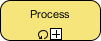 |
Penanda ini menunjukkan bahwa sub-proses akan berulang selama kondisi yang ditentukan dalam loop benar. Kondisi dievaluasi pada setiap iterasi, baik di awal maupun di akhir iterasi. Penanda ini dapat digunakan bersamaan dengan penanda ad-hoc dan/atau penanda kompensasi. |
| Multi-instance (instans paralel) | 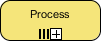 |
Penanda ini menunjukkan eksekusi sub-proses dalam jumlah instans yang diinginkan atau dengan pendekatan berbasis data. Instans akan dimulai secara bersamaan. |
| Multi-instance (instans berurutan) | 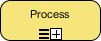 |
Penanda ini menunjukkan eksekusi sub-proses dalam jumlah instans yang diinginkan atau dengan pendekatan berbasis data. Instans akan dieksekusi satu per satu. |
| Ad-hoc |  |
Penanda ini menunjukkan bahwa sub-proses adalah kumpulan aktivitas yang tidak memiliki hubungan urutan yang diperlukan. Urutan dan jumlah pelaksanaan aktivitas ditentukan oleh pelaksana aktivitas tersebut. |
| Kompensasi | 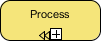 |
Untuk membatalkan (membatalkan) hasil dari aktivitas lain yang telah berhasil diselesaikan. Eksekusi sub-proses kompensasi disebabkan oleh hasil yang tidak diinginkan dan kemungkinan efek samping yang dihasilkan oleh aktivitas lain yang perlu dibatalkan. Sub-proses kompensasi dilakukan oleh handler kompensasi, yang melakukan langkah-langkah yang diperlukan untuk membatalkan efek dari suatu aktivitas. |
Penanda-penanda berbeda dari sub-proses
Menambahkan Penanda Loop
-
Klik kanan pada sub-proses dan pilih Buka Spesifikasi… dari menu pop-up.
-
Pilih Loop Standar untuk Jenis Loop. Klik OK untuk mengonfirmasi perubahan.
CATATAN:Anda dapat mengklik tombol di samping…tombol di sampingJenis Loopuntuk mengatur kondisi loop, penghitung, dan jumlah maksimum iterasi.
Menambahkan Penanda Multi-Instance
-
Klik kanan pada sub-proses dan pilihBuka Spesifikasi…dari menu pop-up.
-
PilihLoop Multi-InstanceuntukJenis Loop. KlikOKuntuk mengonfirmasi perubahan.
CATATAN:Anda dapat mengklik tombol di samping…tombol di sampingJenis Loopuntuk mengatur urutan loop, baik secara paralel maupun berurutan.
Menambahkan Penanda Ad-hoc
-
Klik kanan pada sub-proses dan pilihBuka Spesifikasi…dari menu pop-up.
-
Pastikan jenis sub-proses diatur menjadiSub-Proses Tersemat. CentangAd-hoc di bagian Rincian bagian dan klik OK untuk mengonfirmasi perubahan.
Menambahkan Penanda Kompensasi
-
Klik kanan pada sub-proses dan pilih Buka Spesifikasi… dari menu pop-up.
-
Centang Kompensasi di bagian bawah spesifikasi dan klik OK untuk mengonfirmasi perubahan.
Jenis-Jenis Sub-Proses
Ada beberapa jenis sub-proses untuk memisahkan perilaku dari sub-proses yang berbeda. Anda dapat mengatur jenis dengan klik kanan pada sub-proses dan memilih Jenis, lalu memilih jenis dari menu pop-up.
| Nama | Representasi | Deskripsi |
|---|---|---|
| Tersemat | 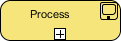 |
Sub-proses tersemat adalah sub-proses yang memodelkan rincian internalnya dalam proses lain. |
| Dapat Digunakan Kembali | 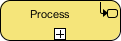 |
Sub-proses yang dapat digunakan kembali memanggil proses yang telah didefinisikan sebelumnya. |
| Referensi | 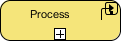 |
Sub-proses referensi mengacu pada sub-proses lain. |
Jenis-jenis sub-proses
Membongkar Sebuah Sub-Proses
Sebuah sub-proses dapat dibuka untuk memodelkan rincian pada tingkat yang lebih rendah. Untuk membuka sub-proses:
-
Klik pada tanda tambah (+) di dalam proses sub.
-
Pilih Diagram Proses Bisnis Baru.
Ini akan membuat diagram baru diagram proses bisnis yang termasuk dalam proses sub. Di diagram proses sub, Anda akan melihat aliran masuk/keluar yang memungkinkan Anda menghubungkan aliran dari diagram induk ke diagram sub. Klik di sini jika Anda ingin mempelajari lebih lanjut tentang aliran masuk/keluar.
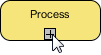 |
|---|
| Untuk memecah proses sub |
CATATAN: Setelah diagram proses sub dibuat, detailnya akan ditampilkan sebagai bentuk proses sub berupa thumbnail diagram. Untuk menyembunyikan thumbnail, klik tanda minus (-) di bagian bawah proses sub untuk menonaktifkannya.
Menggunakan Ulang Elemen dari Diagram Induk
Di diagram proses sub, Anda dapat menggunakan kembali pool, jalur, dan objek aliran yang muncul di diagram induk. Untuk melakukannya:
-
Klik kanan pada diagram proses sub.
-
Pilih Tambahkan Pool/Jalur/Proses Sub/Gateway dari Diagram Induk… dari menu pop-up.
-
Pilih elemen yang akan digunakan kembali.
Elemen yang digunakan kembali akan memiliki sudut berbentuk telinga anjing.
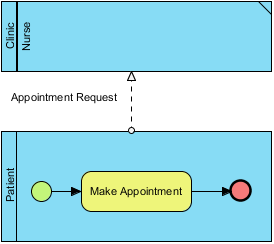 |
|---|
| Diagram proses sub dengan jalur yang digunakan kembali dari diagram induk |
Anda dapat melompat dari elemen yang digunakan kembali kembali ke diagram induk melalui antarmuka berbasis sumber daya.
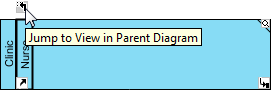 |
|---|
| Lompat ke diagram induk |
Menentukan Prosedur Kegiatan
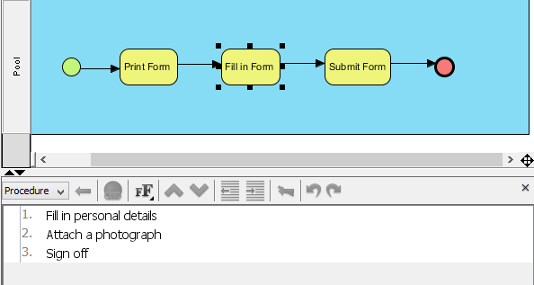
Suatu kegiatan dalam suatu proses mewakili pekerjaan yang perlu dilakukan. Setiap kegiatan dapat terbentuk dari sejumlah langkah. Misalnya, suatu tugas Pengajuan Proses melibatkan 2 langkah: verifikasi pengajuan, konfirmasi pengajuan. Untuk mendokumentasikan langkah-langkah suatu kegiatan, Anda dapat menggunakan editor prosedur.
 |
|---|
| Prosedur suatu tugas |
Gambaran Umum Editor Prosedur
 |
|---|
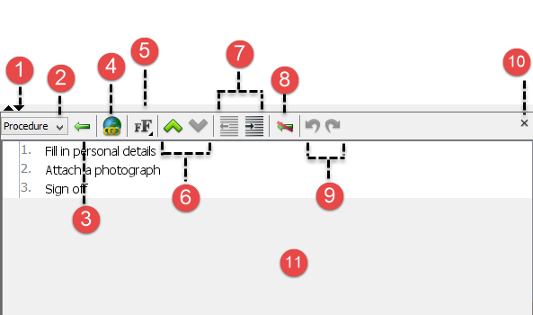
| Gambaran umum editor prosedur |
| Tidak. | Nama | Deskripsi |
|---|---|---|
| 1 | Runtuhkan/Perluas | Klik pada segitiga di sisi kiri untuk memaksimalkan editor. Sebaliknya, klik pada segitiga terbalik untuk meminimalkan editor. |
| 2 | Pemilih prosedur | Anda dapat menentukan beberapa set prosedur per aktivitas. Klik pada menu turun ini untuk memilih yang ingin Anda baca/sunting. |
| 3 | Langkah | Klik pada tombol ini untuk membuat langkah di bawah langkah yang dipilih di editor. |
| 4 | Tautan… | Tambahkan tautan di langkah yang dipilih sebagai referensi. |
| 5 | Pemilih format font | Ada tiga tombol. Saat yang pertama meningkatkan ukuran font satu tingkat, yang kedua mengurangi ukuran font satu tingkat, dan tombol ketiga mengembalikan pengaturan ukuran font ke default. |
| 6 | Pemilih pengaturan ukuran font | Klik pada menu turun ini untuk memilih ukuran teks yang disorot. Tekan Perbesar Font tombol untuk meningkatkan ukuran font satu tingkat, tekan Perkecil Font tombol untuk mengurangi ukuran font satu tingkat, dan tekan Font Default tombol untuk mengembalikan pengaturan ukuran font ke default. Selain itu, Anda dapat menyesuaikan ukuran font untuk teks yang disorot secara manual menggunakan geser. |
| 7 | Urutkan ulang langkah | Klik pada Naikkantombol untuk memindahkan langkah yang dipilih ke atas atauTurunkantombol untuk memindahkan langkah yang dipilih ke bawah. |
| 8 | Kurangi Kedalaman/Tambah Kedalaman | Klik pada Kurangi Kedalamantombol untuk mengurangi kedalaman langkah yang dipilih atau klik padaTambah Kedalamantombol untuk memberi kedalaman pada langkah yang dipilih. |
| 9 | Batal/ulangi | Klik pada Bataltombol untuk membatalkan perubahan atau klik padaUlangitombol untuk mengulangi perubahan yang dibatalkan. |
| 10 | Tutup editor | Klik tombol ini untuk menutup editor. |
| 11 | Editor Langkah | Tempat di mana Anda dapat membaca dan mengedit langkah. |
Deskripsi editor prosedur
Menampilkan/Sembunyikan Editor Prosedur
Editor prosedur dibuka secara default di diagram proses bisnis. Untuk menyembunyikannya:
-
Klik kanan pada latar belakang diagram proses bisnis dan batalkan pilihan Tampilkan Editor Prosedurdari menu pop-up.
-
Anda dapat memilih menu yang sama untuk menampilkannya saat tersembunyi.
CATATAN:Atau, Anda dapat menutup editor dengan mengklik tombol silang di sudut kanan atas panel editor.
Mendokumentasikan Prosedur
-
Pilih tugas atau sub-proses yang ingin Anda dokumentasikan prosedurnya.
-
Klik pada baris pertama yang bertanda 1 dan masukkan langkah pertama.
-
Tekan Enter untuk melanjutkan ke langkah berikutnya. Anda dapat membuat sub-langkah dengan menekan Tab pada suatu langkah. Menekan Shift+Tab mengurangi indentasi dari sub-langkah.
-
Ulangi langkah 2 dan 3 untuk memasukkan langkah-langkah tersisa yang melibatkan aktivitas.
Kesimpulan
Menguasai tugas dan sub-proses BPMN sangat penting untuk menciptakan model proses bisnis yang efektif, dapat diskalakan, dan mudah dipelihara. Dengan memahami kapan menggunakan tugas atomik dibandingkan sub-proses hierarkis—dan bagaimana meningkatkannya dengan penanda, jenis, serta dokumentasi prosedural—Anda mendapatkan kemampuan untuk memodelkan alur kerja yang dapat dibaca manusia maupun dieksekusi mesin.
Poin-poin penting dari panduan ini:
✅ Tugas mewakili pekerjaan atomik; sub-proses memungkinkan dekomposisi hierarkis
✅ Penanda (Lingkaran, Multi-Instance, Kompensasi, Ad-hoc) menambahkan semantik perilaku
✅ Jenis tugas (Layanan, Pengguna, Skrip, dll.) menjelaskan konteks eksekusi
✅ Jenis sub-proses (Embedded, Dapat Digunakan Kembali, Referensi) mendukung modularitas dan penggunaan kembali
✅ Editor prosedur memungkinkan dokumentasi langkah demi langkah secara rinci dalam aktivitas
✅ Tautan diagram induk-anak memungkinkan navigasi dan penggunaan kembali elemen di berbagai tingkatan
Saat Anda menerapkan konsep-konsep ini, ingatlah bahwa pemodelan BPMN yang baik menyeimbangkan kejelasan dengan kelengkapan. Mulailah dengan proses tingkat tinggi, lalu turunkan tingkatnya menggunakan sub-proses ketika detail diperlukan. Gunakan penanda dan jenis secara sengaja untuk menyampaikan perilaku eksekusi tanpa membuat diagram Anda menjadi kusut. Dan selalu dokumentasikan prosedur di tempat pemahaman manusia atau auditabilitas menjadi penting.
Dengan praktik-praktik ini, diagram BPMN Anda akan menjadi alat yang kuat untuk komunikasi, analisis, otomatisasi, dan perbaikan berkelanjutan di seluruh organisasi Anda.
Referensi
- Spesifikasi Resmi BPMN: Situs web resmi untuk Model dan Notasi Proses Bisnis, menyediakan spesifikasi standar dan sumber daya untuk pemodelan BPMN.
- Koleksi Tutorial BPMN: Perpustakaan terpilih berisi tutorial langkah demi langkah yang mengajarkan operasi praktis dengan alat pemodelan BPMN.
- Apa itu BPMN? – Panduan Pengantar: Panduan ramah pemula yang menjelaskan dasar-dasar BPMN, elemen notasi, dan praktik terbaik pemodelan.
- Saluran YouTube Visual Paradigm: Tutorial video resmi, demonstrasi produk, dan tips pemodelan BPMN dari Visual Paradigm.
- Wawasan Visual Paradigm: Basis pengetahuan yang menampilkan tips, trik, pertanyaan dan jawaban, serta solusi untuk tantangan umum pengguna dalam pemodelan proses bisnis.
- Portal Dukungan Visual Paradigm: Akses langsung ke dukungan teknis, dokumentasi, dan bantuan komunitas bagi pengguna Visual Paradigm.
- Ikhtisar Fitur Diagram Proses Bisnis: Informasi rinci tentang pembuatan dan pengelolaan diagram proses bisnis di Visual Paradigm.
- Aliran Masuk/Keluar dalam Dokumentasi Sub-Proses: Referensi teknis yang menjelaskan cara menghubungkan aliran antara diagram induk dan diagram sub-proses menggunakan elemen aliran masuk/keluar.