


Einführung
Business Process Model and Notation (BPMN) ist zum globalen Standard für die Visualisierung, Analyse und Optimierung von Geschäftsabläufen geworden. Im Zentrum jedes BPMN-Diagramms stehenAktivitäten—die grundlegenden Bausteine, die Arbeit darstellen, die durchgeführt werden muss. Das Verständnis, wie Aktivitäten korrekt mithilfe vonAufgabenundUnterprozessenzu modellieren, ist entscheidend für die Erstellung klarer, wartbarer und ausführbarer Prozessdiagramme.
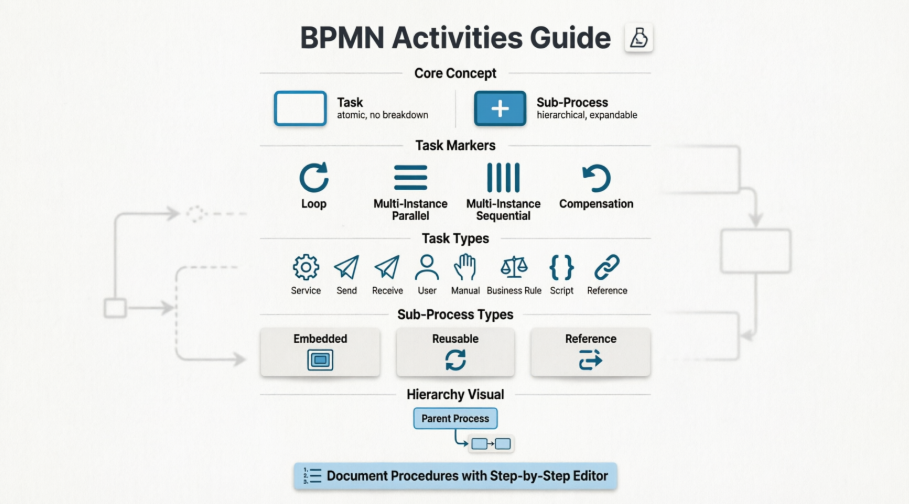
Unabhängig davon, ob Sie einen einfachen Genehmigungsablauf dokumentieren oder eine komplexe Integration von Unternehmenssystemen orchestrieren, das Beherrschen der Feinheiten von BPMN-Aktivitäten ermöglicht es Ihnen:
-
Komplexe Prozesse in handhabbare, logische Einheiten aufzuteilen
-
Prozessanforderungen effektiv an die Stakeholder zu kommunizieren
-
Die Automatisierung durch präzise Verhaltensspezifikationen zu ermöglichen
-
Prozessverbesserungsinitiativen durch genaue Dokumentation zu unterstützen
Dieser umfassende Leitfaden führt Sie Schritt für Schritt durch alles, was Sie über das Zeichnen, Konfigurieren und Dokumentieren von BPMN-Aufgaben und Unterprozessen wissen müssen – einschließlich Markierungen, Typen, hierarchischer Zerlegung und prozeduraler Dokumentation. Legen wir los.
Grundlagen von BPMN-Aufgaben und Unterprozessen
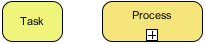
Ein Geschäftsprozess (BPMN) besteht hauptsächlich aus Aktivitäten, die durchgeführt werden müssen, um den Prozess abzuschließen. Es gibt zwei Arten von Aktivitäten in der Geschäftsprozessmodellierung:AufgabeundUnterprozess.
-
Aufgabe: Sie zeichnen eine Aufgabe, wenn die Arbeit im Prozess nicht auf eine feinere Ebene der Detailgenauigkeit zerlegt werden kann. Eine BPMN-Aufgabe ist eine atomare Aktivität, die Arbeit darstellt, die nicht weiter zerlegt wird.
-
Unterprozess: Sie verwenden einen Unterprozess, wenn Sie die internen Details der Arbeit in einem Prozessdiagramm auf einer tieferen Ebene modellieren möchten. Ein Unterprozess stellt Arbeit dar, die auf eine feinere Ebene der Detailgenauigkeit zerlegt wurde.
 |
|---|
| Aufgabe und Unterprozess |
Markierungen für Aufgaben
Sie können Markierungen Aufgaben zuweisen, um besonderes Ausführungsverhalten anzugeben. Es gibt drei primäre Markierungen:Schleife, Mehrfachinstanz, und Kompensation. Eine Aufgabe kann ein oder zwei dieser Marker haben. Die Zuweisung der Marker erfolgt über das Dialogfeld zur Aufgabenbeschreibung.
| Name | Darstellung | Beschreibung |
|---|---|---|
| Schleife |  |
Dieser Marker zeigt an, dass die Aufgabe solange geschleift wird, wie die in der Schleife definierte Bedingung wahr ist. Die Bedingung wird in jeder Iteration am Anfang oder am Ende der Iteration bewertet. Dieser Marker kann in Kombination mit dem Kompensationsmarker verwendet werden. |
| Mehrfachinstanz (parallele Instanzen) |  |
Dieser Marker zeigt die Ausführung der Aufgabe in einer gewünschten Anzahl von Instanzen oder in einem datengetriebenen Ansatz an. Die Instanzen werden gleichzeitig gestartet. |
| Mehrfachinstanz (sequenzielle Instanzen) |  |
Dieser Marker zeigt die Ausführung der Aufgabe in einer gewünschten Anzahl von Instanzen oder in einem datengetriebenen Ansatz an. Die Instanzen werden nacheinander ausgeführt. |
| Kompensation |  |
Um die Auswirkungen einer anderen Aktivität rückgängig zu machen, die bereits erfolgreich abgeschlossen wurde. Die Ausführung einer Kompensationsaufgabe erfolgt aufgrund unerwünschter Ergebnisse oder möglicherweise Nebenwirkungen, die durch eine andere Aktivität verursacht wurden und rückgängig gemacht werden müssen. Eine Kompensationsaufgabe wird von einem Kompensationshandler ausgeführt, der die erforderlichen Schritte zur Rückgängigmachung der Auswirkungen einer Aktivität durchführt. |
Hinzufügen eines Schleifenmarkers
-
Klicken Sie mit der rechten Maustaste auf eine Aufgabe und wählen Sie Spezifikation öffnen… aus dem Kontextmenü aus.
-
Wählen Sie Standard-Schleife für Schleifentyp. Klicken Sie auf OK um die Änderungen zu bestätigen.
HINWEIS: Sie können auf den … Schaltfläche neben Schleifentyp um die Schleifenbedingung, Zähler und die maximale Anzahl von Durchläufen festzulegen.
Hinzufügen eines Mehrfachinstanz-Markers
-
Klicken Sie mit der rechten Maustaste auf eine Aufgabe und wählen Sie Spezifikation öffnen… aus dem Popup-Menü.
-
Wählen Sie Mehrfachinstanz-Schleife für Schleifentyp. Klicken Sie auf OK um die Änderungen zu bestätigen.
HINWEIS: Sie können auf die … Schaltfläche neben Schleifentyp um die Reihenfolge der Schleife festzulegen, entweder parallel oder sequenziell.
Hinzufügen eines Kompensations-Markers
-
Klicken Sie mit der rechten Maustaste auf eine Aufgabe und wählen Sie Spezifikation öffnen… aus dem Popup-Menü.
-
Aktivieren Sie Kompensation am unteren Rand der Spezifikation und klicken Sie auf OK um die Änderungen zu bestätigen.
Aufgabentypen
Bei der Modellierung von Geschäftsprozessen gibt es mehrere Arten von Aufgaben, um das Verhalten verschiedener Aufgaben zu trennen. Sie können einen Typ festlegen, indem Sie mit der rechten Maustaste auf eine Aufgabe klicken und Typ, danach den Typ im Popup-Menü auswählen.
| Name | Darstellung | Beschreibung |
|---|---|---|
| Dienst |  |
Eine Dienstaufgabe ist eine Aufgabe, die einen bestimmten Dienst verwendet, z. B. einen Webdienst. |
| Senden |  |
Eine Sendeaufgabe ist eine Aufgabe, die eine Nachricht an einen externen Teilnehmer sendet. Die Aufgabe gilt als abgeschlossen, sobald die Nachricht versendet wurde. |
| Empfangen |  |
Eine Empfangsaufgabe ist eine Aufgabe, die auf die Ankunft einer Nachricht von einem externen Teilnehmer wartet. Die Aufgabe gilt als abgeschlossen, sobald die Nachricht empfangen wurde. |
| Benutzer |  |
Eine Benutzeraufgabe ist eine Aufgabe, die von einer Person mit Unterstützung einer Softwareanwendung ausgeführt wird. |
| Manuell |  |
Eine manuelle Aufgabe ist eine Aufgabe, die ohne die Unterstützung eines Geschäftsprozess-Ausführungs-Engines ausgeführt wird. |
| Geschäftsregel |  |
Eine Aufgabe zur Geschäftsregel ermöglicht es dem Prozess, Eingaben an eine Geschäftsregel-Engine zu übergeben und die Ausgaben aus der Engine zu erhalten. |
| Skript |  |
Eine Skriptaufgabe beinhaltet ein von Modellierer oder Implementierer in einer Sprache definiertes Skript, die von einer Geschäftsprozess-Engine verstanden werden kann, und wird von einer Geschäftsprozess-Engine ausgeführt. |
| Referenz |  |
Eine Referenzaufgabe bezieht sich auf eine andere Aufgabe für ihren Inhalt. |
Arten von Aufgaben
Unterprozess-Marker
Sie können Markierungen an Unterprozesse vergeben. Es gibt vier Markierungen: Schleife, Mehrfachinstanz, Ad-hoc, und Kompensation. Ein Unterprozess kann bis zu drei Marker haben, wobei der Marker für einklappbare Prozesse ausgeschlossen ist: ein Schleifen-/Mehrfachinstanz-Marker, ein Ad-hoc-Marker und ein Kompensations-Marker. Die Zuweisung von Markern erfolgt über das Dialogfeld „Spezifikation“ des Unterprozesses.
| Name | Darstellung | Beschreibung |
|---|---|---|
| Schleife | 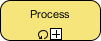 |
Dieser Marker zeigt an, dass der Unterprozess solange geschleift wird, wie die in der Schleife definierte Bedingung wahr ist. Die Bedingung wird in jeder Iteration entweder zu Beginn oder am Ende der Iteration überprüft. Dieser Marker kann in Kombination mit dem Ad-hoc- und/oder Kompensations-Marker verwendet werden. |
| Mehrfachinstanz (parallele Instanzen) |  |
Dieser Marker zeigt die Ausführung des Unterprozesses in einer gewünschten Anzahl von Instanzen oder in einem datengesteuerten Ansatz an. Die Instanzen werden gleichzeitig gestartet. |
| Mehrfachinstanz (sequenzielle Instanzen) | 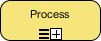 |
Dieser Marker zeigt die Ausführung des Unterprozesses in einer gewünschten Anzahl von Instanzen oder in einem datengesteuerten Ansatz an. Die Instanzen werden nacheinander ausgeführt. |
| Ad-hoc |  |
Dieser Marker zeigt an, dass ein Unterprozess eine Gruppe von Aktivitäten ist, die keine erforderliche Reihenfolge haben. Die Reihenfolge und die Anzahl der Ausführungen der Aktivitäten werden von den Ausführenden der Aktivitäten bestimmt. |
| Kompensation | 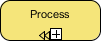 |
Um die Wirkung einer anderen Aktivität rückgängig zu machen (abzubrechen), die bereits erfolgreich abgeschlossen wurde. Die Ausführung des Kompensations-Unterprozesses erfolgt aufgrund unerwünschter Ergebnisse und möglicherweise Nebenwirkungen, die durch eine andere Aktivität verursacht wurden und rückgängig gemacht werden müssen. Ein Kompensations-Unterprozess wird von einem Kompensations-Handler ausgeführt, der die erforderlichen Schritte durchführt, um die Auswirkungen einer Aktivität rückgängig zu machen. |
Verschiedene Marker von Unterprozessen
Hinzufügen eines Schleifen-Markers
-
Klicken Sie mit der rechten Maustaste auf einen Unterprozess und wählen Sie Spezifikation öffnen… aus dem Kontextmenü aus.
-
Wählen Sie Standard-Schleife für Schleifentyp. Klicken Sie auf OK um die Änderungen zu bestätigen.
HINWEIS: Sie können auf die … Schaltfläche neben Schleifentyp um die Schleifenbedingung, Zähler und die maximale Anzahl von Durchläufen festzulegen.
Hinzufügen eines Mehrfachinstanz-Markers
-
Klicken Sie mit der rechten Maustaste auf ein Unterprozess und wählen Sie Spezifikation öffnen… aus dem Kontextmenü.
-
Wählen Sie Mehrfachinstanz-Schleife für Schleifentyp. Klicken Sie auf OK um die Änderungen zu bestätigen.
HINWEIS: Sie können auf die … Schaltfläche neben Schleifentyp um die Reihenfolge der Schleife, entweder parallel oder sequenziell, festzulegen.
Hinzufügen eines Ad-hoc-Markers
-
Klicken Sie mit der rechten Maustaste auf ein Unterprozess und wählen Sie Spezifikation öffnen… aus dem Kontextmenü.
-
Stellen Sie sicher, dass der Typ des Unterprozesses auf Eingebetteter Unterprozess. Aktivieren Sie Ad-hoc im Details Abschnitt und klicken Sie auf OK um die Änderungen zu bestätigen.
Hinzufügen eines Kompensationsmarkierers
-
Klicken Sie mit der rechten Maustaste auf einen Unterverfahren und wählen Sie Spezifikation öffnen… aus dem Kontextmenü.
-
Aktivieren Sie Kompensation am unteren Rand der Spezifikation und klicken Sie auf OK um die Änderungen zu bestätigen.
Unterverfahrenstypen
Es gibt mehrere Typen von Unterverfahren, um das Verhalten verschiedener Unterverfahren zu trennen. Sie können einen Typ festlegen, indem Sie mit der rechten Maustaste auf ein Unterverfahren klicken und Typ, und dann den Typ aus dem Kontextmenü auswählen.
| Name | Darstellung | Beschreibung |
|---|---|---|
| Eingebettet |  |
Ein eingebettetes Unterverfahren ist ein Unterverfahren, das seine internen Details in einem anderen Prozess modelliert. |
| Wiederverwendbar |  |
Ein wiederverwendbares Unterverfahren ruft einen vordefinierten Prozess auf. |
| Referenz | 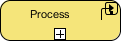 |
Ein Referenz-Unterverfahren verweist auf ein anderes Unterverfahren. |
Typen von Unterverfahren
Aufteilung eines Unterverfahrens
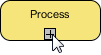
Ein Unterverfahren kann geöffnet werden, um die Details auf einer tieferen Ebene zu modellieren. Um ein Unterverfahren zu öffnen:
-
Klicken Sie auf das Pluszeichen (+) im Unterprozess.
-
Wählen Sie Neues Geschäftsprozessdiagramm.
Dies erstellt ein neues Geschäftsprozessdiagrammdas dem Unterprozess zugeordnet ist. Im Unterprozessdiagramm sehen Sie die Ein-/Ausflüsse, mit denen Sie den Fluss vom übergeordneten zum Unterdiagramm verbinden können.Klicken Sie hier, wenn Sie mehr über Ein-/Ausflüsse erfahren möchten.
 |
|---|
| Ein Unterprozess zu zerlegen |
HINWEIS:Sobald ein Unterprozessdiagramm erstellt wurde, wird dessen Inhalt als Unterprozessform als Miniaturansicht des Diagramms angezeigt. Um die Miniaturansicht auszublenden, klicken Sie auf das Minuszeichen (-) am unteren Rand des Unterprozesses, um sie auszuschalten.
Wiederverwendung von Elementen aus dem übergeordneten Diagramm
Im Unterprozessdiagramm können Sie Pools, Läufe und Flussobjekte wiederverwenden, die im übergeordneten Diagramm erscheinen. Dazu:
-
Klicken Sie mit der rechten Maustaste auf das Unterprozessdiagramm.
-
Wählen Sie Pools/Läufe/Unterprozesse/Gateways aus übergeordnetem Diagramm hinzufügen…aus dem Kontextmenü.
-
Wählen Sie das Element aus, das wiederverwendet werden soll.
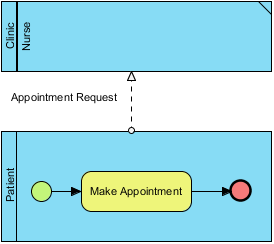
Wiederverwendete Elemente zeigen eine Eckmarkierung (Hundehörchen) an ihren Ecken an.
 |
|---|
| Ein Unterprozessdiagramm mit einem aus dem übergeordneten Diagramm wiederverwendeten Lauf |
Sie können von einem wiederverwendeten Element aus über die ressourcenorientierte Oberfläche zurück zum übergeordneten Diagramm wechseln.
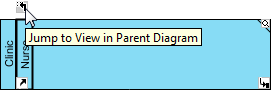 |
|---|
| Zum übergeordneten Diagramm wechseln |
Definition der Prozedur einer Aktivität
Eine Aktivität innerhalb eines Prozesses stellt Arbeit dar, die erledigt werden muss. Jede Aktivität kann aus mehreren Schritten bestehen. Zum Beispiel erfordert eine Aufgabe Prozessantrag zwei Schritte: Antrag prüfen, Antrag bestätigen. Um die Schritte einer Aktivität zu dokumentieren, können Sie den Prozedureditor verwenden.
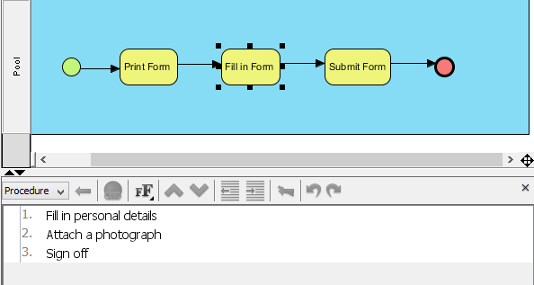 |
|---|
| Prozedur einer Aufgabe |
Überblick über den Prozedureditor
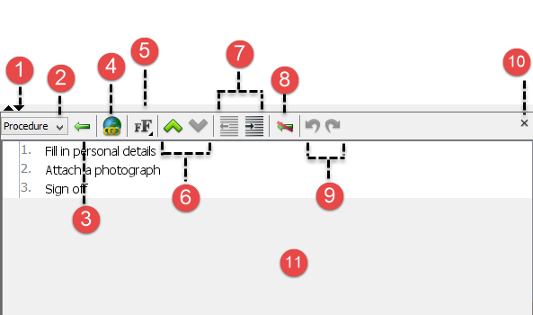 |
|---|
| Überblick über den Prozedureditor |
| Nein. | Name | Beschreibung |
|---|---|---|
| 1 | Einklappen/Ausklappen | Klicken Sie auf das Dreieck auf der linken Seite, um den Editor zu maximieren. Klicken Sie im Gegenteil auf das umgekehrte Dreieck, um den Editor zu minimieren. |
| 2 | Verfahrensauswahl | Sie können pro Aktivität mehrere Verfahrenssätze definieren. Klicken Sie auf dieses Dropdown-Menü, um den gewünschten Satz zum Lesen oder Bearbeiten auszuwählen. |
| 3 | Schritt | Klicken Sie auf diese Schaltfläche, um einen Schritt unter dem im Editor ausgewählten Schritt zu erstellen. |
| 4 | Hyperlink… | Fügen Sie einen Link im ausgewählten Schritt für die Referenz hinzu. |
| 5 | Schriftartenauswahl | Es gibt drei Schaltflächen. Während die erste Schaltfläche die Schriftgröße um eine Stufe erhöht, verringert die zweite Schaltfläche die Schriftgröße um eine Stufe, und die dritte Schaltfläche setzt die Schriftgrößeneinstellung auf Standard zurück. |
| 6 | Auswahl der Schriftgrößeneinstellung | Klicken Sie auf dieses Dropdown-Menü, um die Größen des hervorgehobenen Textes auszuwählen. Drücken Sie Schrift vergrößern Schaltfläche, um die Schriftgröße um eine Stufe zu erhöhen, drücken Sie Schrift verkleinern Schaltfläche, um die Schriftgröße um eine Stufe zu verringern, und drücken Sie Standard-Schrift Schaltfläche, um die Schriftgrößeneinstellung auf Standard zurückzusetzen. Außerdem können Sie die Schriftgröße für den hervorgehobenen Text manuell per Schieberegler anpassen. |
| 7 | Schritt neu anordnen | Klicken Sie auf Nach Oben verschieben Schaltfläche, um den ausgewählten Schritt nach oben zu verschieben oder Nach Unten verschieben Schaltfläche, um den ausgewählten Schritt nach unten zu verschieben. |
| 8 | Einrückung verkleinern/Einrückung vergrößern | Klicken Sie auf Einrückung verkleinern Schaltfläche, um die Einrückung des ausgewählten Schritts zu verringern, oder klicken Sie auf Einrückung vergrößern Schaltfläche, um den ausgewählten Schritt einzurücken. |
| 9 | Rückgängig/Wiederholen | Klicken Sie auf Rückgängig Schaltfläche, um die Änderung rückgängig zu machen, oder klicken Sie auf Wiederholen Schaltfläche, um die rückgängig gemachte Änderung erneut durchzuführen. |
| 10 | Editor schließen | Klicken Sie auf diese Schaltfläche, um den Editor zu schließen. |
| 11 | Schritte-Editor | Der Ort, an dem Sie Schritte lesen und bearbeiten können. |
Beschreibung des Ablauf-Editors
Anzeigen/Ausblenden des Ablauf-Editors
Der Ablauf-Editor ist standardmäßig im Geschäftsprozess-Diagramm geöffnet. Um ihn auszublenden:
-
Klicken Sie mit der rechten Maustaste auf den Hintergrund des Geschäftsprozess-Diagramms und deaktivieren Sie Ablauf-Editor anzeigen im Kontextmenü.
-
Sie können das gleiche Menü auswählen, um es anzuzeigen, wenn es versteckt ist.
HINWEIS:Alternativ können Sie den Editor schließen, indem Sie auf die Kreuzschaltfläche in der rechten oberen Ecke des Editorfensters klicken.
Dokumentation des Ablaufs
-
Wählen Sie die Aufgabe oder Unterverfahren aus, deren Ablauf Sie dokumentieren möchten.
-
Klicken Sie auf die erste Zeile mit der Bezeichnung1 und geben Sie den ersten Schritt ein.
-
Drücken SieEingabe um zum nächsten Schritt zu gelangen. Sie können einen Unterschritt erstellen, indem SieTab auf einem Schritt drücken. Durch Drücken vonUmschalt+Tab verringert die Einrückung eines Unterschritts.
-
Wiederholen Sie Schritt 2 und 3, um die verbleibenden Schritte einzugeben, die die Aktivitäten umfassen.
Fazit
Die Beherrschung von BPMN-Aufgaben und Unterverfahren ist entscheidend für die Erstellung effektiver, skalierbarer und wartbarer Geschäftsprozessmodelle. Durch das Verständnis, wann man atomare Aufgaben gegenüber hierarchischen Unterverfahren einsetzen sollte – und wie man sie durch Marker, Typen und Ablaufdokumentationen verbessert – erlangen Sie die Fähigkeit, Workflows zu modellieren, die sowohl für Menschen lesbar als auch maschinell ausführbar sind.
Wichtige Erkenntnisse aus diesem Leitfaden:
✅ Aufgaben stellen atomare Arbeit dar;Unterverfahren ermöglichen die hierarchische Zerlegung
✅ Marker (Schleife, Mehrfachinstanz, Kompensation, Ad-hoc) fügen Verhaltenssemantik hinzu
✅ Aufgabentypen (Dienst, Benutzer, Skript, usw.) klären den Ausführungscontext
✅ Unterprozesstypen (Eingebettet, Wiederverwendbar, Verweis) unterstützen Modularität und Wiederverwendung
✅ Prozeduren-Editoren ermöglichen detaillierte schrittweise Dokumentation innerhalb von Aktivitäten
✅ Verknüpfung von Eltern-Kind-Diagrammen ermöglicht die Navigation und Wiederverwendung von Elementen über verschiedene Ebenen hinweg
Wenn Sie diese Konzepte anwenden, denken Sie daran, dass eine gute BPMN-Modellierung Klarheit mit Vollständigkeit ausbalanciert. Beginnen Sie mit hochwertigen Prozessen und gehen Sie dann bei Bedarf durch die Verwendung von Unterprozessen detaillierter vor. Verwenden Sie Markierungen und Typen gezielt, um Ausführungsverhalten zu vermitteln, ohne Ihre Diagramme zu überladen. Und dokumentieren Sie immer Verfahren, wo menschliches Verständnis oder Prüfbarkeit von Bedeutung ist.
Mit diesen Praktiken werden Ihre BPMN-Diagramme zu leistungsstarken Werkzeugen für Kommunikation, Analyse, Automatisierung und kontinuierliche Verbesserung in Ihrer Organisation.
Referenzen
- Offizielle BPMN-Spezifikation: Die offizielle Website für Business Process Model and Notation, die die Standard-Spezifikation und Ressourcen für die BPMN-Modellierung bereitstellt.
- BPMN-Tutorial-Sammlung: Eine ausgewählte Bibliothek schrittweise Anleitungen, die die praktische Handhabung von BPMN-Modellierungstools vermitteln.
- Was ist BPMN? – Eine Einführung: Eine freundliche Einführung, die die Grundlagen von BPMN, Notationselemente und bewährte Modellierungspraktiken erklärt.
- Visual Paradigm YouTube-Kanal: Offizielle Video-Tutorials, Produktpräsentationen und BPMN-Modellierungs-Tipps von Visual Paradigm.
- Visual Paradigm Know-How: Eine Wissensdatenbank mit Tipps, Tricks, Fragen und Antworten sowie Lösungen für häufige Herausforderungen bei der Geschäftsprozessmodellierung.
- Visual Paradigm Support-Portal: Direkter Zugang zu technischer Unterstützung, Dokumentation und Community-Hilfe für Visual Paradigm-Nutzer.
- Übersicht über die Funktionen des Geschäftsprozess-Diagramms: Detaillierte Informationen zum Erstellen und Verwalten von Geschäftsprozess-Diagrammen in Visual Paradigm.
- Ein-/Ausgangsflüsse in Unterprozessen – Dokumentation: Technische Referenz, die erklärt, wie Flüsse zwischen Eltern-Diagrammen und Unterprozess-Diagrammen mithilfe von Ein-/Ausgangsfluss-Elementen verbunden werden.