


Introduction
Le modèle et la notation des processus métiers (BPMN) est devenu la norme mondiale pour visualiser, analyser et optimiser les flux de travail métiers. Au cœur de chaque diagramme BPMN se trouvent lesactivités—les blocs de construction fondamentaux qui représentent le travail à effectuer. Comprendre comment modéliser correctement les activités à l’aide detâchesetsous-processusest essentiel pour créer des diagrammes de processus clairs, maintenables et exécutables.
Que vous soyez en train de documenter un flux de travail simple d’approbation ou d’orchestrer une intégration complexe de système d’entreprise, maîtriser les subtilités des activités BPMN vous permet de :
-
Décomposer les processus complexes en unités gérables et logiques
-
Communiquer efficacement les exigences du processus aux parties prenantes
-
Permettre l’automatisation grâce à des spécifications comportementales précises
-
Soutenir les initiatives d’amélioration des processus grâce à une documentation précise
Ce guide complet vous accompagne à travers tout ce que vous devez savoir pour dessiner, configurer et documenter les tâches et sous-processus BPMN, y compris les indicateurs, les types, la décomposition hiérarchique et la documentation procédurale. Explorons cela ensemble.
Les fondamentaux des tâches et sous-processus BPMN
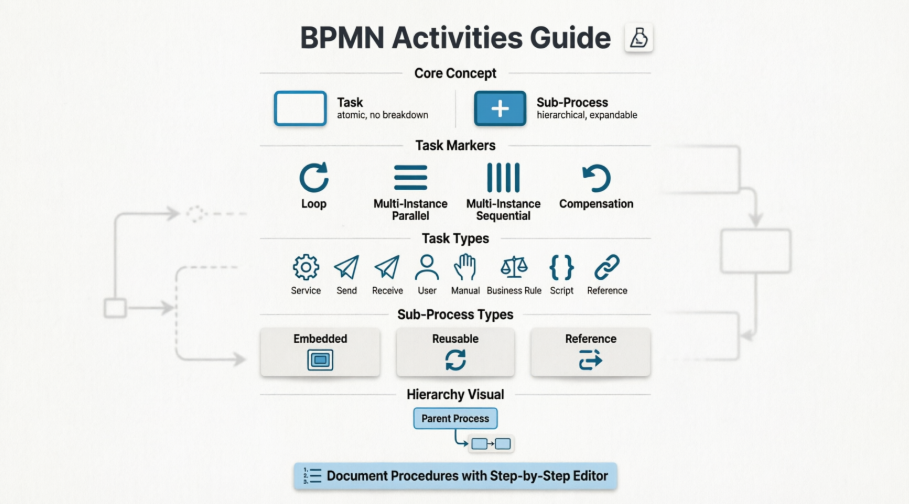
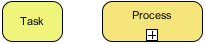
Un processus métier (BPMN) est principalement constitué d’activités qui doivent être effectuées pour achever le processus. Il existe deux types d’activités dans la modélisation des processus métiers :tâcheetsous-processus.
-
Tâche : Vous dessinez une tâche lorsque le travail dans le processus ne peut pas être décomposé à un niveau de détail plus fin. Une tâche BPMN est une activité atomique qui représente un travail non décomposé.
-
Sous-processus : Vous utilisez un sous-processus lorsque vous souhaitez modéliser les détails internes du travail dans un diagramme de processus de niveau inférieur. Un sous-processus représente un travail décomposé à un niveau de détail plus fin.
 |
|---|
| Tâche et sous-processus |
Indicateurs de tâche
Vous pouvez attribuer des indicateurs aux tâches pour indiquer un comportement d’exécution particulier. Il existe trois indicateurs principaux :Boucle, Multi-instance, et Compensation. Une tâche peut avoir un ou deux de ces marqueurs. L’affectation des marqueurs se fait à travers la boîte de dialogue de spécification de la tâche.
| Nom | Représentation | Description |
|---|---|---|
| Boucle |  |
Ce marqueur indique que la tâche bouclera tant que la condition définie dans la boucle est vraie. La condition est évaluée à chaque itération, soit au début, soit à la fin de l’itération. Ce marqueur peut être utilisé en combinaison avec le marqueur de compensation. |
| Multi-instance (instances parallèles) |  |
Ce marqueur indique l’exécution de la tâche dans un nombre souhaité d’instances ou selon une approche pilotée par les données. Les instances seront démarrées en même temps. |
| Multi-instance (instances séquentielles) |  |
Ce marqueur indique l’exécution de la tâche dans un nombre souhaité d’instances ou selon une approche pilotée par les données. Les instances seront exécutées une après l’autre. |
| Compensation |  |
Annuler (annuler) le résultat d’une autre activité qui a déjà été correctement terminée. L’exécution de la tâche de compensation est due à des résultats indésirables et éventuellement à des effets secondaires produits par une autre activité qui doivent être annulés. Une tâche de compensation est exécutée par un gestionnaire de compensation, qui effectue les étapes nécessaires pour inverser les effets d’une activité. |
Ajout d’un marqueur de boucle
-
Cliquez avec le bouton droit sur une tâche et sélectionnez Ouvrir la spécification… dans le menu contextuel.
-
Sélectionnez Boucle standard pour Type de boucle. Cliquez sur OK pour confirmer les modifications.
REMARQUE : Vous pouvez cliquer sur le … bouton à côté de Type de boucle pour définir la condition de boucle, le compteur et le nombre maximum d’itérations.
Ajout d’un marqueur Multi-Instance
-
Cliquez avec le bouton droit sur une tâche et sélectionnez Ouvrir la spécification… dans le menu contextuel.
-
Sélectionner Boucle Multi-Instance pour Type de boucle. Cliquez sur OK pour confirmer les modifications.
REMARQUE : Vous pouvez cliquer sur le … bouton à côté de Type de boucle pour définir l’ordre de la boucle, soit parallèle soit séquentiel.
Ajout d’un marqueur de compensation
-
Cliquez avec le bouton droit sur une tâche et sélectionnez Ouvrir la spécification… dans le menu contextuel.
-
Cochez Compensation en bas de la spécification et cliquez sur OK pour confirmer les modifications.
Types de tâches
Dans la modélisation des processus métiers, il existe plusieurs types de tâches pour séparer le comportement de différentes tâches. Vous pouvez définir un type en cliquant avec le bouton droit sur une tâche et en sélectionnantType, puis en choisissant le type dans le menu contextuel.
| Nom | Représentation | Description |
|---|---|---|
| Service |  |
Une tâche de service est une tâche qui utilise un certain type de service, par exemple un service web. |
| Envoyer |  |
Une tâche d’envoi est une tâche qui envoie un message à un participant externe. La tâche est considérée comme terminée une fois que le message a été envoyé. |
| Recevoir |  |
Une tâche de réception est une tâche qui attend qu’un message arrive d’un participant externe. La tâche est considérée comme terminée une fois que le message a été reçu. |
| Utilisateur |  |
Une tâche utilisateur est une tâche effectuée par un être humain avec l’aide d’une application logicielle. |
| Manuelle |  |
Une tâche manuelle est une tâche effectuée sans l’aide de moteur d’exécution de processus métier. |
| Règle métier |  |
Une tâche de règle métier permet au processus de fournir une entrée à un moteur de règles métier et d’obtenir la sortie de ce moteur. |
| Script |  |
Une tâche de script implique un script défini par le concepteur ou l’implémentateur dans un langage que le moteur de processus métier peut comprendre et qui est exécuté par le moteur de processus métier. |
| Référence |  |
Une tâche de référence fait référence à une autre tâche pour son contenu. |
Types de tâches
Marqueurs de sous-processus
Vous pouvez attribuer des marqueurs aux sous-processus. Il existe quatre marqueurs :Boucle, Multi-instance, Ad-hoc, et Compensation. Un sous-processus peut avoir jusqu’à trois indicateurs, à l’exclusion de l’indicateur pour le replié : un indicateur de boucle/multi-instance, un indicateur ad-hoc et un indicateur de compensation. L’affectation des indicateurs se fait à travers la boîte de dialogue de spécification du sous-processus.
| Nom | Représentation | Description |
|---|---|---|
| Boucle |  |
Cet indicateur indique que le sous-processus bouclera tant que la condition définie dans la boucle est vraie. La condition est évaluée à chaque itération, soit au début, soit à la fin de l’itération. Cet indicateur peut être utilisé en combinaison avec l’indicateur ad-hoc et/ou l’indicateur de compensation. |
| Multi-instance (instances parallèles) |  |
Cet indicateur indique l’exécution du sous-processus dans un nombre souhaité d’instances ou selon une approche pilotée par les données. Les instances seront démarrées en même temps. |
| Multi-instance (instances séquentielles) |  |
Cet indicateur indique l’exécution du sous-processus dans un nombre souhaité d’instances ou selon une approche pilotée par les données. Les instances seront exécutées une après l’autre. |
| Ad-hoc |  |
Cet indicateur indique qu’un sous-processus est un groupe d’activités sans relation de séquence obligatoire. La séquence et le nombre d’exécutions des activités sont déterminés par les exécutants des activités. |
| Compensation |  |
Annuler (annuler) le résultat d’une autre activité qui a déjà été correctement terminée. L’exécution du sous-processus de compensation est due à des résultats indésirables et éventuellement à des effets secondaires produits par une autre activité qui doivent être annulés. Un sous-processus de compensation est exécuté par un gestionnaire de compensation, qui effectue les étapes nécessaires pour inverser les effets d’une activité. |
Différents indicateurs de sous-processus
Ajout d’un indicateur de boucle
-
Cliquez avec le bouton droit sur un sous-processus et sélectionnez Ouvrir la spécification… dans le menu contextuel.
-
Sélectionnez Boucle standard pour Type de boucle. Cliquez sur OK pour confirmer les modifications.
REMARQUE :Vous pouvez cliquer sur le bouton à côté de…bouton à côté deType de bouclepour définir la condition de boucle, le compteur et le nombre maximum d’itérations.
Ajout d’un marqueur Multi-Instance
-
Cliquez avec le bouton droit sur un sous-processus et sélectionnezOuvrir la spécification…dans le menu contextuel.
-
SélectionnezBoucle Multi-InstancepourType de boucle. Cliquez surOKpour confirmer les modifications.
REMARQUE :Vous pouvez cliquer sur le bouton à côté de…bouton à côté deType de bouclepour définir l’ordre de la boucle, soit en parallèle, soit séquentiel.
Ajout d’un marqueur Ad-hoc
-
Cliquez avec le bouton droit sur un sous-processus et sélectionnezOuvrir la spécification…dans le menu contextuel.
-
Assurez-vous que le type de sous-processus est défini surSous-processus intégré. CochezAd-hoc dans la Détails section et cliquez sur OK pour confirmer les modifications.
Ajout d’un marqueur de compensation
-
Cliquez avec le bouton droit sur un sous-processus et sélectionnez Ouvrir la spécification… dans le menu contextuel.
-
Cochez Compensation en bas de la spécification et cliquez sur OK pour confirmer les modifications.
Types de sous-processus
Il existe plusieurs types de sous-processus pour séparer le comportement de différents sous-processus. Vous pouvez définir un type en cliquant avec le bouton droit sur un sous-processus et en sélectionnant Type, puis en choisissant le type dans le menu contextuel.
| Nom | Représentation | Description |
|---|---|---|
| Intégré |  |
Un sous-processus intégré est un sous-processus qui modélise ses détails internes dans un autre processus. |
| Réutilisable |  |
Un sous-processus réutilisable appelle un processus prédéfini. |
| Référence |  |
Un sous-processus de référence fait référence à un autre sous-processus. |
Types de sous-processus
Décomposition d’un sous-processus
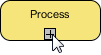
Un sous-processus peut être ouvert pour modéliser les détails à un niveau inférieur. Pour ouvrir un sous-processus :
-
Cliquez sur le marqueur plus (+) dans le sous-processus.
-
Sélectionnez Nouveau diagramme de processus métier.
Cela créera un nouveau diagramme de processus métier qui appartient au sous-processus. Dans le diagramme du sous-processus, vous verrez les flux entrants/sortants qui vous permettent de connecter le flux du diagramme parent au diagramme enfant. Cliquez ici si vous souhaitez en savoir plus sur les flux entrants/sortants.
 |
|---|
| Pour décomposer un sous-processus |
REMARQUE : Une fois qu’un diagramme de sous-processus est créé, ses détails s’afficheront sous la forme de la forme du sous-processus, en tant que vignette du diagramme. Pour masquer la vignette, cliquez sur le marqueur moins (-) situé en bas du sous-processus pour le désactiver.
Réutilisation des éléments du diagramme parent
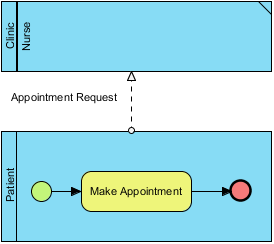
Dans le diagramme du sous-processus, vous pouvez réutiliser des pools, des voies et des objets de flux qui apparaissent dans le diagramme parent. Pour cela :
-
Cliquez avec le bouton droit sur le diagramme du sous-processus.
-
Sélectionnez Ajouter des pools/voies/sous-processus/passages du diagramme parent… dans le menu contextuel.
-
Choisissez l’élément à réutiliser.
Les éléments réutilisés auront un coin en forme d’oreille de chien apparaissant à leurs angles.
 |
|---|
| Un diagramme de sous-processus avec une voie réutilisée depuis le diagramme parent |
Vous pouvez passer d’un élément réutilisé au diagramme parent via l’interface centrée sur les ressources.
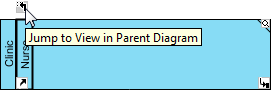 |
|---|
| Aller au diagramme parent |
Définition de la procédure d’une activité
Une activité au sein d’un processus représente un travail qui doit être effectué. Chaque activité peut être constituée de plusieurs étapes. Par exemple, une tâche Demande de traitement comprend 2 étapes : valider la demande, confirmer la demande. Pour documenter les étapes d’une activité, vous pouvez utiliser l’éditeur de procédure.
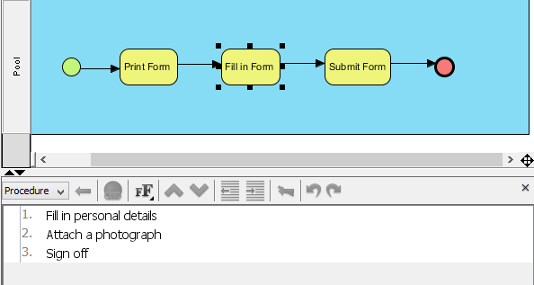 |
|---|
| Procédure d’une tâche |
Aperçu de l’éditeur de procédure
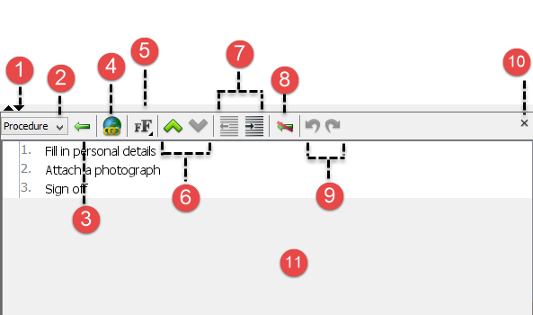 |
|---|
| Aperçu de l’éditeur de procédure |
| Non. | Nom | Description |
|---|---|---|
| 1 | Réduire/Étendre | Cliquez sur le triangle situé du côté gauche pour maximiser l’éditeur. À l’inverse, cliquez sur le triangle inversé pour minimiser l’éditeur. |
| 2 | Sélecteur de procédure | Vous pouvez définir plusieurs ensembles de procédure par activité. Cliquez sur ce menu déroulant pour sélectionner celui que vous souhaitez lire/modifier. |
| 3 | Étape | Cliquez sur ce bouton pour créer une étape sous l’étape sélectionnée dans l’éditeur. |
| 4 | Lien hypertexte… | Ajoutez un lien dans l’étape sélectionnée à des fins de référence. |
| 5 | Sélecteur de formats de police | Il y a trois boutons. Le premier augmente la taille de police d’un niveau, le second la diminue d’un niveau, et le troisième bouton réinitialise le paramètre de taille de police à la valeur par défaut. |
| 6 | Sélecteur de réglage de la taille de police | Cliquez sur ce menu déroulant pour sélectionner les tailles du texte mis en évidence. Appuyez sur Agrandir la police bouton pour augmenter la taille de police d’un niveau, appuyez sur Réduire la police bouton pour diminuer la taille de police d’un niveau, et appuyez sur Police par défaut bouton pour réinitialiser le réglage de la taille de police à la valeur par défaut. En outre, vous pouvez ajuster manuellement la taille de police du texte mis en évidence à l’aide du curseur. |
| 7 | Réorganiser l’étape | Cliquez sur Monter bouton pour déplacer l’étape sélectionnée vers le haut ou Descendre bouton pour déplacer l’étape sélectionnée vers le bas. |
| 8 | Réduire l’indentation/Augmenter l’indentation | Cliquez sur Réduire l’indentation bouton pour réduire l’indentation de l’étape sélectionnée ou cliquez sur Augmenter l’indentation bouton pour insérer l’indentation de l’étape sélectionnée. |
| 9 | Annuler/Rétablir | Cliquez sur Annuler bouton pour annuler la modification ou cliquez sur Rétablir bouton pour rétablir la modification annulée. |
| 10 | Fermer l’éditeur | Cliquez sur ce bouton pour fermer l’éditeur. |
| 11 | Éditeur d’étapes | L’endroit où vous pouvez lire et modifier les étapes. |
Description de l’éditeur de procédure
Afficher/Cacher l’éditeur de procédure
L’éditeur de procédure est ouvert par défaut dans le diagramme de processus métier. Pour le cacher :
-
Cliquez avec le bouton droit sur l’arrière-plan du diagramme de processus métier et désélectionnez Afficher l’éditeur de procédure dans le menu contextuel.
-
Vous pouvez sélectionner le même menu pour l’afficher lorsqu’il est masqué.
NOTE : Sinon, vous pouvez fermer l’éditeur en cliquant sur le bouton croix situé dans le coin supérieur droit du panneau de l’éditeur.
Documentation de la procédure
-
Sélectionnez la tâche ou le sous-processus dont vous souhaitez documenter la procédure.
-
Cliquez sur la première ligne étiquetée1 et saisissez la première étape.
-
Appuyez surEntrée pour passer à l’étape suivante. Vous pouvez créer un sous-étape en appuyant surTab sur une étape. Appuyer surMaj+Tab réduit l’indentation d’un sous-étape.
-
Répétez les étapes 2 et 3 pour saisir les étapes restantes des activités concernées.
Conclusion
Maîtriser les tâches et sous-processus BPMN est fondamental pour créer des modèles de processus métier efficaces, évolutifs et maintenables. En comprenant quand utiliser des tâches atomiques plutôt que des sous-processus hiérarchiques, et comment les améliorer à l’aide de marqueurs, de types et de documentation procédurale, vous acquérez la capacité de modéliser des flux de travail à la fois lisibles par les humains et exécutables par les machines.
Points clés de ce guide :
✅ Tâches représentent un travail atomique ;sous-processus permettent une décomposition hiérarchique
✅ Marqueurs (boucle, multi-instance, compensation, ad hoc) ajoutent des sémantiques comportementales
✅ Types de tâches (service, utilisateur, script, etc.) précisent le contexte d’exécution
✅ Types de sous-processus (Incarné, Réutilisable, Référence) favorisent la modularité et la réutilisation
✅ Éditeurs de procédures permettent une documentation détaillée étape par étape au sein des activités
✅ Liaison entre diagrammes parent-enfant permet la navigation et la réutilisation d’éléments à travers les niveaux
Lorsque vous appliquez ces concepts, rappelez-vous qu’une bonne modélisation BPMN équilibre clarté et exhaustivité. Commencez par des processus de haut niveau, puis descendez en détail en utilisant des sous-processus là où cela est nécessaire. Utilisez les marqueurs et les types de manière intentionnelle pour exprimer le comportement d’exécution sans encombrer vos diagrammes. Et documentez toujours les procédures là où la compréhension humaine ou la traçabilité sont importantes.
Avec ces pratiques, vos diagrammes BPMN deviendront des outils puissants de communication, d’analyse, d’automatisation et d’amélioration continue à travers votre organisation.
Références
- Spécification officielle BPMN: Le site officiel du Business Process Model and Notation, offrant la spécification standard et des ressources pour la modélisation BPMN.
- Collection de tutoriels BPMN: Une bibliothèque soigneusement sélectionnée de tutoriels étape par étape enseignant l’utilisation pratique des outils de modélisation BPMN.
- Qu’est-ce que le BPMN ? – Un guide d’introduction: Un guide convivial pour les débutants expliquant les fondamentaux du BPMN, les éléments de notation et les meilleures pratiques de modélisation.
- Chaîne YouTube de Visual Paradigm: Des tutoriels vidéo officiels, des démonstrations de produits et des astuces de modélisation BPMN provenant de Visual Paradigm.
- Connaissances de Visual Paradigm: Une base de connaissances présentant des astuces, des conseils, des questions-réponses et des solutions aux défis courants des utilisateurs en modélisation des processus métiers.
- Portail d’assistance Visual Paradigm: Accès direct au support technique, à la documentation et à l’assistance communautaire pour les utilisateurs de Visual Paradigm.
- Aperçu des fonctionnalités des diagrammes de processus métier: Des informations détaillées sur la création et la gestion des diagrammes de processus métier dans Visual Paradigm.
- Documentation des flux entrants/sortants dans les sous-processus: Référence technique expliquant comment connecter les flux entre les diagrammes parents et les diagrammes de sous-processus à l’aide des éléments de flux entrants/sortants.