


引言:我为何转向BPMN(以及为何Visual Paradigm让我心服口服)
作为一名与无数工作流文档工具打交道的业务分析师,我坦白地说:我一开始对再添加一个绘图平台到我的工具箱持怀疑态度。但在我同事推荐使用Visual Paradigm进行BPMN建模后,我决定试一试——而我很庆幸自己这么做了。接下来的经历出人意料地顺畅,彻底改变了我们团队在可视化、沟通和优化业务流程方面的方式。
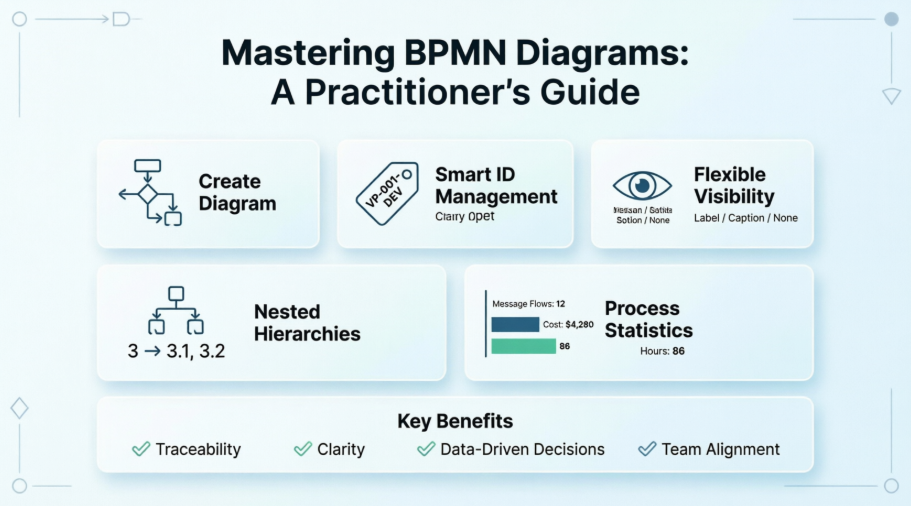
在这份指南中,我分享了自己在使用Visual Paradigm的BPMN功能时的真实体验——不是作为官方文档,而是作为一位亲历实践的同行者。无论你是BPMN新手,还是希望提升建模水平,我都希望我的实战经验能为你节省时间,并带来一些“恍然大悟”的时刻。让我们开始吧!
入门:创建你的第一个BPMN业务流程图
当我第一次打开Visual Paradigm时,我非常欣赏其绘图创建流程的直观性。以下是我是如何设置初始业务流程图(BPD)的:
-
我导航到 图表 > 新建 从应用程序工具栏中进入——简单且易于发现。
-
在 新建图表 窗口中,我选择了 业务流程图 模板库中的选项。
-
点击 下一步,然后为我的图表赋予一个清晰的名称和简短的描述(小贴士:这里要尽量具体——当你的模型库不断增长时会很有帮助!)
-
我使用了 位置 字段来选择将此图表存储在哪个项目模型中(对于组织复杂项目非常有帮助)。
-
点击 确定,就这样,我的画布就准备好了。
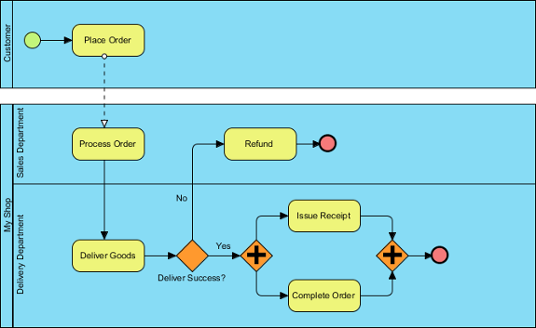 |
|---|
| 一个示例业务流程图 |
我的体会:整个设置过程毫无障碍。几分钟内,我就能直接拖拽和放置BPMN元素,无需在菜单中来回查找。对于新成员入职的团队来说,这种简洁性是一大优势。
让元素可追溯:我关于ID分配的经验
一个起初看起来像是“可有可无”的功能,但很快对我变得至关重要,那就是为模型元素分配ID。在为审计或开发交接文档复杂工作流时,为任务、事件和网关分配唯一且一致的标识符,能避免大量混乱。
定义适合你团队的自定义ID格式
默认情况下,Visual Paradigm会从1开始自动编号元素。但我需要的ID符合我们内部命名规范(例如:“TASK-001”)。以下是我是如何进行自定义的:
-
我打开了窗口 > 项目选项从工具栏中。
-
选择了绘图左侧,然后导航到模型生成选项卡。
-
点击了添加,选择了元素类型(例如,任务),并进行了配置:
-
前缀:添加了“TASK-”
-
数字位数:设置为3(因此“1”变为“001”)
-
后缀:留空,但对部门代码很有用
-
GUID:跳过此项——这些长的随机字符串对文档不友好
-
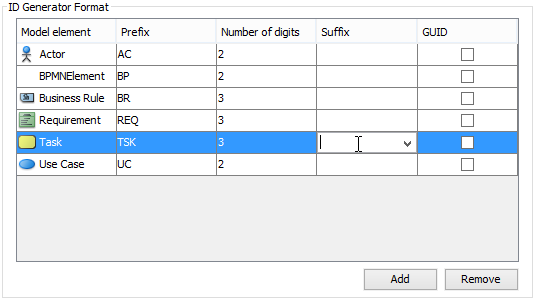 |
|---|
| 定义ID格式 |
| 选项 | 描述 |
|---|---|
| 前缀 | 在数字前添加的文本 |
| 数字位数 | 数字的位数。例如,当位数为3时,ID“1”将变为“001” |
| 后缀 | 附加到数字后的文本 |
| GUID | 一个随机生成的字符串。请注意,该字符串会非常长。选择此选项后,前缀、数字位数和后缀选项将被忽略。 |
| ID 格式化选项 |
我的专业小贴士:与团队就 ID 规范达成一致在建模开始之前。图表之间的一致性使得后期交叉引用和自动化更加容易。
控制 ID 可见性:哪种方式最有利于清晰表达
我很快意识到,到处显示 ID 会使图表显得杂乱。Visual Paradigm 让你可以优雅地控制这一点:
对于新图表:
我进入了窗口 > 项目选项 > 图表绘制 > 业务流程 > 行为。在ID 生成器格式部分,我选择了:
-
不显示 ID用于高层管理人员视图
-
以标签形式显示(附着在形状上)用于面向开发人员的规格说明
-
在标题下方显示用于文档导出
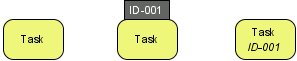 |
|---|
| 当不显示 ID、ID 以标签形式显示以及 ID 在标题下方显示时,BPMN 任务的不同外观 |
对于现有图表:
右键单击图表背景 >显示选项 > 配置显示 ID 选项…。我喜欢可以为每个图表调整 ID 位置——当将模型重新用于不同受众时,这非常有帮助。
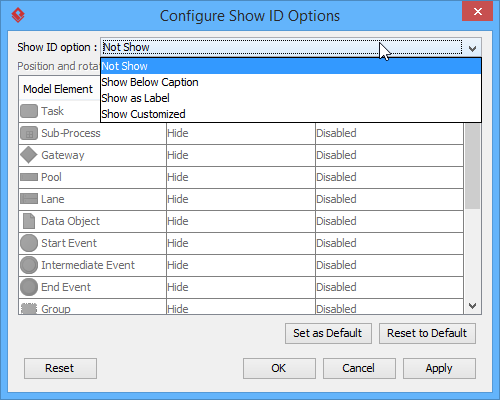 |
|---|
| 用于配置是否显示 ID |
如果你选择“以标签形式显示”,还可以微调位置和旋转角度:
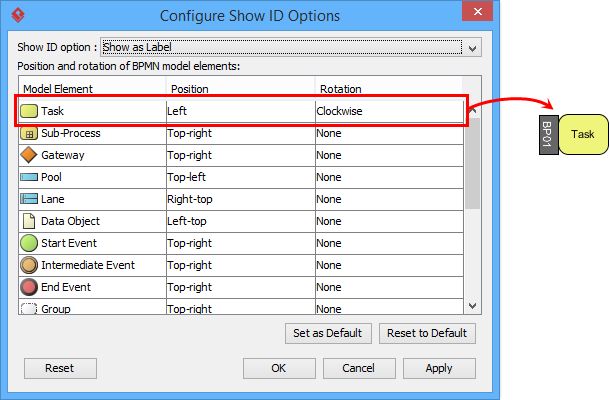 |
|---|
| 要使任务ID显示为标签,请将其置于形状的左侧 |
我的工作流技巧: 我在头脑风暴阶段隐藏ID,导出给技术团队时再将其启用为标签。早期节省视觉干扰,后期增加可追溯性。
分配ID:我每天使用的三种方法
我发现有三种可靠的方法来分配或编辑ID:
-
规范对话框: 右键单击元素 > 打开规范… (非常适合批量编辑)
-
直接标签编辑: 当ID以标签形式显示时,只需点击并输入(快速调整的首选)
-
属性面板: 当我已在调整其他元素属性时最为理想
实话实说: 直接标签编辑是我进行快速迭代的首选。感觉就像在文档中编辑文字——没有模态对话框拖慢速度。
嵌套ID:保持层级清晰
在使用泳道、车道或子流程建模流程时,我会启用 嵌套ID 以反映父级-子级关系(例如,泳道“3”包含任务“3.1”、“3.2”)。要切换此功能:
-
右键单击BPD > 图表内容 > 编辑ID…
-
勾选/取消勾选 子层级ID 在底部
我为什么喜欢这个: 在最近的一次审计中,嵌套ID让利益相关者能够立即追溯子任务到其父流程。再也不会出现“这个属于哪个泳道?”的问题了。
增加价值:展示流程统计数据以支持数据驱动的决策
一个让我惊讶于其实用性的功能是 流程统计。作为一名需要通过数据来证明流程改进合理性的人员,能够在图表上即时获取度量指标是无价的。
访问它:
-
右键单击图表背景
-
选择工具 > 显示统计信息…
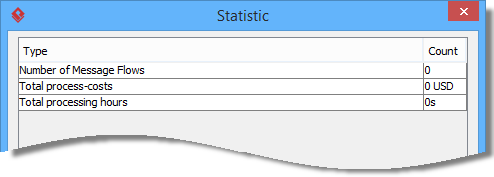 |
|---|
| 流程统计 |
| 图 | 描述 |
|---|---|
| 消息流数量 | 当前图表中存在的消息流数量。 |
| 总流程成本 | 当前图表中指定的任务和子流程成本的总和。 |
| 总处理小时数 | 当前图表中指定的任务和子流程持续时间的总和。 |
我的使用案例:在领导层评审之前,我填写了任务的持续时间和成本。统计面板立即显示了总处理小时数和预算影响——将我的图表从视觉辅助工具转变为决策支持工具。彻底改变了工作方式。
结论:为什么这种方法改变了我的工作流建模
在使用 Visual Paradigm 进行 BPMN 建模数月后,我可以自信地说,它已在我工具箱中占据了永久的位置。最初只是一个试用,如今已成为我们团队设计、记录和优化流程的核心。强大功能(如可自定义 ID 和流程统计)与直观易用性之间的平衡极为罕见,技术与非技术人员都深感赞赏。
如果你正考虑深入 BPMN 建模:从小处着手。创建一个图表,尝试 ID 格式化,并在试点流程中使用统计功能。你很可能和我一样发现,这些工具带来的清晰度和可追溯性,能显著减少返工、提升沟通清晰度,并增强决策信心。
最重要的是,请记住,BPMN 不仅仅是绘制漂亮的图表——它旨在创建一种关于工作如何开展的共享语言。像 Visual Paradigm 这样的工具,若能被有意识地使用,就能将这种语言转化为实际行动。
愉快建模!🎯
参考文献
- 业务流程模型与符号(BPMN)官方网站:BPMN 标准、规范和基础文档的官方资源。
- Visual Paradigm 的 BPMN 图表与工具:Visual Paradigm 的 BPMN 建模功能、特性及绘图工具的概览。
- BPMN 教程类别:精选的逐步教程合集,帮助你掌握 Visual Paradigm 中的 BPMN 建模技巧。
- 什么是 BPMN?入门指南:面向初学者的指南,解释 BPMN 的基本原理、符号元素和建模最佳实践。
- Visual Paradigm YouTube 频道: 视频教程、功能演示以及使用 Visual Paradigm 工具获得最大效益的技巧。
- Visual Paradigm 支持门户: Visual Paradigm 用户可访问技术支援、文件、社区论坛和功能请求。