


परिचय: मैंने BPMN की ओर क्यों मुड़ा (और क्यों Visual Paradigm ने मुझे जीत लिया)
एक व्यवसाय विश्लेषक के रूप में जिसने अनगिनत वर्कफ्लो दस्तावेजीकरण उपकरणों के साथ लड़ाई लड़ी है, मैं सच बोलूंगा: मैं अपने उपकरणों में एक और डायग्रामिंग प्लेटफॉर्म जोड़ने के बारे में संदेह कर रहा था। लेकिन एक सहकर्मी ने मुझे BPMN मॉडलिंग के लिए Visual Paradigm की सिफारिश करने के बाद, मैंने इसका प्रयास करने का फैसला किया—और मुझे खुशी है कि मैंने ऐसा किया। उसके बाद एक आश्चर्यजनक रूप से आसान सीखने का वक्र आया जिसने हमारी टीम के व्यवसाय प्रक्रियाओं के दृश्यीकरण, संचार और अनुकूलन के तरीके को बदल दिया।
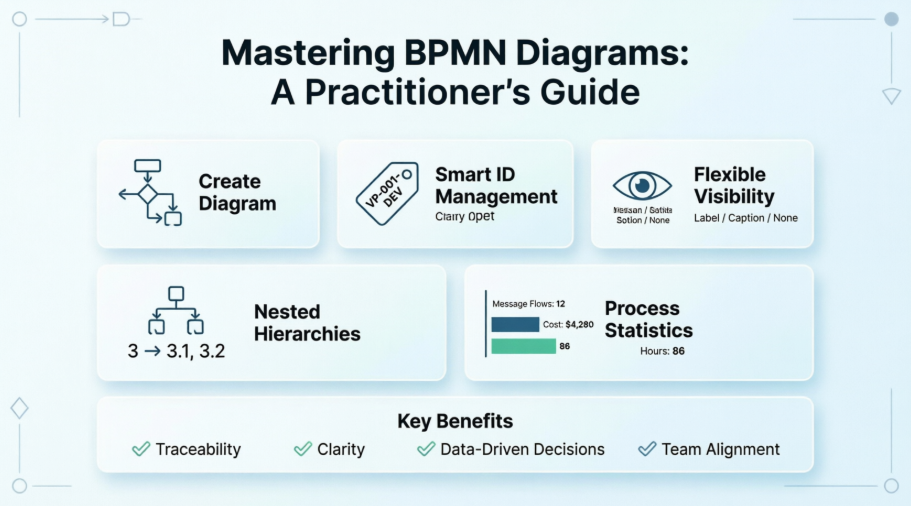
इस मार्गदर्शिका में, मैं अपने वास्तविक दुनिया के अनुभव को साझा कर रहा हूँ जब मैं Visual Paradigm के BPMN विशेषताओं के माध्यम से गुजरा—आधिकारिक दस्तावेजीकरण के रूप में नहीं, बल्कि एक सहयोगी प्रैक्टिशनर के रूप में जो खुद लड़ाई में था। चाहे आप BPMN में नए हों या अपने मॉडलिंग खेल को बेहतर बनाना चाहते हों, मैं आशा करता हूँ कि मेरे हाथों-मुँह के अनुभव आपके समय को बचाएंगे और कुछ “अहा!” के पल जगाएंगे। चलिए शुरू करते हैं!
शुरुआत करें: अपना पहला BPMN व्यवसाय प्रक्रिया डायग्राम बनाएं
जब मैंने पहली बार Visual Paradigm खोला, तो मैंने डायग्राम निर्माण प्रवाह की अद्वितीय सुविधा की सराहना की। यहाँ मैंने अपना प्रारंभिक व्यवसाय प्रक्रिया डायग्राम (BPD) कैसे सेट किया, वह बिल्कुल बता रहा हूँ:
-
मैंने जाएंडायग्राम > नयाएप्लिकेशन टूलबार से—सरल और खोजने में आसान।
-
मेंनया डायग्रामविंडो में, मैंने चुनाव्यवसाय प्रक्रिया डायग्रामटेम्पलेट गैलरी से।
-
क्लिक कियाअगला, फिर मैंने अपने डायग्राम का स्पष्ट नाम और संक्षिप्त विवरण दिया (प्रो टिप: यहाँ विस्तृत बनें—जब आपकी मॉडल लाइब्रेरी बढ़ती है तो यह मदद करता है!)।
-
मैंने उपयोग कियास्थानक्षेत्र को चुनने के लिए जो प्रोजेक्ट मॉडल इस डायग्राम को स्टोर करेगा (जटिल पहलों को व्यवस्थित करने के लिए बहुत अच्छा)।
-
दबाएंठीक है, और बस, मेरा कैनवास तैयार था।
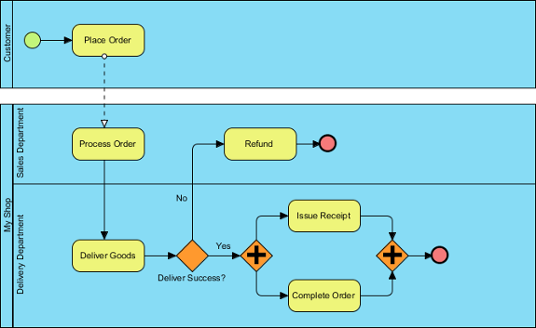 |
|---|
| एक नमूना व्यवसाय प्रक्रिया डायग्राम |
मेरा निष्कर्ष: सेटअप प्रक्रिया बिना किसी अड़चन की लगी। मिनटों के भीतर, मैं बिना मेनू में घूमे BPMN तत्वों को खींचकर रखने लगा। नए सदस्यों के एकीकरण के लिए टीमों के लिए यह सरलता एक बड़ी जीत है।
तत्वों को ट्रेस करना संभव बनाना: मेरा ID निर्धारण के साथ अनुभव
एक विशेषता जो शुरू में एक “चाहने वाला” लगी, लेकिन जल्द ही मेरे लिए अनिवार्य हो गई, वह थी मॉडल तत्वों को ID देना। जब लेखा परीक्षा या विकास हस्तांतरण के लिए जटिल वर्कफ्लो का विवरण लिखा जाता है, तो कार्य, घटनाओं और गेटवे के लिए अद्वितीय और स्थिर पहचानकर्ता होने से बहुत भ्रम बचता है।
एक कस्टम ID प्रारूप को परिभाषित करना जो आपकी टीम के लिए काम करे
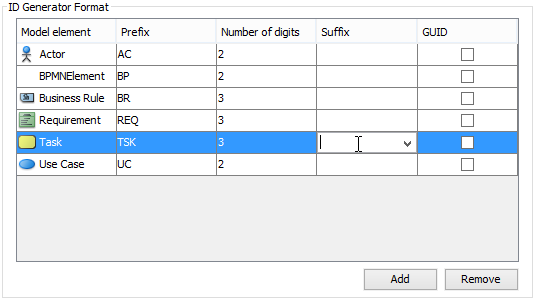
डिफ़ॉल्ट रूप से, Visual Paradigm तत्वों को 1 से शुरू करके स्वचालित रूप से नंबर देता है। लेकिन मुझे वह IDs चाहिए थे जो हमारी आंतरिक नामाकरण प्रणाली के अनुरूप हों (उदाहरण के लिए, “TASK-001”)। यहाँ मैंने इसे कैसे कस्टमाइज़ किया:
-
मैंने खोला विंडोज > प्रोजेक्ट विकल्प टूलबार से।
-
चयनित डायग्रामिंग बाएं तरफ, फिर नीचे गया मॉडल जनरेशन टैब।
-
क्लिक किया जोड़ें, तत्व प्रकार चुना (उदाहरण के लिए, कार्य), और सेट किया:
-
प्रीफिक्स: “TASK-“ जोड़ा
-
अंकों की संख्या: 3 पर सेट किया (ताकि “1” “001” बन जाए)
-
सफ़िक्स: खाली छोड़ दिया, लेकिन विभाग कोड के लिए उपयोगी
-
GUID: इसे छोड़ दिया—वे लंबी यादृच्छिक स्ट्रिंग्स दस्तावेज़ीकरण के लिए मानव-अनुकूल नहीं हैं
-
 |
|---|
| आईडी के प्रारूप को परिभाषित करना |
| विकल्प | विवरण |
|---|---|
| प्रीफिक्स | संख्या से पहले जोड़ा जाने वाला पाठ |
| अंकों की संख्या | संख्या के अंकों की संख्या। उदाहरण के लिए, जब अंक 3 है, तो आईडी “1” “001” बन जाएगी |
| सफ़िक्स | संख्या के अंत में जोड़ा जाने वाला पाठ |
| GUID | एक यादृच्छिक रूप से उत्पन्न स्ट्रिंग। ध्यान दें कि स्ट्रिंग बहुत लंबी होगी। और इस विकल्प को चुनने पर प्रीफिक्स, अंकों की संख्या और सफ़िक्स विकल्पों को नजरअंदाज कर दिया जाएगा। |
| आईडी के फॉर्मेटिंग के विकल्प |
मेरा प्रो टिप: अपनी टीम के साथ आईडी संविधान पर सहमत होंपहले मॉडलिंग शुरू होने से पहले। डायग्रामों में संगति के कारण बाद में पारस्परिक संदर्भ और स्वचालन बहुत आसान हो जाता है।
आईडी दृश्यता को नियंत्रित करना: स्पष्टता के लिए क्या सबसे अच्छा काम करता है
मैंने जल्दी सीखा कि सभी जगह आईडी दिखाने से डायग्राम भारी हो जाता है। विजुअल पैराडाइम आपको इसे बहुत चालाकी से नियंत्रित करने की अनुमति देता है:
नए डायग्राम के लिए:
मैंने जाए थाविंडो > प्रोजेक्ट विकल्प > डायग्रामिंग > व्यवसाय प्रक्रिया > व्यवहार. इसमेंआईडी जनरेटर फॉर्मेट खंड में, मैंने चुना:
-
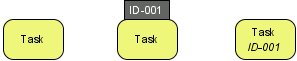
आईडी न दिखाएं उच्च स्तरीय निदेशक दृश्य के लिए
-
लेबल के रूप में दिखाएं (आकृति से जुड़ा हुआ) डेवलपर-फेसिंग विवरण के लिए
-
कैप्शन के नीचे दिखाएं दस्तावेज़ीकरण निर्यात के लिए
 |
|---|
| BPMN टास्क के अलग-अलग दृश्य जब आईडी नहीं दिखाई जाती है, आईडी लेबल के रूप में दिखाई जाती है और आईडी कैप्शन के नीचे दिखाई जाती है |
मौजूदा डायग्राम के लिए:
डायग्राम पृष्ठभूमि पर दाएं क्लिक करें > प्रस्तुति विकल्प > दिखाएं आईडी विकल्प कॉन्फ़िगर करें…. मुझे बहुत पसंद है कि मैं प्रत्येक डायग्राम के लिए आईडी स्थान को समायोजित कर सकता हूं—जब किसी मॉडल को अलग-अलग दर्शकों के लिए फिर से उपयोग करना हो तो बहुत उपयोगी होता है।
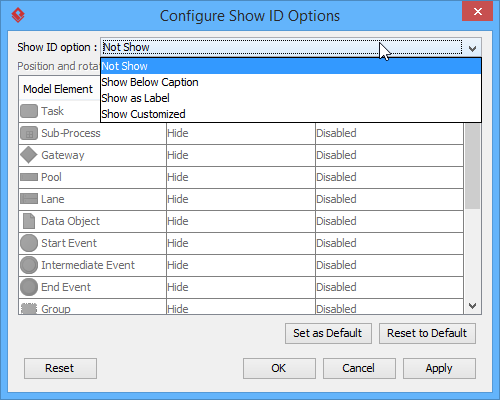 |
|---|
| आईडी दिखाने या न दिखाने के लिए कॉन्फ़िगर करने के लिए |
और यदि आप “लेबल के रूप में दिखाएं” चुनते हैं, तो आप स्थिति और घूर्णन को बेहतर ढंग से समायोजित कर सकते हैं:
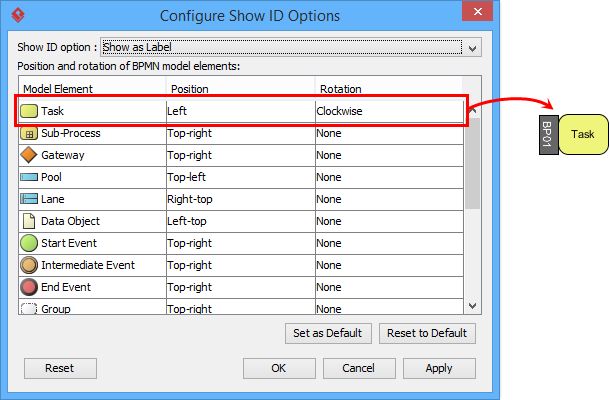 |
|---|
| कार्य के ID को लेबल के रूप में दिखाने के लिए, आकृति के बाईं ओर स्थित करें |
मेरा वर्कफ्लो हैक: मैं ब्रेनस्टॉर्मिंग सत्र के दौरान ID को छिपाए रखता हूँ, फिर तकनीकी टीमों के लिए निर्यात करते समय उन्हें लेबल के रूप में सक्षम करता हूँ। शुरुआत में दृश्य शोर को बचाता है, बाद में ट्रेसेबिलिटी जोड़ता है।
ID निर्धारण: मैं रोजाना तीन तरीकों का उपयोग करता हूँ
मैंने तीन विश्वसनीय तरीकों को खोजा है जिनका उपयोग मैं ID निर्धारित या संपादित करने के लिए करता हूँ:
-
विशिष्टता डायलॉग: तत्व पर दाईं माउस क्लिक > विशिष्टता खोलें… (बड़े पैमाने पर संपादन के लिए बहुत अच्छा)
-
सीधे लेबल संपादन: जब ID लेबल के रूप में दिखाई देते हैं, तो बस क्लिक करें और टाइप करें (त्वरित समायोजन के लिए तेज़)
-
गुण सम्पादन पैनल: जब मैं पहले से ही अन्य तत्व गुणों को समायोजित कर रहा हूँ, तो यह आदर्श है
वास्तविक बात: सीधे लेबल संपादन मेरा त्वरित पुनरावृत्ति के लिए पसंदीदा है। एक दस्तावेज़ में टेक्स्ट संपादित करने जैसा महसूस होता है—कोई मोडल डायलॉग नहीं जो मुझे धीमा करे।
नेस्टेड ID: हायरार्की को स्पष्ट रखना
जब पूल, लेन, या उप-प्रक्रियाओं के साथ प्रक्रियाओं का मॉडलिंग करते हैं, तो मैं नेस्टेड ID माता-पिता-बच्चा संबंधों को दर्शाने के लिए (उदाहरण के लिए, पूल “3” में कार्य “3.1”, “3.2” शामिल हैं)। इसे टॉगल करने के लिए:
-
BPD पर दाईं माउस क्लिक > आरेख सामग्री > ID संपादित करें…
-
चेक/अनचेक उप-स्तर ID नीचे
मैं इसे क्यों पसंद करता हूँ: हाल के एक ऑडिट के दौरान, नेस्टेड ID ने हितधारकों को एक उप-कार्य को उसकी मूल प्रक्रिया तक तुरंत ट्रेस करने में सक्षम किया। अब नहीं “यह किस पूल में संबंधित है?” के सवाल।
मूल्य जोड़ना: डेटा-आधारित निर्णय लेने के लिए प्रक्रिया सांख्यिकी दिखाना
एक ऐसी सुविधा जो मुझे उसकी व्यावहारिकता के कारण आश्चर्यचकित कर गई थी वह थी प्रक्रिया सांख्यिकी. जैसे कि मुझे डेटा के साथ प्रक्रिया सुधारों के लिए तर्क देने की आवश्यकता है, अपने आरेख पर तत्काल मापदंडों के लिए उपलब्ध होना अनमोल है।
इस तक पहुँचने के लिए:
-
चित्र पृष्ठभूमि पर दाएँ क्लिक करें
-
चुनें उपकरण > सांख्यिकी दिखाएँ…
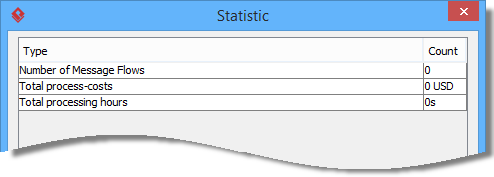 |
|---|
| प्रक्रिया सांख्यिकी |
| आंकड़ा | विवरण |
|---|---|
| संदेश प्रवाहों की संख्या | वर्तमान आरेख में मौजूद संदेश प्रवाहों की संख्या। |
| कुल प्रक्रिया लागत | वर्तमान आरेख में कार्य और उप-प्रक्रियाओं के लिए निर्दिष्ट लागतों का योग। |
| कुल प्रक्रिया घंटे | वर्तमान आरेख में कार्य और उप-प्रक्रियाओं के लिए निर्दिष्ट अवधि का योग। |
मेरा उपयोग केस: नेतृत्व समीक्षा से पहले, मैंने कार्य की अवधि और लागत भरी। सांख्यिकी पैनल तुरंत कुल प्रक्रिया घंटे और बजट प्रभाव दिखाया—जिसने मेरे आरेख को एक दृश्य सहायता से निर्णय समर्थन उपकरण में बदल दिया। खेल बदल देने वाला।
निष्कर्ष: इस दृष्टिकोण ने मेरे कार्य प्रवाह मॉडलिंग को कैसे बदल दिया
BPMN के लिए Visual Paradigm के महीनों तक उपयोग के बाद, मैं आत्मविश्वास से कह सकता हूँ कि यह मेरे उपकरणों के साथ एक स्थायी जगह बना चुका है। जो शुरुआत में एक परीक्षण के रूप में था, वह अब मेरी टीम द्वारा प्रक्रियाओं के डिज़ाइन, दस्तावेज़ीकरण और अनुकूलन के तरीके का आधार बन गया है। शक्तिशाली विशेषताओं (जैसे कस्टमाइज़ करने योग्य पहचान संख्या और प्रक्रिया सांख्यिकी) और उपयोग में आसानी के बीच संतुलन दुर्लभ है—और तकनीकी और गैर-तकनीकी दोनों हितधारकों द्वारा गहराई से सराहा जाता है।
अगर आप BPMN मॉडलिंग में डुबकी लगाने के बारे में सोच रहे हैं: छोटे स्तर से शुरुआत करें। एक आरेख बनाएं, पहचान प्रारूपन के साथ प्रयोग करें, और एक पायलट प्रक्रिया पर सांख्यिकी विशेषता का प्रयोग करें। आपको लगेगा, जैसे मुझे हुआ, कि इन उपकरणों द्वारा प्रदान की जाने वाली स्पष्टता और ट्रेसेबिलिटी का लाभ कम दोहराए जाने वाले काम, स्पष्ट संचार और अधिक आत्मविश्वास से भरे निर्णय लेने में आता है।
सबसे महत्वपूर्ण बात, याद रखें कि BPMN केवल सुंदर आरेख बनाने के बारे में नहीं है—यह यह बताने के बारे में है कि काम कैसे किया जाता है। विचारपूर्वक उपयोग किए जाने वाले उपकरण जैसे Visual Paradigm, उस भाषा को क्रियान्वित करने में मदद करते हैं।
खुशी से मॉडलिंग करें! 🎯
संदर्भ
- व्यावसायिक प्रक्रिया मॉडल और नोटेशन (BPMN) आधिकारिक साइट: BPMN मानकों, विनिर्देशों और मूल दस्तावेज़ीकरण के लिए आधिकारिक स्रोत।
- Visual Paradigm BPMN आरेख और उपकरण: Visual Paradigm के BPMN मॉडलिंग क्षमताओं, विशेषताओं और आरेखण उपकरणों का समीक्षा।
- BPMN ट्यूटोरियल श्रेणी: Visual Paradigm में BPMN मॉडलिंग तकनीकों को सीखने के लिए चयनित चरण-दर-चरण ट्यूटोरियल का संग्रह।
- BPMN क्या है? एक परिचयात्मक मार्गदर्शिका: बिगिनर के लिए उपयुक्त मार्गदर्शिका जो BPMN मूल सिद्धांतों, नोटेशन तत्वों और मॉडलिंग बेस्ट प्रैक्टिस को समझाती है।
- Visual Paradigm YouTube चैनल: विजुअल पैराडाइग्म टूल्स के अधिकतम उपयोग करने के लिए वीडियो ट्यूटोरियल, फीचर डेमों और टिप्स।
- विजुअल पैराडाइग्म सपोर्ट पोर्टल: विजुअल पैराडाइग्म उपयोगकर्ताओं के लिए तकनीकी सहायता, दस्तावेज़ीकरण, समुदाय फोरम और फीचर अनुरोध तक पहुंच।