


Introduction
Le modèle et la notation des processus métiers (BPMN) est devenu la norme mondiale pour visualiser, analyser et optimiser les flux de travail métiers. Au cœur de chaque diagramme BPMN se trouvent desévénements—des éléments fondamentaux qui représentent quelque chose qui se produit au cours d’un processus et qui influence directement son déroulement. Que vous soyez en train de documenter un flux de validation simple ou de modéliser un système d’entreprise complexe, comprendre comment utiliser efficacement les événements BPMN est essentiel pour créer des diagrammes de processus clairs, précis et exploitables.
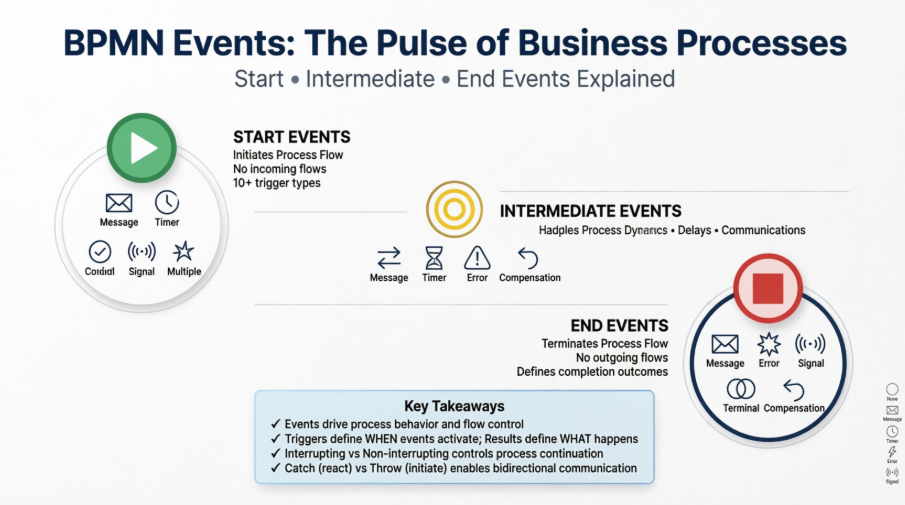
Ce guide complet explore les trois catégories fondamentales des événements BPMN — Début, Intermédiaire et Fin — en détaillant leurs déclencheurs, leurs représentations visuelles, leurs options de configuration et leurs applications pratiques. En maîtrisant ces éléments, les analystes métiers, les architectes de processus et les développeurs peuvent concevoir des processus métiers plus résilients, réactifs et maintenables, alignés sur les objectifs organisationnels et les exigences techniques.
Aperçu des événements BPMN
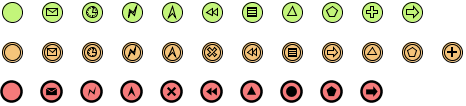
UnBPMNévénement dans undiagramme de processus métierse réfère à quelque chose qui se produit et affecte le déroulement du processus. Il existe trois types d’événements à utiliser dans la modélisation des processus métiers : Début, intermédiaire et Fin.
 |
|---|
| Événements de début, intermédiaires et de fin avec différents types de déclencheurs et de résultats |
Événement de début
Un événement de début indique l’endroit où et éventuellement pourquoi un processus commence. Étant donné qu’un événement de début est utilisé pour initier un processus, il ne possède aucune flèche de séquence entrante. Vous pouvez définir un déclencheur pour un événement de début, afin de montrer la condition (ou les conditions) qui provoquera l’initiation du processus.
| Nom du déclencheur | Représentation | Description |
|---|---|---|
| Aucun |  |
L’événement de début sans déclencheur ne possède pas de déclencheur défini. |
| Message |  |
Ce déclencheur démarre le processus en recevant un message d’un participant. |
| Horloge |  |
Ce déclencheur démarre le processus à une date-heure spécifique ou selon un cycle précis (par exemple, tous les vendredis). |
| Erreur |  |
Ce déclencheur démarre un sous-processus événementiel en ligne lorsqu’une erreur se produit. Notez que ce déclencheur ne peut être utilisé qu’avec un sous-processus événementiel. |
| Escalade |  |
Ce déclencheur démarre ou ne démarre pas un sous-processus événementiel en ligne lorsque la contrainte spécifiée n’est pas satisfaite. Notez que ce déclencheur ne peut être utilisé qu’avec un sous-processus événementiel. |
| Compensation |  |
Ce déclencheur démarre un sous-processus événementiel en ligne lorsqu’une compensation a lieu, ce qui nécessite l’annulation de certaines étapes. Notez que ce déclencheur ne peut être utilisé qu’avec un sous-processus événementiel. |
| Conditionnel |  |
Ce déclencheur démarre le processus lorsque une condition spécifique devient vraie. |
| Signal |  |
Ce déclencheur démarre le processus lorsqu’un signal diffusé depuis un autre processus est reçu. Notez qu’un signal est différent d’un message au sens où il a une cible spécifique pour le message. |
| Multiple |  |
Cela signifie qu’il existe plusieurs déclencheurs pour le processus. L’un quelconque d’entre eux peut provoquer le démarrage du processus. |
| Multiple parallèle |  |
Cela signifie qu’il existe plusieurs déclencheurs pour le processus. Tous les déclencheurs doivent être déclenchés afin de démarrer le processus. |
| Lien |  |
Ce déclencheur fournit un moyen de relier le résultat final d’un processus au début d’un autre. |
Différents types de déclencheur d’événement de départ :
Définition d’un déclencheur
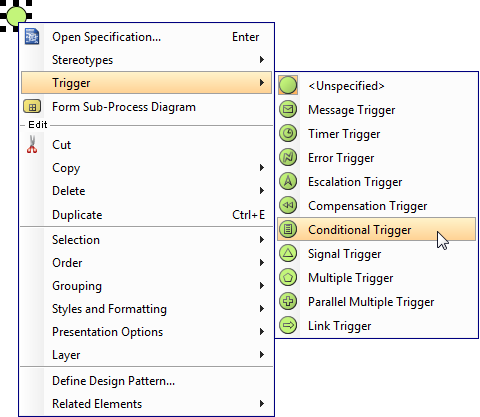
Pour définir un déclencheur sur un événement, cliquez avec le bouton droit sur l’événement et sélectionnezDéclencheur, puis cliquez sur le type de déclencheur dans le menu contextuel.
 |
|---|
| Pour définir un déclencheur d’événement de départ |
Si vous souhaitez modifier les propriétés du déclencheur, telles que la condition d’un déclencheur conditionnel, cliquez avec le bouton droit sur l’événement et sélectionnezOuvrir la spécification… dans le menu contextuel. Ensuite, cliquez sur le bouton… à côté du menu déroulant deDéclencheur pour modifier ses propriétés dans la boîte de dialogue contextuelle.
Sous-processus d’événement interrompant ou non interrompant
L’événement de départ peut être attaché au bord d’un sous-processus d’événement pour initier le sous-processus en ligne. Vous pouvez définir ce type de déclencheur comme interrompant ou non interrompant, ce qui signifie respectivement interrompre ou ne pas interrompre son processus conteneur. Pour définir un déclencheur comme interrompant ou non interrompant, cliquez avec le bouton droit sur l’événement et sélectionnez/désélectionnezDéclencheurs > Interrompant dans le menu contextuel.
 |
|---|
| Événements interrompant (gauche) et non interrompant (droite) |
| REMARQUE : | Seuls les déclencheurs pouvant être attachés à un sous-processus d’événement peuvent être définis comme interrompant ou non interrompant. Les types de déclencheurs pris en charge incluent : Message, Chronomètre, Escalade, Erreur, Annulation, Compensation, Conditionnel, Signal, Multiple et Multiple parallèle. |
|---|
Événement intermédiaire
Un événement intermédiaire indique où quelque chose se produit entre l’événement de départ et l’événement de fin d’un processus. Vous pouvez utiliser un événement intermédiaire pour montrer où des messages sont reçus ou envoyés, indiquer le délai nécessaire, effectuer un traitement d’exception et montrer le besoin de compensation. Vous pouvez placer un événement intermédiaire à deux endroits : en attachant la bordure d’une tâche/sous-processus, ou dans un flux normal (c’est-à-dire connecté à un flux sans être attaché à une activité).
| Nom du déclencheur | Représentation | Description |
|---|---|---|
| Aucun |  |
L’événement intermédiaire « aucun » ne possède pas de déclencheur défini. Il est utilisé pour indiquer un changement d’état dans le processus. Vous ne pouvez utiliser un événement intermédiaire « aucun » que dans un flux normal. |
| Message |  |
Ce déclencheur représente soit l’envoi, soit la réception d’un message |
| Chronomètre |  |
Ce déclencheur agit comme un mécanisme de délai à une date-heure spécifique ou selon un cycle (par exemple, tous les vendredis). Vous ne pouvez utiliser un événement intermédiaire chronomètre que dans un flux normal. |
| Erreur |  |
Ce déclencheur réagit à une erreur nommée ou à toute erreur si aucun nom n’est spécifié. |
| Escalade |  |
Le déclencheur indique où une escalade est déclenchée. Vous ne pouvez utiliser un événement intermédiaire d’escalade que dans un flux normal. |
| Annuler |  |
Ce déclencheur sera déclenché lorsque l’événement de fin d’annulation est atteint dans le sous-processus de transaction. Il doit également être déclenché si un message « Annuler » du protocole de transaction a été reçu pendant l’exécution de la transaction. |
| Compensation |  |
Le déclencheur indique le besoin de compensation. |
| Conditionnel |  |
L’événement sera déclenché lorsque la condition spécifiée devient vraie. |
| Lien |  |
Ce déclencheur est utilisé pour relier deux sections d’un processus. Vous pouvez l’utiliser pour créer une boucle de flux ou pour éviter que des connecteurs de flux longs n’apparaissent sur le diagramme. Vous ne pouvez utiliser un événement intermédiaire de lien que dans un flux normal. |
| Signal |  |
Ce déclencheur indique l’envoi ou la réception de signaux, utilisés pour la communication générale au sein et entre les niveaux de processus, entre les pools, et entre les diagrammes de processus métier. |
| Multiple |  |
Cela signifie qu’il existe plusieurs déclencheurs définis. L’un quelconque d’entre eux peut déclencher l’événement. |
| Multiple parallèle |  |
Cela signifie qu’il existe plusieurs déclencheurs définis. Tous les déclencheurs doivent être déclenchés afin de déclencher l’événement multiple. |
Différents types de déclencheur d’événement intermédiaire
Définition d’un déclencheur
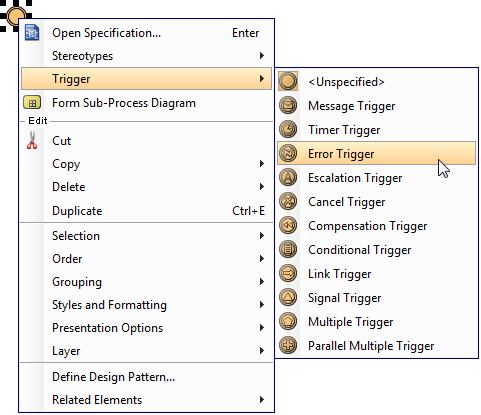
Pour définir un déclencheur sur un événement, cliquez avec le bouton droit sur l’événement et sélectionnezDéclencheur, puis le type de déclencheur dans le menu contextuel.
 |
|---|
| Pour définir un déclencheur d’événement intermédiaire |
Si vous souhaitez modifier les propriétés du déclencheur, telles que la condition d’un déclencheur conditionnel, cliquez avec le bouton droit sur l’événement et sélectionnezOuvrir la spécification… dans le menu contextuel. Ensuite, cliquez sur le bouton… à côté du menu déroulant deDéclencheur pour modifier ses propriétés dans la boîte de dialogue contextuelle.
Lancer et capturer
Vous pouvez définir un événement comme étant de type capture ou lancement. Capturer signifie réagir à un déclencheur, tandis que lancer signifie créer un déclencheur. Pour définir, cliquez avec le bouton droit sur un événement et sélectionnezDéclencheur, puis soitCapture ouLancement dans le menu contextuel.
 |
|---|
| Un événement de capture (gauche) et un événement de lancement (droite) |
| REMARQUE : | Les types de déclencheurs pouvant être définis comme lancement/capture incluent : Message, Escalation, Compensation, Lien, Signal et Multiples. |
|---|
Événement interrompant ou non interrompant
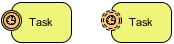
Un événement intermédiaire peut être attaché au bord d’une activité. Vous pouvez définir un événement pour interrompre ou ne pas interrompre l’activité à laquelle il est attaché. Pour définir un déclencheur comme interrompant ou non interrompant, cliquez avec le bouton droit sur l’événement et sélectionnez/désélectionnezDéclencheurs > Interrompant dans le menu contextuel.
 |
|---|
| Événements interrompant (gauche) et non interrompant (droite) |
| REMARQUE : | Seuls les déclencheurs pouvant être attachés à un sous-processus d’événement peuvent être définis comme interrompant ou non interrompant. Les types de déclencheurs pris en charge incluent : Message, Chronomètre, Escalation, Conditionnel, Signal, Multiples et Multiples parallèles. |
|---|
Événement de fin
En tant qu’opposé de l’événement de départ, l’événement de fin indique où un processus se terminera. Étant donné que l’événement de fin est utilisé pour terminer un processus, il ne possède aucun flux de séquence sortant. Vous pouvez définir un résultat pour l’événement de fin, afin de montrer ce qui se produira lorsqu’on atteindra la fin.
| Nom du déclencheur | Représentation | Description |
|---|---|---|
| Aucun |  |
L’événement de fin sans résultat ne possède pas de résultat défini. |
| Message |  |
Ce résultat termine le processus en envoyant un message à un participant. |
| Erreur |  |
Ce résultat indique la génération d’une erreur nommée lorsque le processus se termine. |
| Escalade |  |
Ce résultat indique le déclenchement d’une escalade lorsque le processus se termine. |
| Annuler |  |
Ce résultat indique que la transaction doit être annulée. |
| Indemnité |  |
Ce résultat indique la nécessité d’une indemnité, ce qui implique de défaire certaines étapes. |
| Signal |  |
Ce résultat indique qu’un signal sera diffusé lorsque le processus se terminera. Notez que le signal est différent du message, qui a une cible spécifique. |
| Terminal |  |
Ce résultat indique que toutes les activités du processus doivent être immédiatement terminées. |
| Multiple |  |
Ce résultat indique qu’il existe plusieurs conséquences à la fin du processus. |
| Lien |  |
Ce résultat fournit un moyen de relier le résultat de fin d’un processus au début d’un autre. |
Définition d’un résultat
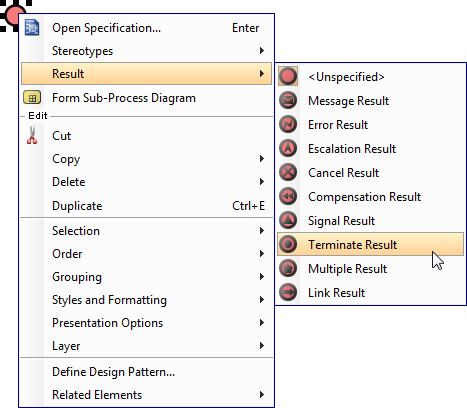
Pour définir un résultat sur un événement, cliquez avec le bouton droit sur l’événement et sélectionnezRésultat, puis le type de résultat dans le menu contextuel.
 |
|---|
| Pour définir un résultat d’événement de fin |
Si vous souhaitez modifier les propriétés du résultat, telles que le message produit par un résultat de message, cliquez avec le bouton droit sur l’événement et sélectionnezOuvrir la spécification… dans le menu contextuel. Ensuite, cliquez sur le bouton… situé à côté du menu déroulant deRésultat pour modifier ses propriétés dans la boîte de dialogue contextuelle.
Conclusion
Les événements BPMN servent de points critiques « pulsants » de tout diagramme de processus métier : ils indiquent où les processus commencent, comment ils réagissent aux stimuli internes et externes, et comment ils se terminent. En choisissant et en configurant stratégiquement les événements de début, intermédiaires et de fin avec des déclencheurs et des résultats appropriés, les concepteurs de processus peuvent modéliser des flux de travail qui sont non seulement visuellement intuitifs, mais aussi sémantiquement riches et prêts à être exécutés.
Points clés pour une utilisation efficace des événements BPMN :
-
Événements de début définissent la logique d’initialisation du processus : choisissez des déclencheurs qui reflètent précisément les conditions du monde réel (par exemple, minuteur pour les tâches planifiées, message pour les demandes externes).
-
Événements intermédiaires permettent un comportement dynamique du processus : utilisez les sémantiques de capture/émission et les options d’interruption/non-interruption pour gérer de manière élégante les exceptions, les délais et les communications.
-
Événements de fin précisent les résultats de la terminaison du processus : utilisez des résultats tels que Erreur, Compensation ou Signal pour garantir que les systèmes en aval et les parties prenantes reçoivent les notifications appropriées.
Souvenez-vous que BPMN est à la fois un outil de communication pour les parties prenantes métiers et une spécification exécutable pour les équipes techniques. Une modélisation réfléchie des événements comble cet écart, réduit l’ambiguïté et accélère la mise en œuvre. Que vous soyez en train d’optimiser l’inscription des clients, d’automatiser les contrôles de conformité ou d’orchestrer des microservices, maîtriser les événements BPMN vous permet de concevoir des processus résilients, adaptables et alignés sur la valeur métier.
Poursuivez l’affinement de vos compétences grâce à une pratique concrète, utilisez des outils de modélisation comme Visual Paradigm pour la validation et la collaboration, et validez toujours vos diagrammes auprès des publics métiers et techniques afin d’assurer clarté et exactitude.
Références
- Spécification officielle du modèle et de la notation des processus métiers (BPMN) : le site officiel de la norme BPMN fournissant des spécifications, de la documentation et des ressources pour la notation de modélisation des processus métiers.
- Fonctionnalités et outils des diagrammes de processus métier : le guide complet de Visual Paradigm pour créer et gérer des diagrammes de processus métier BPMN à l’aide d’outils professionnels de modélisation.
- Tutoriels et ressources d’apprentissage BPMN : une sélection soigneusement choisie de tutoriels étape par étape sur BPMN, couvrant les techniques de modélisation, les opérations des outils et les bonnes pratiques pour la conception des processus métiers.
- Qu’est-ce que BPMN ? Un guide d’introduction : une ressource fondamentale expliquant les concepts BPMN, les éléments de notation et les applications pratiques pour les débutants et les praticiens intermédiaires.
- Chaîne YouTube de Visual Paradigm : des tutoriels vidéo officiels, des démonstrations et des parcours pas à pas pour la modélisation BPMN et les fonctionnalités du logiciel Visual Paradigm.
- Support et assistance de Visual Paradigm: Portail dédié d’assistance technique, de demandes de fonctionnalités et de discussions communautaires liées aux produits Visual Paradigm.