


引言:从业务实践者视角审视BPMN实战掌握的真实案例
当业务流程变得复杂时,文档往往成为瓶颈,而非流程本身。在这次用户体验评测中,我们将探讨位于旧金山湾区的资深产品经理Alex Johnson,如何通过Visual Paradigm采用业务流程模型与符号(BPMN),应对流程可视化带来的挑战。
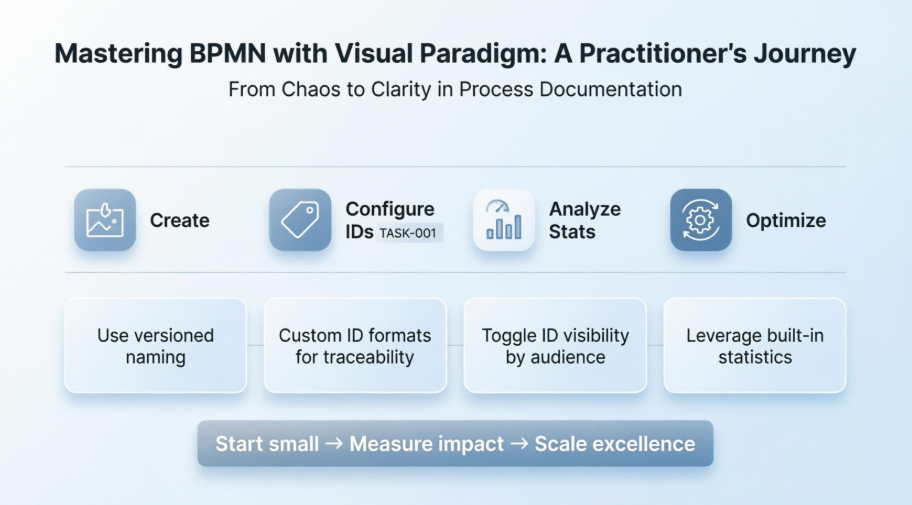
本指南并非理论性讲解,而是分享了Johnson的实际操作历程:设置决策、配置调整、顿悟时刻,以及经过数周实际应用后产生的切实成果。无论您正在为团队评估BPMN工具,还是希望优化当前的Visual Paradigm工作流程,Johnson的实践记录都提供了基于日常使用的真实洞见,而非营销承诺。
入门指南:创建您的第一个BPMN图(实践者的分步工作流程)
根据Johnson的记录经验,Visual Paradigm的BPMN图入门流程因其易发现性和逻辑结构而脱颖而出。以下是他们创建第一个业务流程图的方法:
-
导航至图 > 新建应用工具栏中的选项——这是一个直接的入口。
-
在新建图窗口中,选择业务流程图Johnson指出,清晰的分类相比嵌套或模糊的菜单,节省了大量时间。
-
点击下一步后,输入一个描述性的图名(“Q3订单履行流程”)和简要说明,供团队参考。
-
使用位置字段将图存储在共享项目模型中——这是协作环境中的关键步骤。
-
点击确定后生成了一个干净、可立即建模的画布。
💡 Johnson的实用建议:“我建议从第一天起就为图命名时加入版本标识(例如‘v1.2’)。这可以避免在迭代评审中产生混淆。”
 |
|---|
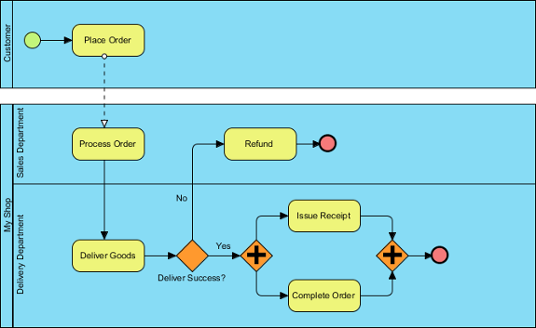
| 一个业务流程图示例 |
掌握元素ID:评审者视角下的文档清晰度策略
在BPMN应用初期,Johnson发现一致的元素ID出人意料地具有价值——尤其是在审计或开发人员交接过程中。以下是他们配置ID以增强可追溯性的方法:
定义一个持久有效的自定义ID格式
与其接受默认的顺序ID,不如约翰逊自定义格式以符合内部文档标准:
-
打开 窗口 > 项目选项 从工具栏中。
-
选择 绘图 从左侧菜单中,然后导航到 模型生成 选项卡。
-
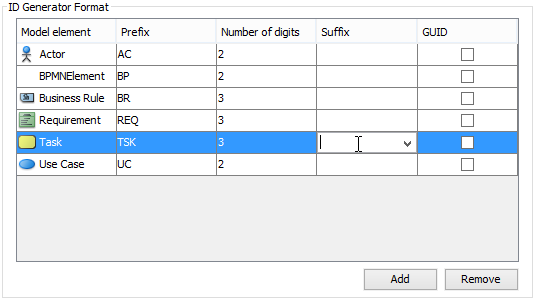
点击 添加 并选择要格式化的元素类型(例如, 任务).
-
调整格式设置:
-
前缀: 添加“TASK-”以便立即识别
-
数字位数: 设置为3,使ID显示为“TASK-001”而非“TASK-1”
-
后缀: 留空以简化(尽管约翰逊指出可在签核阶段使用“-APPROVED”)
-
 |
|---|
| 定义ID格式 |
| 选项 | 约翰逊的实用建议 |
|---|---|
| 前缀 | 使用部门代码(例如,“FIN-”、“LOG-”)以立即表明所有权 |
| 数字位数 | 始终设置为3位及以上以确保可扩展性——避免流程扩大时需重新格式化 |
| 后缀 | 在评审周期中,有助于使用“-DRAFT”或“-FINAL”等状态标签 |
| GUID | 避免在可读性高的图表中使用;不过它在系统集成方面表现很好 |
控制ID可见性:约翰逊团队的成功经验
默认情况下,ID在图表中是隐藏的——这能带来简洁的展示效果,但会使文档编写变得复杂。约翰逊学会了根据受众情况,有策略地切换可见性:
 |
|---|
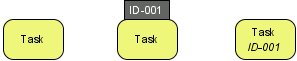
| 当ID不显示、ID作为标签显示以及ID显示在标题下方时,BPMN任务的不同外观 |
对于新图表,约翰逊通过以下方式配置了默认设置:窗口 > 项目选项 > 图表绘制 > 业务流程 > 行为:
-
选择了自定义显示以按元素类型控制ID的放置位置
-
在利益相关者评审时选择“标题下方”(减少视觉杂乱)
-
在开发人员交接时使用“作为标签”并置于右上角位置
对于现有图表,约翰逊右键单击图表背景 →展示选项 > 配置显示ID选项…以调整可见性,而无需重新创建工作。
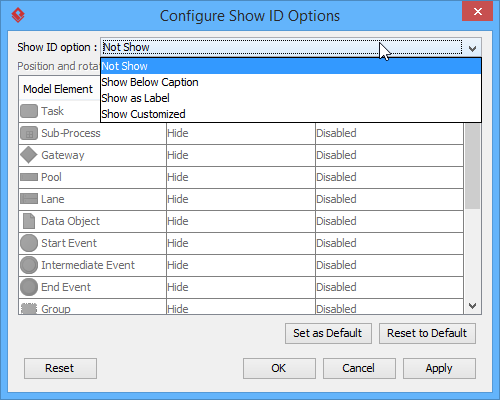 |
|---|
| 用于配置是否显示ID |
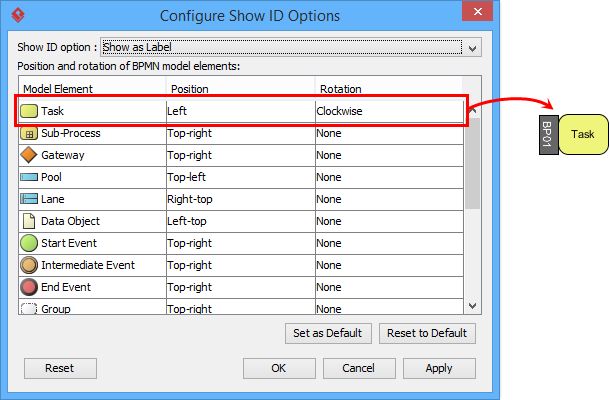 |
|---|
| 使任务的ID以标签形式显示,并置于形状左侧 |
⚠️ 约翰逊的领悟:“默认情况下,更改ID显示设置仅影响新创建的元素。对于现有图表,务必使用‘配置显示ID选项’菜单来追溯应用更改。”
分配ID:约翰逊实际使用的三种方法
通过反复测试,约翰逊发现了三种可靠的ID分配方法:
-
规范对话框:右键单击元素 →打开规范…(最适合批量编辑)
-
直接标签编辑: 当ID显示为标签时,可以直接在图表上点击并输入(快速修改的最快方式)
-
属性面板: 在同时处理多个元素时最为理想
嵌套ID:保持层级结构的有序性
在建模子流程或池/泳道结构时,约翰逊发现嵌套ID(例如,Pool-3 → Task-3.1,Task-3.2)能保持文档的逻辑结构清晰。要切换此功能,请:
-
右键单击图表 →图表内容 > 编辑ID…
-
勾选/取消勾选子层级ID在对话框底部
约翰逊为复杂流程启用嵌套ID,但在需要最大程度简洁性的高层管理摘要中则禁用该功能。
解锁流程统计:一种数据驱动的优化技巧(经实践者验证)
一项彻底改变约翰逊展示流程改进方式的功能是Visual Paradigm内置的统计仪表板。他们不再手动计算指标,而是利用自动生成的洞察:
-
右键单击图表背景
-
选择工具 > 显示统计信息…
-
查看自动生成的指标面板:
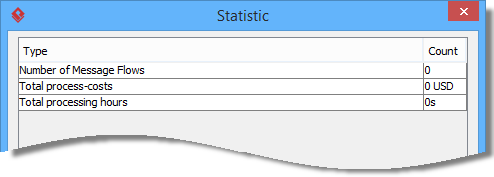 |
|---|
| 流程统计 |
| 图示 | 约翰逊如何使用它 |
|---|---|
| 消息流数量 | 识别出部门之间的沟通瓶颈 |
| 总流程成本 | 量化财务影响以获得领导层支持 |
| 总处理工时 | 精准定位可自动化的耗时环节 |
🎯 报告影响: “通过将统计数据过滤到特定泳道,我成功说服物流团队自动化三个手动交接环节——每周节省约15小时。”
结论:为何这位实践者的做法彻底改变了流程文档
经过三个月的使用记录,约翰逊的经验表明,投入时间进行正确的BPMN图表设置——尤其是ID管理和统计配置方面——能带来指数级的回报。最初只是一个文档任务,后来演变为流程优化、利益相关者对齐和团队赋能的战略资产。
约翰逊经历中的关键启示是什么?应将BPMN图表视为动态的成果,而非静态的交付物。配置ID以实现可追溯性,利用内置的统计功能实现持续改进,并根据受众需求调整可见性设置。Visual Paradigm所提供的灵活性不仅方便,更是将优秀的流程图转变为可衡量业务变革催化剂的关键。
对于评估结构化BPMN实践的团队,约翰逊的建议务实可行:从小处着手。选择一个工作流程,应用这些ID和统计技术,并衡量其在清晰度和可操作性上的差异。据他们经验,这一步骤常常会激发组织内更广泛的流程卓越计划。
参考文献
- 业务流程模型与符号(BPMN)官方网站:BPMN标准、规范和基础概念的官方资源。
- Visual Paradigm BPMN图表与工具功能页面:Visual Paradigm的BPMN建模功能概览,包括图表创建、协作和导出功能。
- BPMN教程类别:精选的分步视频和文字教程合集,帮助掌握Visual Paradigm中的BPMN工具与技术。
- 什么是BPMN?入门指南:面向初学者的BPMN基础、符号及业务流程建模最佳实践的友好解释。
- Visual Paradigm YouTube频道:官方视频内容,包括产品演示、BPMN操作指南和用户成功案例。
- Visual Paradigm支持门户:专为Visual Paradigm用户提供的支持资源、文档和联系方式,用于寻求帮助或提供反馈。