


Einführung: Warum ich mich für BPMN entschieden habe (und warum Visual Paradigm mich überzeugt hat)
Als Business-Analyst, der sich mit unzähligen Werkzeugen zur Dokumentation von Workflows auseinandergesetzt hat, sei ich ehrlich: Ich war skeptisch, ein weiteres Diagramm-Tool in mein Toolkit aufzunehmen. Doch nachdem ein Kollege mir Visual Paradigm für die BPMN-Modellierung empfohlen hatte, entschied ich mich, es auszuprobieren – und ich bin froh, dass ich es getan habe. Was folgte, war eine überraschend sanfte Lernkurve, die unsere Art veränderte, Geschäftsprozesse visuell darzustellen, zu kommunizieren und zu optimieren.
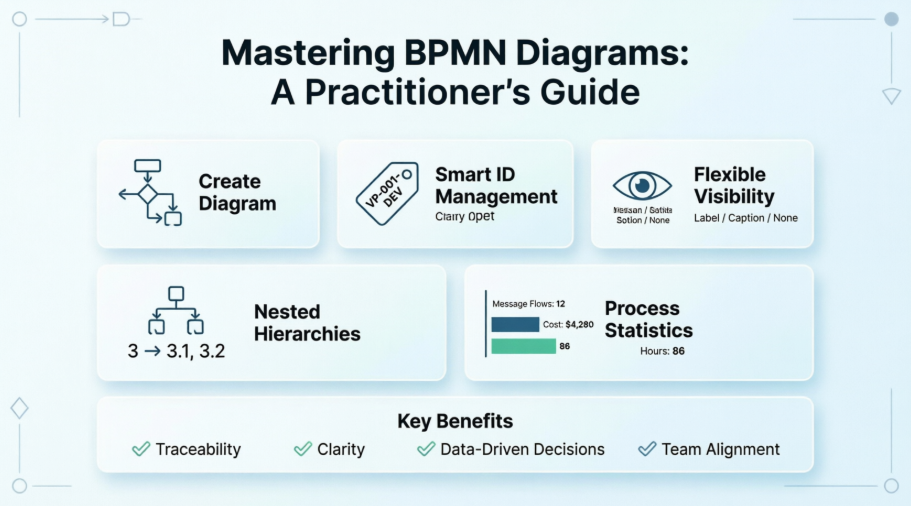
In diesem Leitfaden teile ich meine praktischen Erfahrungen mit den BPMN-Funktionen von Visual Paradigm – nicht als offizielle Dokumentation, sondern als Mitstreiter, der selbst im Einsatz war. Egal, ob Sie neu bei BPMN sind oder Ihr Modellierungs-Können verbessern möchten, ich hoffe, dass meine praktischen Erkenntnisse Ihnen Zeit sparen und einige „Aha!“-Momente auslösen. Lasst uns loslegen!
Erste Schritte: Erstellen Ihres ersten BPMN-Geschäftsprozess-Diagramms
Als ich Visual Paradigm zum ersten Mal öffnete, schätzte ich, wie intuitiv der Ablauf zur Diagrammerstellung war. So habe ich mein erstes Geschäftsprozess-Diagramm (BPD) eingerichtet:
-
Ich navigierte zu Diagramm > Neu aus der Anwendungstoolleiste – einfach und entdeckbar.
-
Im Neues Diagramm Fenster wählte ich Geschäftsprozess-Diagramm aus der Vorlagenbibliothek aus.
-
Klickte Weiter, dann gab ich meinem Diagramm einen klaren Namen und eine kurze Beschreibung (Tipp: Seien Sie hier beschreibend – das hilft, wenn Ihre Modellbibliothek wächst!).
-
Ich nutzte das Feld Ort um zu wählen, in welchem Projektmodell dieses Diagramm gespeichert werden soll (hervorragend zur Organisation komplexer Initiativen).
-
Klickte OK, und schon war meine Leinwand bereit.
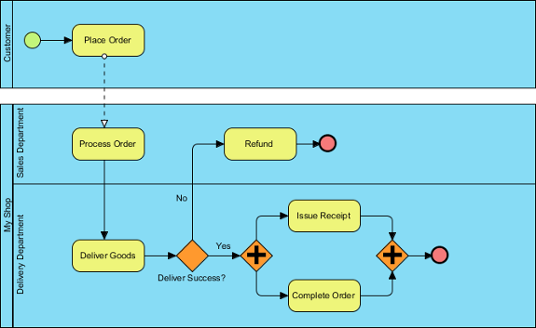 |
|---|
| Ein Beispiel für ein Geschäftsprozess-Diagramm |
Mein Fazit: Der Einrichtungsprozess fühlte sich reibungslos an. Innerhalb weniger Minuten konnte ich BPMN-Elemente per Ziehen und Ablegen einsetzen, ohne durch Menüs suchen zu müssen. Für Teams, die neue Mitglieder einarbeiten, ist diese Einfachheit ein großer Vorteil.
Elemente nachverfolgbar machen: Meine Erfahrung mit der ID-Zuweisung
Eine Funktion, die anfangs wie ein „schönes Extra“ wirkte, aber sich schnell als unverzichtbar für mich erwies, war die Zuweisung von IDs zu Modell-Elementen. Beim Dokumentieren komplexer Workflows für Audits oder die Übergabe an die Entwicklung verhindert die Verwendung eindeutiger, konsistenter Bezeichner für Aufgaben, Ereignisse und Gateways eine Menge Verwirrung.
Ein benutzerdefiniertes ID-Format festlegen, das für Ihr Team funktioniert
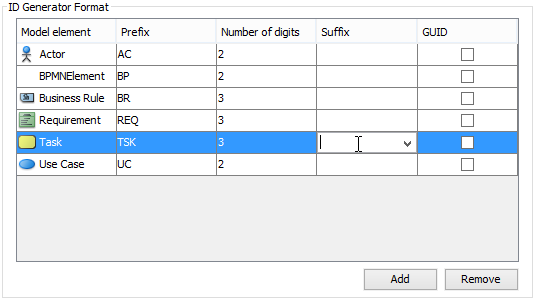
Standardmäßig nummeriert Visual Paradigm Elemente automatisch ab 1. Doch ich benötigte IDs, die unserer internen Namenskonvention entsprachen (z. B. „TASK-001“). So habe ich es angepasst:
-
Ich öffnete Fenster > Projektoptionen von der Symbolleiste.
-
Ausgewählt Diagrammierung auf der linken Seite, dann navigiert zu der Modellgenerierung Registerkarte.
-
Klickte Hinzufügen, wählte den Elementtyp (z. B. Aufgabe), und konfiguriert:
-
Präfix: Hinzugefügt „TASK-“
-
Anzahl der Stellen: Auf 3 gesetzt (damit „1“ zu „001“ wird)
-
Suffix: Leer gelassen, aber nützlich für Abteilungscodes
-
GUID: Übersprungen – diese langen zufälligen Zeichenketten sind für Dokumentationen nicht benutzerfreundlich
-
 |
|---|
| Definition des ID-Formats |
| Option | Beschreibung |
|---|---|
| Präfix | Text, der vor die Nummer hinzugefügt werden soll |
| Anzahl der Stellen | Die Anzahl der Stellen der Nummer. Zum Beispiel wird bei 3 Stellen die ID „1“ zu „001“ |
| Suffix | Text, der an die Nummer angehängt werden soll |
| GUID | Eine zufällig generierte Zeichenkette. Beachten Sie, dass die Zeichenkette sehr lang sein wird. Wenn Sie diese Option auswählen, werden die Voreinstellungen für Präfix, Anzahl der Ziffern und Suffix ignoriert. |
| Optionen zur Formatierung der ID |
Mein Profi-Tipp: Vereinbaren Sie eine ID-Konvention mit Ihrem Teamvordie Modellierung beginnt. Konsistenz über Diagramme hinweg macht das Querverweisen und die Automatisierung später viel einfacher.
Steuerung der ID-Sichtbarkeit: Was am besten für Klarheit sorgt
Ich habe schnell gelernt, dass die Anzeige von IDs überall ein Diagramm verunreinigen kann. Visual Paradigm ermöglicht es Ihnen, dies elegant zu steuern:
Für neue Diagramme:
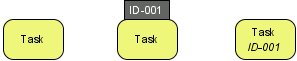
Ich ging zuFenster > Projektoptionen > Diagrammgestaltung > Geschäftsprozess > Verhalten. In derID-GenerierungsformatAbschnitt wählte ich:
-
ID nicht anzeigenfür hochrangige Exekutivansichten
-
Als Beschriftung anzeigen (an Form gehängt) für Entwickler-orientierte Spezifikationen
-
Unter Beschriftung anzeigen für Dokumentations-Exporte
 |
|---|
| Verschiedene Darstellungen einer BPMN-Aufgabe, wenn die ID nicht angezeigt wird, die ID als Beschriftung angezeigt wird und die ID unter der Beschriftung angezeigt wird |
Für bestehende Diagramme:
Rechtsklick auf den Hintergrund des Diagramms >Darstellungsoptionen > Anzeigen-ID-Optionen konfigurieren…. Ich liebe, dass ich die ID-Position pro Diagramm anpassen kann – unglaublich hilfreich, wenn ich ein Modell für unterschiedliche Zielgruppen umfunktioniere.
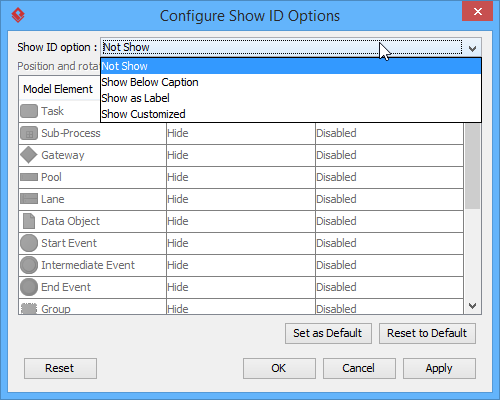 |
|---|
| Um festzulegen, ob die ID angezeigt werden soll oder nicht |
Und wenn Sie „Als Beschriftung anzeigen“ wählen, können Sie Position und Rotation feinjustieren:
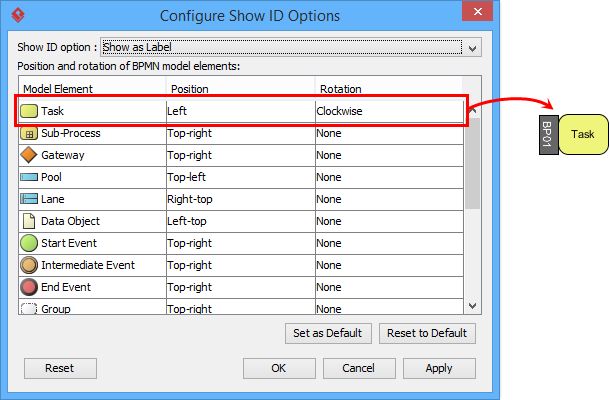 |
|---|
| Um die Aufgaben-ID als Beschriftung anzuzeigen, positioniere sie links von der Form |
Mein Workflow-Hack: Ich halte IDs während Brainstorming-Sitzungen versteckt und aktiviere sie erst als Beschriftungen beim Export für technische Teams. Reduziert visuellen Lärm früh und fügt später Nachvollziehbarkeit hinzu.
Zuweisung von IDs: Drei Methoden, die ich täglich verwende
Ich habe drei zuverlässige Methoden zur Zuweisung oder Bearbeitung von IDs gefunden:
-
Spezifikationsdialog: Rechtsklick auf Element > Spezifikation öffnen… (ideal für Massenbearbeitungen)
-
Direkte Beschriftungsbearbeitung: Wenn IDs als Beschriftungen angezeigt werden, einfach klicken und tippen (schnell für kleine Anpassungen)
-
Eigenschaftenfenster: Ideal, wenn ich bereits andere Elementeigenschaften anpasse
Ehrliche Worte: Die direkte Beschriftungsbearbeitung ist meine erste Wahl für schnelle Iterationen. Es fühlt sich an wie das Bearbeiten von Text in einem Dokument – keine modalen Dialoge, die mich aufhalten.
Verschachtelte IDs: Hierarchien klar halten
Beim Modellieren von Prozessen mit Pools, Lanes oder Unterprozessen aktiviere ich Verschachtelte IDs um Eltern-Kind-Beziehungen widerzuspiegeln (z. B. Pool „3“ enthält Aufgaben „3.1“, „3.2“). Um dies zu wechseln:
-
Rechtsklick auf die BPD > Diagramminhalt > IDs bearbeiten…
-
Aktivieren/Deaktivieren Unter-Ebenen-ID am unteren Rand
Warum ich das liebe: Bei einer kürzlichen Prüfung konnten die Stakeholder eine Unteraufgabe sofort zurückverfolgen, um ihren übergeordneten Prozess zu identifizieren. Keine Fragen mehr wie „Zu welchem Pool gehört das?“
Wert hinzufügen: Anzeigen von Prozessstatistiken für datengestützte Entscheidungen
Eine Funktion, die mich mit ihrer Praktikabilität überrascht hat, war Prozessstatistik. Als jemand, der Prozessverbesserungen mit Daten begründen muss, ist es unersetzlich, sofortige Metriken in meinem Diagramm zu haben.
Um darauf zuzugreifen:
-
Klicken Sie mit der rechten Maustaste auf den Hintergrund des Diagramms
-
Wählen SieWerkzeuge > Statistik anzeigen…
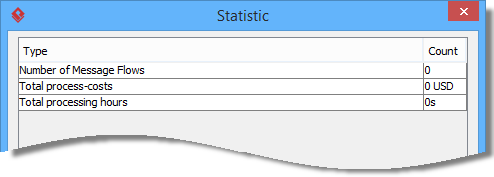 |
|---|
| Prozessstatistik |
| Abbildung | Beschreibung |
|---|---|
| Anzahl der Nachrichtenflüsse | Die Anzahl der Nachrichtenflüsse, die im aktuellen Diagramm vorhanden sind. |
| Gesamtkosten des Prozesses | Die Summe der für Aufgaben und Unterverfahren im aktuellen Diagramm angegebenen Kosten. |
| Gesamtverarbeitungsstunden | Die Summe der für Aufgaben und Unterverfahren im aktuellen Diagramm angegebenen Dauer. |
Mein Anwendungsfall: Vor einer Führungsgremienbesprechung füllte ich Aufgabendauern und Kosten aus. Das Statistik-Panel zeigte sofort die Gesamtverarbeitungsstunden und den Budgeteinfluss an – mein Diagramm wurde von einer visuellen Hilfestellung zu einem Entscheidungshilfemittel. Ein echter Game-Changer.
Fazit: Warum dieser Ansatz meine Workflow-Modellierung verändert hat
Nach mehreren Monaten der Nutzung von Visual Paradigm für BPMN kann ich mit Sicherheit sagen, dass es sich einen dauerhaften Platz in meinem Werkzeugkasten verdient hat. Was zunächst eine Probephase war, ist nun ein Eckpfeiler dafür, wie mein Team Prozesse gestaltet, dokumentiert und optimiert. Das Gleichgewicht zwischen leistungsstarken Funktionen (wie anpassbaren IDs und Prozessstatistiken) und intuitiver Bedienbarkeit ist selten – und wird sowohl von technischen als auch von nicht-technischen Stakeholdern tief geschätzt.
Wenn Sie darüber nachdenken, sich in die BPMN-Modellierung einzuarbeiten: fangen Sie klein an. Erstellen Sie ein einziges Diagramm, experimentieren Sie mit der ID-Formatierung und testen Sie die Statistikfunktion an einem Pilotprozess. Sie werden wahrscheinlich, wie ich, feststellen, dass die Klarheit und Rückverfolgbarkeit, die diese Werkzeuge bieten, sich in geringerem Nacharbeit, klarerer Kommunikation und sichereren Entscheidungsfindungen auszahlen.
Am wichtigsten ist, sich zu merken, dass BPMN nicht nur darum geht, ansprechende Diagramme zu zeichnen – es geht darum, eine gemeinsame Sprache dafür zu schaffen, wie Arbeit erledigt wird. Werkzeuge wie Visual Paradigm, sorgfältig eingesetzt, helfen dabei, diese Sprache in Handlung umzusetzen.
Viel Erfolg beim Modellieren! 🎯
Quellen
- Offizielle Website für Business Process Model and Notation (BPMN): Die offizielle Quelle für BPMN-Standards, Spezifikationen und grundlegende Dokumentation.
- Visual Paradigm BPMN-Diagramm und Werkzeuge: Übersicht über die BPMN-Modellierungsfunktionen, Features und Diagrammwerkzeuge von Visual Paradigm.
- BPMN-Tutorials-Kategorie: Eine ausgewählte Sammlung von Schritt-für-Schritt-Tutorials zur Beherrschung von BPMN-Modellierungstechniken in Visual Paradigm.
- Was ist BPMN? Eine Einführung: Eine freundliche Einführung, die die Grundlagen von BPMN, Notationselemente und Modellierungsbest Practices erklärt.
- Visual Paradigm YouTube-Kanal: Video-Tutorials, Funktionsdemonstrationen und Tipps, um das Beste aus den Visual Paradigm-Tools herauszuholen.
- Visual Paradigm Support-Portal: Zugriff auf technischen Support, Dokumentation, Community-Forums und Feature-Anfragen für Visual Paradigm-Nutzer.