


Giới Thiệu
Mô hình và Ký hiệu Quy trình Kinh doanh (BPMN) đã trở thành tiêu chuẩn toàn cầu để trực quan hóa, phân tích và tối ưu hóa các luồng công việc kinh doanh. Ở trung tâm của mọi sơ đồ BPMN làcác hoạt động—những khối xây dựng cơ bản đại diện cho công việc cần thực hiện. Hiểu rõ cách mô hình hóa đúng các hoạt động bằng cách sử dụngnhiệm vụvàcác quy trình conlà điều cần thiết để tạo ra các sơ đồ quy trình rõ ràng, dễ bảo trì và thực thi được.
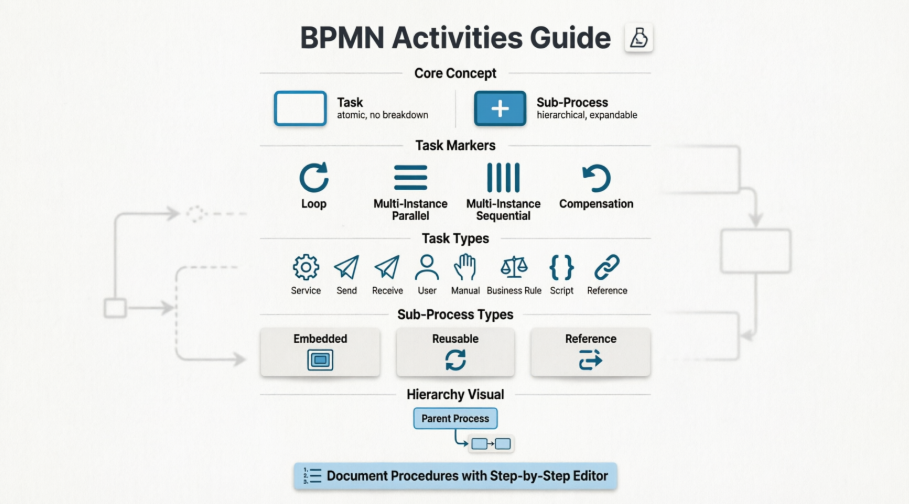
Dù bạn đang tài liệu hóa một luồng công việc phê duyệt đơn giản hay điều phối tích hợp hệ thống doanh nghiệp phức tạp, việc thành thạo các chi tiết của các hoạt động BPMN sẽ giúp bạn:
-
Chia nhỏ các quy trình phức tạp thành các đơn vị logic, dễ quản lý
-
Truyền đạt hiệu quả các yêu cầu quy trình đến các bên liên quan
-
Cho phép tự động hóa thông qua các đặc tả hành vi chính xác
-
Hỗ trợ các sáng kiến cải tiến quy trình bằng tài liệu chính xác
Hướng dẫn toàn diện này sẽ dẫn bạn qua tất cả những điều bạn cần biết về việc vẽ, cấu hình và tài liệu hóa các nhiệm vụ và quy trình con BPMN—bao gồm các dấu hiệu, loại, phân rã theo cấp bậc và tài liệu quy trình. Hãy cùng bắt đầu nào.
Các Nguyên Tắc Cơ Bản Về Nhiệm Vụ và Quy Trình Con BPMN
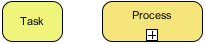
Một quy trình kinh doanh (BPMN) chủ yếu được hình thành từ các hoạt động cần thực hiện để hoàn thành quy trình. Trong mô hình hóa quy trình kinh doanh có hai loại hoạt động:nhiệm vụvàquy trình con.
-
Nhiệm vụ: Bạn vẽ một nhiệm vụ khi công việc trong quy trình không thể chia nhỏ đến mức chi tiết hơn. Một nhiệm vụ BPMN là một hoạt động nguyên tử đại diện cho công việc không được chia nhỏ.
-
Quy trình con: Bạn sử dụng quy trình con khi muốn mô hình hóa chi tiết nội bộ của công việc trong một sơ đồ quy trình cấp thấp hơn. Một quy trình con đại diện cho công việc được chia nhỏ đến mức chi tiết hơn.
 |
|---|
| Nhiệm vụ và quy trình con |
Các dấu hiệu nhiệm vụ
Bạn có thể gán các dấu hiệu cho các nhiệm vụ để chỉ ra hành vi thực thi đặc biệt. Có ba dấu hiệu chính:Vòng lặp, Nhiều thể hiện, và Bồi hoàn. Một nhiệm vụ có thể có một hoặc hai trong các dấu hiệu này. Việc gán các dấu hiệu được thực hiện thông qua hộp thoại thông số của nhiệm vụ.
| Tên | Biểu diễn | Mô tả |
|---|---|---|
| Vòng lặp |  |
Dấu hiệu này cho biết nhiệm vụ sẽ lặp lại cho đến khi điều kiện được xác định trong vòng lặp là đúng. Điều kiện sẽ được đánh giá trong mỗi lần lặp, tại đầu hoặc cuối lần lặp. Dấu hiệu này có thể được sử dụng kết hợp với dấu hiệu bồi hoàn. |
| Nhiều thể hiện (các thể hiện song song) |  |
Dấu hiệu này cho biết việc thực hiện nhiệm vụ theo một số lượng thể hiện mong muốn hoặc theo cách tiếp cận dựa trên dữ liệu. Các thể hiện sẽ được khởi chạy cùng một lúc. |
| Nhiều thể hiện (các thể hiện tuần tự) |  |
Dấu hiệu này cho biết việc thực hiện nhiệm vụ theo một số lượng thể hiện mong muốn hoặc theo cách tiếp cận dựa trên dữ liệu. Các thể hiện sẽ được thực hiện lần lượt sau nhau. |
| Bồi hoàn |  |
Để hoàn tác (hủy bỏ) kết quả của một hoạt động khác đã được thực hiện thành công. Việc thực hiện nhiệm vụ bồi hoàn là do các kết quả không mong muốn và có thể là các hiệu ứng phụ do một hoạt động khác tạo ra, cần được đảo ngược. Một nhiệm vụ bồi hoàn được thực hiện bởi một trình xử lý bồi hoàn, người thực hiện các bước cần thiết để đảo ngược tác động của một hoạt động. |
Thêm dấu hiệu vòng lặp
-
Nhấp chuột phải vào một nhiệm vụ và chọn Mở thông số… từ menu bật lên.
-
Chọn Vòng lặp chuẩn cho Loại vòng lặp. Nhấn OK để xác nhận các thay đổi.
LƯU Ý: Bạn có thể nhấp vào … nút bên cạnh Loại vòng lặp để thiết lập điều kiện vòng lặp, bộ đếm và số lần lặp tối đa.
Thêm dấu hiệu Nhiều Bản Sao
-
Nhấp chuột phải vào một nhiệm vụ và chọn Mở Thông số kỹ thuật… từ menu bật lên.
-
Chọn Vòng lặp Nhiều Bản Sao cho Loại vòng lặp. Nhấp vào OK để xác nhận các thay đổi.
LƯU Ý: Bạn có thể nhấp vào nút … nút bên cạnh Loại vòng lặp để thiết lập thứ tự của vòng lặp, song song hoặc tuần tự.
Thêm dấu hiệu Bồi hoàn
-
Nhấp chuột phải vào một nhiệm vụ và chọn Mở Thông số kỹ thuật… từ menu bật lên.
-
Chọn Bồi hoàn ở cuối thông số kỹ thuật và nhấp vào OK để xác nhận các thay đổi.
Loại nhiệm vụ
Trong mô hình hóa quy trình kinh doanh, có một số loại nhiệm vụ để phân biệt hành vi của các nhiệm vụ khác nhau. Bạn có thể thiết lập loại bằng cách nhấp chuột phải vào một nhiệm vụ và chọn Loại, sau đó chọn loại từ menu bật lên.
| Tên | Biểu diễn | Mô tả |
|---|---|---|
| Dịch vụ |  |
Một nhiệm vụ dịch vụ là một nhiệm vụ sử dụng một số loại dịch vụ, ví dụ như một dịch vụ Web. |
| Gửi |  |
Một nhiệm vụ gửi là một nhiệm vụ gửi một thông điệp đến một bên tham gia bên ngoài. Nhiệm vụ được coi là hoàn thành khi thông điệp đã được gửi. |
| Nhận |  |
Một nhiệm vụ nhận là một nhiệm vụ chờ đợi một thông điệp đến từ một bên tham gia bên ngoài. Nhiệm vụ được coi là hoàn thành khi thông điệp đã được nhận. |
| Người dùng |  |
Một nhiệm vụ người dùng là một nhiệm vụ được thực hiện bởi con người với sự hỗ trợ của một ứng dụng phần mềm. |
| Thủ công |  |
Một nhiệm vụ thủ công là một nhiệm vụ được thực hiện mà không cần sự hỗ trợ của bất kỳ bộ phận thực thi quy trình kinh doanh nào. |
| Quy tắc kinh doanh |  |
Một nhiệm vụ quy tắc kinh doanh cho phép quy trình cung cấp đầu vào cho bộ động lực quy tắc kinh doanh và nhận đầu ra từ bộ động lực đó. |
| Bản kịch bản |  |
Một nhiệm vụ kịch bản bao gồm một đoạn mã được định nghĩa bởi người thiết kế hoặc người triển khai bằng ngôn ngữ mà bộ động lực quy trình kinh doanh có thể hiểu và được thực thi bởi bộ động lực quy trình kinh doanh. |
| Tham chiếu |  |
Một nhiệm vụ tham chiếu trỏ đến một nhiệm vụ khác để lấy nội dung. |
Các loại nhiệm vụ
Biểu tượng quy trình con
Bạn có thể gán các biểu tượng cho các quy trình con. Có bốn biểu tượng: Vòng lặp, Nhiều trường hợp, Tạm thời, và Bồi thường. Một quy trình con có thể có tối đa ba dấu hiệu, không tính dấu hiệu cho trạng thái thu gọn: dấu hiệu vòng lặp/nhiều thể hiện, dấu hiệu tạm thời và dấu hiệu bồi thường. Việc gán các dấu hiệu được thực hiện thông qua hộp thoại thông số của quy trình con.
| Tên | Biểu diễn | Mô tả |
|---|---|---|
| Vòng lặp | 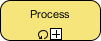 |
Dấu hiệu này cho biết quy trình con sẽ lặp lại cho đến khi điều kiện được xác định trong vòng lặp là đúng. Điều kiện sẽ được đánh giá trong mỗi lần lặp, tại đầu hoặc cuối vòng lặp. Dấu hiệu này có thể được sử dụng kết hợp với dấu hiệu tạm thời và/hoặc dấu hiệu bồi thường. |
| Nhiều thể hiện (các thể hiện song song) |  |
Dấu hiệu này cho biết việc thực thi quy trình con theo một số lượng thể hiện mong muốn hoặc theo phương pháp điều khiển bởi dữ liệu. Các thể hiện sẽ được khởi chạy cùng một lúc. |
| Nhiều thể hiện (các thể hiện tuần tự) |  |
Dấu hiệu này cho biết việc thực thi quy trình con theo một số lượng thể hiện mong muốn hoặc theo phương pháp điều khiển bởi dữ liệu. Các thể hiện sẽ được thực thi lần lượt theo thứ tự. |
| Tạm thời |  |
Dấu hiệu này cho biết quy trình con là một nhóm các hoạt động không có mối quan hệ thứ tự bắt buộc. Thứ tự và số lần thực hiện các hoạt động được xác định bởi người thực hiện các hoạt động đó. |
| Bồi thường | 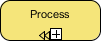 |
Để hoàn tác (hủy bỏ) kết quả của một hoạt động khác đã được thực hiện thành công. Việc thực thi quy trình con bồi thường là do các kết quả không mong muốn và có thể là các tác dụng phụ phát sinh từ một hoạt động khác cần được đảo ngược. Một quy trình con bồi thường được thực hiện bởi một trình xử lý bồi thường, người thực hiện các bước cần thiết để đảo ngược tác động của một hoạt động. |
Các dấu hiệu khác nhau của quy trình con
Thêm dấu hiệu vòng lặp
-
Nhấp chuột phải vào một quy trình con và chọn Mở thông số… từ menu bật lên.
-
Chọn Vòng lặp chuẩn cho Loại vòng lặp. Nhấn OK để xác nhận các thay đổi.
LƯU Ý: Bạn có thể nhấp vào nút … nút bên cạnh Loại vòng lặp để thiết lập điều kiện vòng lặp, bộ đếm và số lần lặp tối đa.
Thêm dấu hiệu Nhiều Bản Sao
-
Nhấp chuột phải vào một quy trình con và chọn Mở Thông số kỹ thuật… từ menu bật lên.
-
Chọn Vòng lặp Nhiều Bản Sao cho Loại vòng lặp. Nhấp OK để xác nhận các thay đổi.
LƯU Ý: Bạn có thể nhấp vào nút … nút bên cạnh Loại vòng lặp để thiết lập thứ tự vòng lặp, song song hoặc tuần tự.
Thêm dấu hiệu Tạm thời
-
Nhấp chuột phải vào một quy trình con và chọn Mở Thông số kỹ thuật… từ menu bật lên.
-
Đảm bảo loại quy trình con được thiết lập là Quy trình con nhúng. Kiểm tra Tạm thời trong phần Chi tiết phần và nhấp vào OK để xác nhận các thay đổi.
Thêm dấu hiệu bồi thường
-
Nhấp chuột phải vào một quy trình con và chọn Mở Đặc tả… từ menu bật lên.
-
Chọn Bồi thường ở cuối đặc tả và nhấp vào OK để xác nhận các thay đổi.
Các loại quy trình con
Có một số loại quy trình con để tách biệt hành vi của các quy trình con khác nhau. Bạn có thể thiết lập loại bằng cách nhấp chuột phải vào một quy trình con và chọn Loại, sau đó chọn loại từ menu bật lên.
| Tên | Biểu diễn | Mô tả |
|---|---|---|
| Tích hợp |  |
Một quy trình con tích hợp là một quy trình con mô hình hóa chi tiết nội bộ của nó trong một quy trình khác. |
| Có thể tái sử dụng | 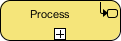 |
Một quy trình con có thể tái sử dụng gọi một quy trình đã được định nghĩa trước. |
| Tham chiếu |  |
Một quy trình con tham chiếu trỏ đến một quy trình con khác. |
Các loại quy trình con
Phân tích một quy trình con
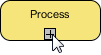
Một quy trình con có thể được mở ra để mô hình hóa chi tiết ở cấp độ thấp hơn. Để mở một quy trình con:
-
Nhấp vào biểu tượng dấu cộng (+) trong quy trình con.
-
Chọn Sơ đồ quy trình kinh doanh mới.
Điều này sẽ tạo ra một sơ đồ mới sơ đồ quy trình kinh doanh thuộc về quy trình con. Trong sơ đồ quy trình con, bạn sẽ thấy các luồng vào/ra cho phép bạn kết nối luồng từ sơ đồ cha sang sơ đồ con. Nhấp vào đây nếu bạn muốn tìm hiểu thêm về các luồng vào/ra.
 |
|---|
| Để phân tích một quy trình con |
LƯU Ý: Một khi sơ đồ quy trình con được tạo, chi tiết của nó sẽ được hiển thị dưới dạng hình dạng quy trình con như một hình thu nhỏ của sơ đồ. Để ẩn hình thu nhỏ, nhấp vào biểu tượng dấu trừ (-) ở phía dưới quy trình con để tắt tính năng này.
Sử dụng lại các thành phần từ sơ đồ cha
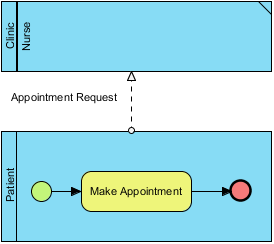
Trong sơ đồ quy trình con, bạn có thể sử dụng lại các nhóm, các luồng và các đối tượng luồng xuất hiện trong sơ đồ cha. Để thực hiện điều này:
-
Nhấp chuột phải vào sơ đồ quy trình con.
-
Chọn Thêm các nhóm/Luồng/Quy trình con/Cổng từ sơ đồ cha… từ menu bật lên.
-
Chọn thành phần cần sử dụng lại.
Các thành phần đang được sử dụng lại sẽ có dấu gập góc như tai chó xuất hiện ở các góc.
 |
|---|
| Một sơ đồ quy trình con với một luồng được sử dụng lại từ sơ đồ cha |
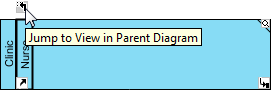
Bạn có thể nhảy từ một thành phần được sử dụng lại trở lại sơ đồ cha thông qua giao diện tập trung vào tài nguyên.
 |
|---|
| Nhảy đến sơ đồ cha |
Xác định quy trình của hoạt động
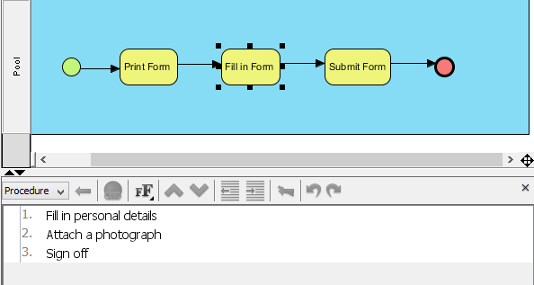
Một hoạt động trong quy trình đại diện cho công việc cần được thực hiện. Mỗi hoạt động có thể được tạo thành từ một số bước. Ví dụ, một nhiệm vụ Ứng dụng quy trình bao gồm 2 bước: xác minh ứng dụng, xác nhận ứng dụng. Để ghi chép các bước của một hoạt động, bạn có thể sử dụng trình soạn thảo quy trình.
 |
|---|
| Quy trình của một nhiệm vụ |
Tổng quan về trình soạn thảo quy trình
 |
|---|
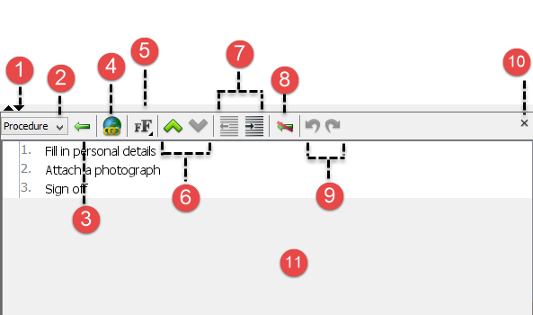
| Tổng quan về trình soạn thảo quy trình |
| Không. | Tên | Mô tả |
|---|---|---|
| 1 | Thu gọn/Mở rộng | Nhấp vào tam giác ở phía bên trái để mở rộng trình soạn thảo. Ngược lại, nhấp vào tam giác ngược để thu nhỏ trình soạn thảo. |
| 2 | Bộ chọn quy trình | Bạn có thể định nghĩa nhiều bộ quy trình cho mỗi hoạt động. Nhấp vào menu thả xuống này để chọn bộ quy trình bạn muốn đọc/sửa đổi. |
| 3 | Bước | Nhấp vào nút này để tạo một bước dưới bước đã chọn trong trình soạn thảo. |
| 4 | Liên kết siêu văn bản… | Thêm một liên kết vào bước đã chọn để tham khảo. |
| 5 | Bộ chọn định dạng phông chữ | Có ba nút. Trong đó, nút đầu tiên làm tăng kích thước phông chữ một cấp độ, nút thứ hai làm giảm kích thước phông chữ một cấp độ, và nút thứ ba đặt lại cài đặt kích thước phông chữ về mặc định. |
| 6 | Bộ chọn cài đặt kích thước phông chữ | Nhấp vào menu thả xuống này để chọn kích thước văn bản được đánh dấu. Nhấn Tăng kích thước phông chữ nút để tăng kích thước phông chữ một cấp độ, nhấn Giảm kích thước phông chữ nút để giảm kích thước phông chữ một cấp độ, và nhấn Phông chữ mặc định nút để đặt lại cài đặt kích thước phông chữ về mặc định. Ngoài ra, bạn có thể điều chỉnh kích thước phông chữ cho văn bản được đánh dấu bằng cách kéo thanh trượt. |
| 7 | Sắp xếp lại bước | Nhấp vào Di chuyển lênnút để di chuyển bước đã chọn lên trên hoặcDi chuyển xuốngnút để di chuyển bước đã chọn xuống dưới. |
| 8 | Giảm thụt lề/Tăng thụt lề | Nhấp vàoGiảm thụt lềnút để giảm thụt lề của bước đã chọn hoặc nhấp vàoTăng thụt lềnút để thụt lề bước đã chọn. |
| 9 | Hoàn tác/Làm lại | Nhấp vàoHoàn tácnút để hoàn tác thay đổi hoặc nhấp vàoLàm lạinút để làm lại thay đổi đã hoàn tác. |
| 10 | Đóng trình chỉnh sửa | Nhấp vào nút này để đóng trình chỉnh sửa. |
| 11 | Trình chỉnh sửa các bước | Nơi bạn có thể đọc và chỉnh sửa các bước. |
Mô tả trình chỉnh sửa quy trình
Hiển thị/Ẩn trình chỉnh sửa quy trình
Trình chỉnh sửa quy trình được mở mặc định trong sơ đồ quy trình kinh doanh. Để ẩn nó:
-
Nhấp chuột phải vào nền của sơ đồ quy trình kinh doanh và bỏ chọnHiển thị trình chỉnh sửa quy trìnhtừ menu bật lên.
-
Bạn có thể chọn cùng một menu để hiển thị nó khi bị ẩn.
LƯU Ý: Thay vào đó, bạn có thể đóng trình chỉnh sửa bằng cách nhấp vào nút chữ thập ở góc trên bên phải của bảng điều khiển trình chỉnh sửa.
Tài liệu quy trình
-
Chọn tác vụ hoặc phụ quy trình mà bạn muốn tài liệu quy trình của nó.
-
Nhấp vào hàng đầu tiên được đánh nhãn 1 và nhập bước đầu tiên.
-
Nhấn Enter để chuyển sang bước tiếp theo. Bạn có thể tạo bước con bằng cách nhấn Tab trên một bước. Nhấn Shift+Tab giảm độ thụt lề của một bước con.
-
Lặp lại các bước 2 và 3 để nhập các bước còn lại mà các hoạt động tham gia.
Kết luận
Thành thạo các tác vụ và phụ quy trình BPMN là nền tảng để tạo ra các mô hình quy trình kinh doanh hiệu quả, có thể mở rộng và dễ bảo trì. Bằng cách hiểu khi nào nên sử dụng các tác vụ nguyên tử thay vì các phụ quy trình phân cấp – và cách nâng cao chúng bằng các dấu hiệu, loại hình và tài liệu quy trình – bạn sẽ có khả năng mô hình hóa các luồng công việc vừa dễ đọc cho con người vừa có thể thực thi bởi máy tính.
Những điểm chính từ hướng dẫn này:
✅ Tác vụ đại diện cho công việc nguyên tử; phụ quy trình cho phép phân rã phân cấp
✅ Dấu hiệu (Vòng lặp, Nhiều bản sao, Bồi hoàn, Tạm thời) thêm ngữ nghĩa hành vi
✅ Loại tác vụ (Dịch vụ, Người dùng, Script, v.v.) làm rõ ngữ cảnh thực thi
✅ Loại quy trình con (Chèn, Có thể tái sử dụng, Tham chiếu) hỗ trợ tính module và tái sử dụng
✅ Trình soạn thảo quy trình cho phép tài liệu chi tiết từng bước bên trong các hoạt động
✅ Liên kết sơ đồ cha-con cho phép điều hướng và tái sử dụng các phần tử qua các cấp độ
Khi bạn áp dụng những khái niệm này, hãy nhớ rằng mô hình hóa BPMN tốt cần cân bằng giữa sự rõ ràng và độ đầy đủ. Bắt đầu với các quy trình cấp cao, sau đó đi sâu chi tiết bằng cách sử dụng quy trình con khi cần thiết. Sử dụng các dấu hiệu và loại một cách có chủ đích để truyền đạt hành vi thực thi mà không làm rối diagram của bạn. Và luôn ghi chép quy trình ở những nơi mà sự hiểu biết của con người hoặc khả năng kiểm toán là quan trọng.
Với những thực hành này, các sơ đồ BPMN của bạn sẽ trở thành công cụ mạnh mẽ để giao tiếp, phân tích, tự động hóa và cải tiến liên tục trong toàn tổ chức.
Tài liệu tham khảo
- Thông số chính thức của BPMN: Trang web chính thức của Business Process Model and Notation, cung cấp thông số chuẩn và các tài nguyên cho mô hình hóa BPMN.
- Bộ sưu tập hướng dẫn BPMN: Thư viện được tuyển chọn các hướng dẫn từng bước dạy cách vận hành thực tế với các công cụ mô hình hóa BPMN.
- BPMN là gì? – Hướng dẫn giới thiệu: Hướng dẫn thân thiện với người mới giải thích các khái niệm cơ bản của BPMN, các yếu tố ký hiệu và các thực hành tốt nhất trong mô hình hóa.
- Kênh YouTube của Visual Paradigm: Các video hướng dẫn chính thức, minh họa sản phẩm và mẹo mô hình hóa BPMN từ Visual Paradigm.
- Kiến thức từ Visual Paradigm: Cơ sở tri thức với các mẹo, thủ thuật, câu hỏi và trả lời, cùng giải pháp cho các thách thức phổ biến khi mô hình hóa quy trình kinh doanh.
- Cổng hỗ trợ Visual Paradigm: Truy cập trực tiếp vào hỗ trợ kỹ thuật, tài liệu và sự hỗ trợ cộng đồng dành cho người dùng Visual Paradigm.
- Tổng quan tính năng sơ đồ quy trình kinh doanh: Thông tin chi tiết về việc tạo và quản lý sơ đồ quy trình kinh doanh trong Visual Paradigm.
- Dòng vào/ra trong tài liệu quy trình con: Tài liệu tham khảo kỹ thuật giải thích cách kết nối các luồng giữa sơ đồ cha và sơ đồ quy trình con bằng các phần tử luồng vào/ra.