


Pendahuluan: Mengapa Saya Beralih ke BPMN (Dan Mengapa Visual Paradigm Membuat Saya Tertarik)
Sebagai seorang analis bisnis yang telah berjuang dengan berbagai alat dokumentasi alur kerja, saya akan jujur: saya awalnya ragu untuk menambahkan platform diagram baru ke dalam alat bantu saya. Namun setelah rekan kerja saya merekomendasikan Visual Paradigm untuk pemodelan BPMN, saya memutuskan untuk mencobanya—dan saya senang telah melakukannya. Yang terjadi kemudian adalah kurva pembelajaran yang sangat mulus, yang mengubah cara tim saya memvisualisasikan, berkomunikasi, dan mengoptimalkan proses bisnis.
Dalam panduan ini, saya berbagi pengalaman nyata saya saat menjelajahi fitur BPMN Visual Paradigm—bukan sebagai dokumentasi resmi, tetapi sebagai rekan praktisi yang telah berada di garis depan. Baik Anda baru mengenal BPMN atau ingin meningkatkan kemampuan pemodelan Anda, saya harap wawasan langsung dari pengalaman saya dapat menghemat waktu Anda dan memicu beberapa momen “Aha!” Mari kita mulai!
Memulai: Membuat Diagram Proses Bisnis BPMN Pertama Anda
Ketika saya pertama kali membuka Visual Paradigm, saya menghargai betapa intuitifnya alur pembuatan diagram tersebut. Berikut ini persis bagaimana saya menyiapkan Diagram Proses Bisnis (BPD) pertama saya:
-
Saya menavigasi ke Diagram > Baru dari bilah alat aplikasi—sederhana dan mudah ditemukan.
-
Di jendela Diagram Baru jendela, saya memilih Diagram Proses Bisnis dari galeri templat.
-
Klik Berikutnya, lalu memberi nama yang jelas dan deskripsi singkat pada diagram saya (kunci praktis: buat deskripsi yang jelas di sini—ini akan membantu saat perpustakaan model Anda berkembang!).
-
Saya menggunakan bidang Lokasi untuk memilih model proyek mana yang akan menyimpan diagram ini (sangat membantu untuk mengatur inisiatif yang kompleks).
-
Klik OK, dan begitu saja, kanvas saya siap.
 |
|---|
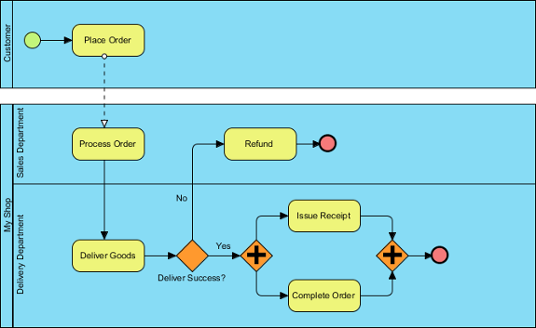
| Diagram Proses Bisnis Contoh |
Pesan saya: Proses pengaturan terasa mulus. Dalam hitungan menit, saya sudah bisa menyeret dan meletakkan elemen BPMN tanpa harus mencari-cari di menu. Bagi tim yang sedang mendaftarkan anggota baru, kesederhanaan ini adalah keuntungan besar.
Membuat Elemen Dapat Dilacak: Pengalaman Saya dengan Penugasan ID
Salah satu fitur yang awalnya terlihat seperti ‘sekadar bagus jika ada’, tetapi dengan cepat menjadi sangat penting bagi saya adalah penugasan ID pada elemen model. Saat mendokumentasikan alur kerja yang kompleks untuk audit atau serah terima pengembangan, memiliki identifikasi unik dan konsisten untuk tugas, peristiwa, dan gerbang mencegah banyak kebingungan.
Menentukan Format ID Kustom yang Cocok untuk Tim Anda
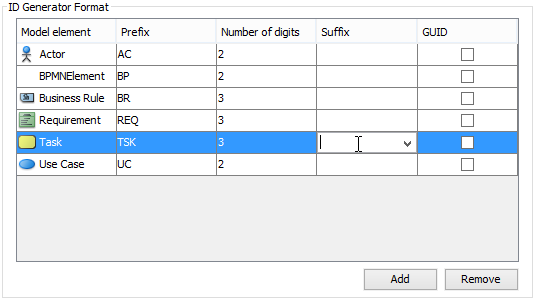
Secara bawaan, Visual Paradigm memberi nomor otomatis pada elemen dimulai dari 1. Namun saya membutuhkan ID yang sesuai dengan konvensi penamaan internal tim kami (misalnya, “TASK-001”). Berikut ini cara saya menyesuaikannya:
-
Saya membuka Jendela > Opsi Proyek dari bilah alat.
-
Memilih Diagramming di sisi kiri, lalu beralih ke tab Generasi Model tab.
-
Klik Tambah, pilih jenis elemen (misalnya, Tugas), dan dikonfigurasi:
-
Awalan: Ditambahkan “TASK-“
-
Jumlah digit: Diatur ke 3 (sehingga “1” menjadi “001”)
-
Akhiran: Dibiarkan kosong, tetapi berguna untuk kode departemen
-
GUID: Lewati ini—string acak panjang seperti itu tidak ramah manusia untuk dokumentasi
-
 |
|---|
| Menentukan format ID |
| Pilihan | Deskripsi |
|---|---|
| Awalan | Teks yang ditambahkan sebelum angka |
| Jumlah digit | Jumlah digit dari angka tersebut. Misalnya, ketika digit adalah 3, ID “1” akan menjadi “001” |
| Akhiran | Teks yang ditambahkan ke angka |
| GUID | String yang dihasilkan secara acak. Perhatikan bahwa string ini akan sangat panjang. Dan dengan memilih opsi ini, opsi awalan, jumlah digit, dan akhiran akan diabaikan. |
| Opsi untuk format ID |
Kiat pro saya: Sepakati konvensi ID bersama tim Andasebelumpemodelan dimulai. Konsistensi di seluruh diagram membuat referensi silang dan otomatisasi menjadi jauh lebih mudah nanti.
Mengendalikan Visibilitas ID: Apa yang Paling Baik untuk Kejelasan
Saya belajar cepat bahwa menampilkan ID di setiap tempat dapat membuat diagram menjadi berantakan. Visual Paradigm memungkinkan Anda mengendalikannya dengan elegan:
Untuk diagram baru:
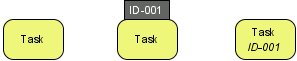
Saya pergi keJendela > Opsi Proyek > Pemodelan > Proses Bisnis > Perilaku. Di bagianFormat Pembuat IDbagian, saya memilih:
-
Jangan tampilkan IDuntuk tampilan eksekutif tingkat tinggi
-
Tampilkan sebagai label (terlampir pada bentuk) untuk spesifikasi yang ditujukan pengembang
-
Tampilkan di bawah keteranganuntuk ekspor dokumentasi
 |
|---|
| Tampilan berbeda dari tugas BPMN ketika ID tidak ditampilkan, ID ditampilkan sebagai label, dan ID ditampilkan di bawah keterangan |
Untuk diagram yang sudah ada:
Klik kanan latar belakang diagram >Opsi Tampilan > Konfigurasi Opsi Tampilkan ID…. Saya suka bahwa saya bisa menyesuaikan posisi ID per diagram—sangat membantu saat memanfaatkan kembali model untuk audiens yang berbeda.
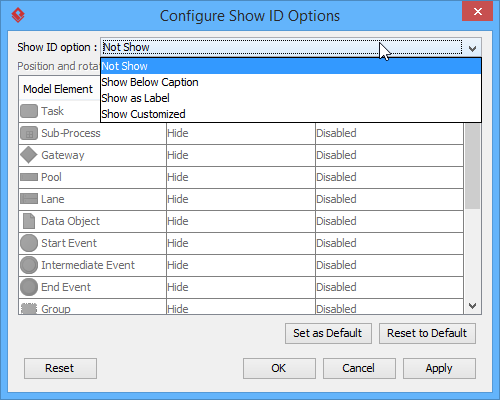 |
|---|
| Untuk mengonfigurasi apakah ID ditampilkan atau tidak |
Dan jika Anda memilih ‘Tampilkan sebagai label’, Anda dapat menyesuaikan posisi dan rotasi:
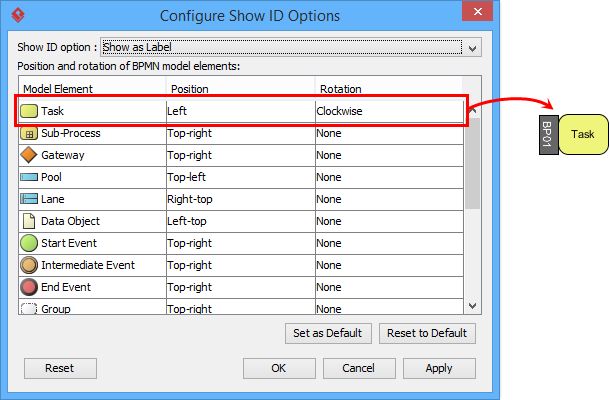 |
|---|
| Untuk membuat ID tugas ditampilkan sebagai label, posisikan di sebelah kiri bentuk |
Trik alur kerja saya: Saya menyembunyikan ID selama sesi brainstorming, lalu mengaktifkannya sebagai label saat mengekspor untuk tim teknis. Menghemat kebisingan visual di awal, menambah pelacakan di kemudian hari.
Menetapkan ID: Tiga Cara yang Saya Gunakan Setiap Hari
Saya menemukan tiga metode yang dapat diandalkan untuk menetapkan atau mengedit ID:
-
Dialog Spesifikasi: Klik kanan elemen > Buka Spesifikasi… (bagus untuk edit massal)
-
Penyuntingan label langsung: Saat ID ditampilkan sebagai label, cukup klik dan ketik (cepat untuk perbaikan cepat)
-
Panel Properti: Ideal ketika saya sudah sedang menyesuaikan properti elemen lainnya
Bicara jujur: Penyuntingan label langsung adalah pilihan utama saya untuk iterasi cepat. Rasanya seperti mengedit teks di dokumen—tidak ada dialog modal yang memperlambat saya.
ID Bersarang: Menjaga Hierarki Tetap Jelas
Ketika memodelkan proses dengan pool, jalur, atau sub-proses, saya mengaktifkan ID Bersarang untuk mencerminkan hubungan induk-anak (misalnya, Pool “3” berisi tugas “3.1”, “3.2”). Untuk mengaktifkan atau menonaktifkan ini:
-
Klik kanan BPD > Konten Diagram > Edit ID…
-
Centang/centang ulang ID Tingkat Bawah di bagian bawah
Mengapa saya menyukainya: Selama audit terbaru, ID bersarang memungkinkan pemangku kepentingan melacak sub-tugas kembali ke proses induk secara instan. Tidak ada lagi pertanyaan seperti ‘Ini milik pool mana?’
Menambah Nilai: Menampilkan Statistik Proses untuk Keputusan Berbasis Data
Satu fitur yang mengejutkan saya karena kemanfaatannya adalah Statistik Proses. Sebagai seseorang yang perlu membenarkan perbaikan proses dengan data, memiliki metrik instan di diagram saya sangat berharga.
Untuk mengaksesnya:
-
Klik kanan latar belakang diagram
-
Pilih Utilitas > Tampilkan Statistik…
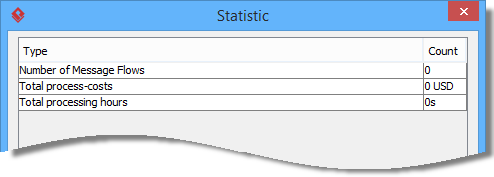 |
|---|
| Statistik proses |
| Gambar | Deskripsi |
|---|---|
| Jumlah Aliran Pesan | Jumlah aliran pesan yang ada di diagram saat ini. |
| Total biaya proses | Jumlah total biaya yang ditentukan untuk tugas dan sub-proses dalam diagram saat ini. |
| Total jam pemrosesan | Jumlah total durasi yang ditentukan untuk tugas dan sub-proses dalam diagram saat ini. |
Kasus penggunaan saya: Sebelum tinjauan kepemimpinan, saya mengisi durasi dan biaya tugas. Panel statistik langsung menampilkan total jam pemrosesan dan dampak anggaran—mengubah diagram saya dari alat bantu visual menjadi alat pendukung keputusan. Perubahan besar.
Kesimpulan: Mengapa Pendekatan Ini Mengubah Pemodelan Alur Kerja Saya
Setelah berbulan-bulan menggunakan Visual Paradigm untuk BPMN, saya dengan yakin dapat mengatakan bahwa alat ini telah mendapatkan tempat tetap di peralatan saya. Awalnya hanya uji coba, kini menjadi fondasi bagaimana tim saya merancang, mendokumentasikan, dan mengoptimalkan proses. Keseimbangan antara fitur canggih (seperti ID yang dapat disesuaikan dan statistik proses) dengan kemudahan penggunaan yang intuitif sangat langka—dan sangat dihargai oleh para pemangku kepentingan teknis maupun non-teknis.
Jika Anda mempertimbangkan untuk memulai pemodelan BPMN: mulailah dari yang kecil. Buat satu diagram, coba format ID, dan gunakan fitur statistik pada proses uji coba. Anda kemungkinan besar akan menemukan, seperti yang saya temukan, bahwa kejelasan dan kemampuan pelacakan yang disediakan alat ini memberi manfaat besar dalam mengurangi pekerjaan ulang, komunikasi yang lebih jelas, dan pengambilan keputusan yang lebih percaya diri.
Yang paling penting, ingatlah bahwa BPMN bukan sekadar menggambar diagram yang menarik—tetapi tentang menciptakan bahasa bersama tentang bagaimana pekerjaan dilakukan. Alat seperti Visual Paradigm, jika digunakan secara bijak, membantu mengubah bahasa tersebut menjadi tindakan nyata.
Selamat memodelkan! 🎯
Referensi
- Situs Resmi Business Process Model and Notation (BPMN): Sumber resmi untuk standar BPMN, spesifikasi, dan dokumentasi dasar.
- Diagram dan Alat BPMN Visual Paradigm: Gambaran umum kemampuan pemodelan BPMN Visual Paradigm, fitur, dan alat pembuatan diagram.
- Kategori Tutorial BPMN: Koleksi terpilih tutorial langkah demi langkah untuk menguasai teknik pemodelan BPMN di Visual Paradigm.
- Apa itu BPMN? Panduan Pengantar: Panduan ramah pemula yang menjelaskan dasar-dasar BPMN, elemen notasi, dan praktik terbaik pemodelan.
- Saluran YouTube Visual Paradigm: Tutorial video, demonstrasi fitur, dan tips untuk mendapatkan manfaat maksimal dari alat Visual Paradigm.
- Portal Dukungan Visual Paradigm: Akses ke dukungan teknis, dokumentasi, forum komunitas, dan permintaan fitur untuk pengguna Visual Paradigm.