


परिचय
व्यवसाय प्रक्रिया मॉडलिंग और नोटेशन (BPMN) व्यवसाय कार्यप्रवाह के दृश्यीकरण, विश्लेषण और अनुकूलन के लिए वैश्विक मानक बन गया है। प्रत्येक BPMN आरेख के केंद्र में रहते हैंगतिविधियाँ—वे मूल निर्माण तत्व जो कार्य को दर्शाते हैं जो किया जाना है। गतिविधियों को सही तरीके से मॉडल करने के बारे में समझना आवश्यक है, जिसमें उपयोग किया जाता हैकार्यऔरउप-प्रक्रियाएँप्रक्रिया आरेखों को स्पष्ट, रखरखाव योग्य और कार्यान्वित करने योग्य बनाने के लिए आवश्यक है।
चाहे आप एक सरल अनुमोदन कार्यप्रवाह का विवरण लिख रहे हों या एक जटिल एंटरप्राइज सिस्टम एकीकरण को नियंत्रित कर रहे हों, BPMN गतिविधियों के बारे में विस्तार से समझने से आपको यह सक्षम बनाता है:
-
जटिल प्रक्रियाओं को प्रबंधन योग्य, तार्किक इकाइयों में विभाजित करें
-
स्टेकहोल्डर्स को प्रक्रिया आवश्यकताओं को प्रभावी ढंग से संचारित करें
-
सटीक व्यवहार विवरणों के माध्यम से स्वचालन सक्षम बनाएँ
-
सटीक दस्तावेजीकरण के साथ प्रक्रिया सुधार पहलों का समर्थन करें
यह व्यापक मार्गदर्शिका आपको BPMN कार्यों और उप-प्रक्रियाओं को बनाने, कॉन्फ़िगर करने और दस्तावेजीकरण के बारे में सब कुछ जानने के लिए चलाती है—जिसमें चिह्न, प्रकार, पदानुक्रमिक विघटन और प्रक्रियात्मक दस्तावेजीकरण शामिल हैं। चलिए शुरू करते हैं।
BPMN कार्य और उप-प्रक्रिया मूल सिद्धांत
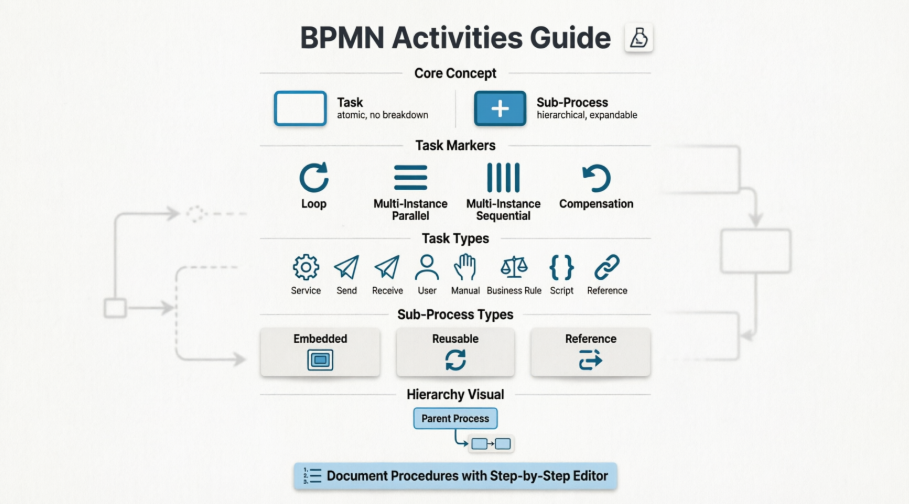
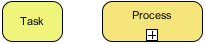
एक व्यवसाय प्रक्रिया (BPMN) मुख्य रूप से उन गतिविधियों से बनती है जिन्हें प्रक्रिया पूरी करने के लिए किया जाना चाहिए। व्यवसाय प्रक्रिया मॉडलिंग में दो प्रकार की गतिविधियाँ होती हैं: कार्यऔरउप-प्रक्रिया.
-
कार्य: आप एक कार्य बनाते हैं जब प्रक्रिया में कार्य को अधिक विस्तार में विभाजित नहीं किया जा सकता है। एक BPMN कार्य एक परमाणु गतिविधि है जो अविभाजित कार्य का प्रतिनिधित्व करती है।
-
उप-प्रक्रिया: आप उप-प्रक्रिया का उपयोग तब करते हैं जब आप कम स्तर के प्रक्रिया आरेख में कार्य के आंतरिक विवरण को मॉडल करना चाहते हैं। एक उप-प्रक्रिया उस कार्य का प्रतिनिधित्व करती है जो अधिक विस्तार में विभाजित की गई है।
 |
|---|
| कार्य और उप-प्रक्रिया |
कार्य चिह्न
आप कार्यों को विशेष निष्पादन व्यवहार को दर्शाने के लिए चिह्न निर्धारित कर सकते हैं। तीन मुख्य चिह्न हैं: लूप, बहु-उदाहरण, और संवितरण. एक कार्य में इनमें से एक या दो मार्कर हो सकते हैं। मार्करों की नियुक्ति कार्य के विवरण डायलॉग बॉक्स के माध्यम से की जाती है।
| नाम | प्रतिनिधित्व | विवरण |
|---|---|---|
| लूप |  |
यह मार्कर इंगित करता है कि कार्य तब तक लूप करेगा जब तक लूप में परिभाषित शर्त सत्य नहीं होती। शर्त प्रत्येक इटरेशन में, इटरेशन के शुरू में या अंत में मूल्यांकन की जाती है। इस मार्कर का उपयोग संवितरण मार्कर के साथ संयोजन में किया जा सकता है। |
| बहु-उदाहरण (समानांतर उदाहरण) |  |
यह मार्कर कार्य के एक इच्छित संख्या में उदाहरणों या डेटा-आधारित दृष्टिकोण में क्रियान्वयन को इंगित करता है। उदाहरण एक साथ शुरू किए जाएंगे। |
| बहु-उदाहरण (क्रमिक उदाहरण) |  |
यह मार्कर कार्य के एक इच्छित संख्या में उदाहरणों या डेटा-आधारित दृष्टिकोण में क्रियान्वयन को इंगित करता है। उदाहरण एक के बाद एक निष्पादित किए जाएंगे। |
| संवितरण |  |
एक अन्य गतिविधि के परिणाम को रद्द (रद्द) करने के लिए जो पहले से ही सफलतापूर्वक पूरा कर लिया गया है। संवितरण कार्य के निष्पादन का कारण अवांछित परिणाम और संभवतः दूसरी गतिविधि द्वारा उत्पन्न प्रभाव होते हैं जिन्हें वापस करने की आवश्यकता होती है। एक संवितरण कार्य एक संवितरण हैंडलर द्वारा किया जाता है, जो एक गतिविधि के प्रभावों को वापस करने के लिए आवश्यक चरणों को करता है। |
लूप मार्कर जोड़ना
-
एक कार्य पर दाएं क्लिक करें और चुनें विवरण खोलें… पॉपअप मेनू से।
-
चुनें मानक लूप के लिए लूप प्रकार. क्लिक करें ठीक है परिवर्तनों की पुष्टि करने के लिए।
नोट: आप इस पर क्लिक कर सकते हैं … बटन के पास लूप प्रकार लूप शर्त, गिनती और अधिकतम इटरेशन संख्या सेट करने के लिए।
मल्टी-इंस्टेंस मार्कर जोड़ना
-
एक कार्य पर दाएं क्लिक करें और चुनें विवरण खोलें… पॉपअप मेनू से।
-
चुनें मल्टी-इंस्टेंस लूप के लिए लूप प्रकार. क्लिक करें ठीक है परिवर्तनों की पुष्टि करने के लिए।
नोट: आप बटन पर क्लिक कर सकते हैं … बटन के पास लूप प्रकार लूप के क्रम को सेट करने के लिए, या तो समानांतर या क्रमिक।
संपूर्णता मार्कर जोड़ना
-
एक कार्य पर दाएं क्लिक करें और चुनें विवरण खोलें… पॉपअप मेनू से।
-
चेक करें संपूर्णता विवरण के नीचे और क्लिक करें ठीक है परिवर्तनों की पुष्टि करने के लिए।
कार्य प्रकार
व्यापार प्रक्रिया मॉडलिंग में, विभिन्न कार्यों के व्यवहार को अलग करने के लिए कई प्रकार के कार्य होते हैं। आप एक कार्य पर दाएं क्लिक करके और चयन करके प्रकार सेट कर सकते हैं प्रकार, फिर पॉपअप मेनू से प्रकार चुनकर।
| नाम | प्रतिनिधित्व | विवरण |
|---|---|---|
| सेवा |  |
एक सेवा कार्य एक कार्य है जो किसी प्रकार की सेवा का उपयोग करता है, उदाहरण के लिए, एक वेब सेवा। |
| भेजें |  |
एक भेजने वाला कार्य एक कार्य है जो किसी बाहरी भागीदार को संदेश भेजता है। कहा जाता है कि कार्य तब पूरा हो जाता है जब संदेश भेज दिया जाता है। |
| प्राप्त करें |  |
एक प्राप्त करने वाला कार्य एक कार्य है जो किसी बाहरी भागीदार से संदेश आने का इंतजार करता है। कहा जाता है कि कार्य तब पूरा हो जाता है जब संदेश प्राप्त कर लिया जाता है। |
| उपयोगकर्ता |  |
एक उपयोगकर्ता कार्य एक कार्य है जो मानव द्वारा सॉफ्टवेयर एप्लिकेशन की सहायता से किया जाता है। |
| हाथ से |  |
एक हाथ से कार्य एक कार्य है जो किसी व्यापार प्रक्रिया निष्पादन इंजन की सहायता के बिना किया जाता है। |
| व्यापार नियम |  |
एक व्यापार नियम कार्य प्रक्रिया को व्यापार नियम इंजन में इनपुट प्रदान करने और इंजन से आउटपुट प्राप्त करने की अनुमति देता है। |
| स्क्रिप्ट |  |
एक स्क्रिप्ट कार्य मॉडेलर या अमलात के द्वारा एक भाषा में परिभाषित स्क्रिप्ट को शामिल करता है जिसे व्यापार प्रक्रिया इंजन समझ सकता है और जिसे व्यापार प्रक्रिया इंजन द्वारा निष्पादित किया जाता है। |
| संदर्भ |  |
एक संदर्भ कार्य अपनी सामग्री के लिए दूसरे कार्य को संदर्भित करता है। |
कार्यों के प्रकार
उप-प्रक्रिया चिह्न
आप उप-प्रक्रियाओं को चिह्न दे सकते हैं। चार चिह्न हैं: लूप, बहु-उदाहरण, अध-hoc, और संपूर्णता. एक उप-प्रक्रिया में एक संकुचित चिह्न को छोड़कर अधिकतम तीन चिह्न हो सकते हैं: लूप/बहु-अनुक्रमित चिह्न, अध-hoc चिह्न, और संपूर्णता चिह्न। चिह्नों की नियुक्ति उप-प्रक्रिया के विवरण डायलॉग बॉक्स के माध्यम से की जाती है।
| नाम | प्रतिनिधित्व | विवरण |
|---|---|---|
| लूप |  |
यह चिह्न इंगित करता है कि उप-प्रक्रिया तब तक लूप करेगी जब तक लूप में परिभाषित शर्त सत्य नहीं होती। शर्त प्रत्येक इटरेशन में, इटरेशन के शुरूआत या अंत में मूल्यांकन की जाती है। इस चिह्न का उपयोग अध-hoc और/या संपूर्णता चिह्न के साथ संयोजन में किया जा सकता है। |
| बहु-अनुक्रमित (समानांतर अनुक्रमित) |  |
यह चिह्न उप-प्रक्रिया के एक इच्छित संख्या में अनुक्रमित या डेटा-आधारित दृष्टिकोण में कार्यान्वयन को इंगित करता है। अनुक्रमित एक साथ शुरू किए जाएंगे। |
| बहु-अनुक्रमित (क्रमिक अनुक्रमित) |  |
यह चिह्न उप-प्रक्रिया के एक इच्छित संख्या में अनुक्रमित या डेटा-आधारित दृष्टिकोण में कार्यान्वयन को इंगित करता है। अनुक्रमित एक के बाद एक कार्यान्वित किए जाएंगे। |
| अध-hoc |  |
यह चिह्न इंगित करता है कि एक उप-प्रक्रिया गतिविधियों का एक समूह है जिसमें कोई आवश्यक क्रम संबंध नहीं है। गतिविधियों के क्रम और प्रदर्शन की संख्या गतिविधियों के कार्यान्वयन करने वाले द्वारा निर्धारित की जाती है। |
| संपूर्णता |  |
किसी अन्य गतिविधि के परिणाम को रद्द (रद्द) करना जो पहले से ही सफलतापूर्वक पूरा कर लिया गया है। संपूर्णता उप-प्रक्रिया के कार्यान्वयन का कारण अवांछित परिणाम और संभवतः दूसरी गतिविधि द्वारा उत्पन्न प्रभाव हैं जिन्हें वापस करने की आवश्यकता है। एक संपूर्णता उप-प्रक्रिया एक संपूर्णता हैंडलर द्वारा की जाती है, जो एक गतिविधि के प्रभावों को वापस करने के लिए आवश्यक चरणों को करता है। |
उप-प्रक्रिया के विभिन्न चिह्न
लूप चिह्न जोड़ना
-
एक उप-प्रक्रिया पर दाएं क्लिक करें और चुनें विवरण खोलें… पॉपअप मेनू से।
-
चुनें मानक लूप के लिए लूप प्रकार. क्लिक करें ठीक है परिवर्तनों की पुष्टि करने के लिए।
नोट: आप क्लिक कर सकते हैं … बटन के बगल में लूप प्रकार लूप शर्त, काउंटर और अधिकतम इटरेशन संख्या सेट करने के लिए।
बहु-उद्देश्यीय मार्कर जोड़ना
-
एक उप-प्रक्रिया पर दाएं क्लिक करें और चुनें विवरण खोलें… पॉपअप मेनू से।
-
चुनें बहु-उद्देश्यीय लूप के लिए लूप प्रकार. क्लिक करें ठीक है परिवर्तनों की पुष्टि करने के लिए।
नोट: आप क्लिक कर सकते हैं … बटन के बगल में लूप प्रकार लूप के क्रम को सेट करने के लिए, या तो समानांतर या क्रमिक।
एड-हॉक मार्कर जोड़ना
-
एक उप-प्रक्रिया पर दाएं क्लिक करें और चुनें विवरण खोलें… पॉपअप मेनू से।
-
सुनिश्चित करें कि उप-प्रक्रिया का प्रकार होना चाहिए एम्बेडेड उप-प्रक्रिया. चेक करें एड-हॉक इसमें विवरण खंड और क्लिक करें ठीक है परिवर्तनों की पुष्टि करने के लिए।
संपूर्णता चिह्न जोड़ना
-
एक उपप्रक्रिया पर दाएं क्लिक करें और चुनें विवरण खोलें… पॉपअप मेनू से।
-
चेक करें संपूर्णता विवरण के नीचे और क्लिक करें ठीक है परिवर्तनों की पुष्टि करने के लिए।
उपप्रक्रिया प्रकार
विभिन्न उपप्रक्रियाओं के व्यवहार को अलग करने के लिए कई प्रकार की उपप्रक्रियाएँ हैं। आप एक उपप्रक्रिया पर दाएं क्लिक करके और चुनकर एक प्रकार सेट कर सकते हैं प्रकार, फिर पॉपअप मेनू से प्रकार चुनकर।
| नाम | प्रतिनिधित्व | विवरण |
|---|---|---|
| एम्बेडेड |  |
एक एम्बेडेड उपप्रक्रिया एक उपप्रक्रिया है जो अपने आंतरिक विवरण को दूसरी प्रक्रिया में मॉडल करती है। |
| पुनर्उपयोगी |  |
एक पुनर्उपयोगी उपप्रक्रिया एक पूर्व-निर्धारित प्रक्रिया को कॉल करती है। |
| संदर्भ |  |
एक संदर्भ उपप्रक्रिया दूसरी उपप्रक्रिया को संदर्भित करती है। |
उपप्रक्रियाओं के प्रकार
एक उपप्रक्रिया को तोड़ना
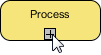
एक उपप्रक्रिया को निचले स्तर पर विवरण मॉडल करने के लिए खोला जा सकता है। एक उपप्रक्रिया को खोलने के लिए:
-
उप-प्रक्रिया में प्लस मार्कर (+) पर क्लिक करें।
-
चुनें नया व्यापार प्रक्रिया आरेख.
इससे एक नया बनेगा व्यापार प्रक्रिया आरेख जो उप-प्रक्रिया से संबंधित है। उप-प्रक्रिया आरेख में आप इन/आउट फ्लो को देखेंगे जो मुख्य आरेख से उप-आरेख में फ्लो को जोड़ने की अनुमति देते हैं। इन/आउट फ्लो के बारे में अधिक जानने के लिए यहां क्लिक करें.
 |
|---|
| एक उप-प्रक्रिया को विभाजित करने के लिए |
नोट: एक उप-प्रक्रिया आरेख बनने के बाद, इसका विवरण उप-प्रक्रिया आकृति के रूप में आरेख के थंबनेल के रूप में दिखाई देगा। थंबनेल को छिपाने के लिए, उप-प्रक्रिया के नीचे माइनस मार्कर (-) पर क्लिक करें ताकि इसे बंद किया जा सके।
मुख्य आरेख से तत्वों का पुनर्उपयोग करना
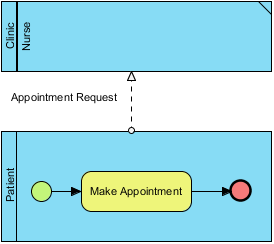
उप-प्रक्रिया आरेख में, आप मुख्य आरेख में दिखाई देने वाले पूल, लेन, और फ्लो ऑब्जेक्ट्स का पुनर्उपयोग कर सकते हैं। इसके लिए:
-
उप-प्रक्रिया आरेख पर दाएं क्लिक करें।
-
चुनें मुख्य आरेख से पूल/लेन/उप-प्रक्रियाएं/गेटवे जोड़ें… पॉपअप मेनू से।
-
पुनर्उपयोग के लिए तत्व चुनें।
पुनर्उपयोग किए जा रहे तत्वों के कोनों पर एक कुत्ते का कान दिखाई देगा।
 |
|---|
| एक उप-प्रक्रिया आरेख जिसमें मुख्य आरेख से पुनर्उपयोग किया गया लेन है |
आप संसाधन-केंद्रित इंटरफेस के माध्यम से पुनर्उपयोग किए गए तत्व से मुख्य आरेख में वापस जा सकते हैं।
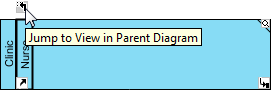 |
|---|
| मुख्य आरेख में जाएं |
गतिविधि की प्रक्रिया को परिभाषित करना
प्रक्रिया के भीतर एक गतिविधि उस कार्य का प्रतिनिधित्व करती है जिसे करने की आवश्यकता होती है। प्रत्येक गतिविधि कई चरणों से बन सकती है। उदाहरण के लिए, एक कार्य प्रक्रिया आवेदन में 2 चरण शामिल हैं: आवेदन की पुष्टि करें, आवेदन की पुष्टि करें। गतिविधि के चरणों को दस्तावेज़ करने के लिए, आप प्रक्रिया संपादक का उपयोग कर सकते हैं।
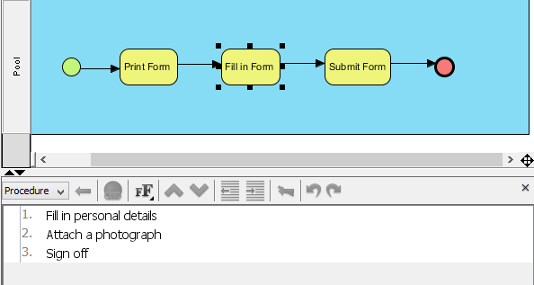 |
|---|
| एक कार्य की प्रक्रिया |
प्रक्रिया संपादक का समीक्षा
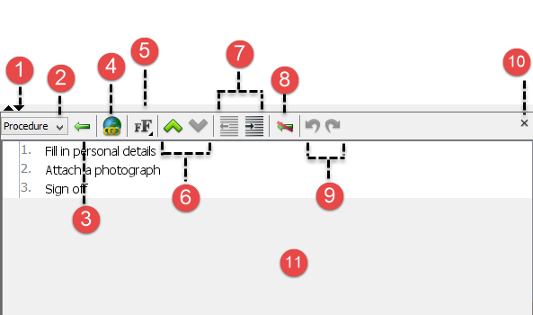 |
|---|
| प्रक्रिया संपादक का समीक्षा |
| नहीं। | नाम | विवरण |
|---|---|---|
| 1 | संक्षिप्त/विस्तारित करें | संपादक को अधिकतम करने के लिए बाएं ओर त्रिभुज पर क्लिक करें। विपरीत रूप से, संपादक को न्यूनतम करने के लिए उल्टे त्रिभुज पर क्लिक करें। |
| 2 | प्रक्रिया चयनकर्ता | आप प्रत्येक गतिविधि के लिए कई सेट प्रक्रिया परिभाषित कर सकते हैं। पढ़ें/संपादित करने के लिए जो चाहते हैं उसे चुनने के लिए इस ड्रॉप-डाउन मेनू पर क्लिक करें। |
| 3 | चरण | संपादक में चयनित चरण के नीचे एक चरण बनाने के लिए इस बटन पर क्लिक करें। |
| 4 | हाइपरलिंक… | संदर्भ के लिए चयनित चरण में लिंक जोड़ें। |
| 5 | फ़ॉन्ट प्रारूप चयनकर्ता | तीन बटन हैं। पहला बटन फ़ॉन्ट आकार को एक स्तर बढ़ाता है, दूसरा बटन फ़ॉन्ट आकार को एक स्तर घटाता है, और तीसरा बटन फ़ॉन्ट आकार सेटिंग को डिफ़ॉल्ट पर रीसेट करता है। |
| 6 | फ़ॉन्ट आकार सेटिंग चयनकर्ता | हाइलाइट किए गए पाठ के आकार चुनने के लिए इस ड्रॉप-डाउन मेनू पर क्लिक करें। दबाएं फ़ॉन्ट बढ़ाएं बटन दबाकर फ़ॉन्ट आकार को एक स्तर बढ़ाएं, दबाएं फ़ॉन्ट छोटा करें बटन दबाकर फ़ॉन्ट आकार को एक स्तर घटाएं, और दबाएं डिफ़ॉल्ट फ़ॉन्ट बटन दबाकर फ़ॉन्ट आकार सेटिंग को डिफ़ॉल्ट पर रीसेट करें। इसके अलावा, आप स्लाइडर द्वारा हाइलाइट किए गए पाठ के लिए फ़ॉन्ट आकार को हाथ से समायोजित कर सकते हैं। |
| 7 | चरण को पुनर्क्रमित करें | पर क्लिक करें ऊपर ले जाएँ बटन पर क्लिक करें ताकि चयनित चरण को ऊपर ले जाया जा सके या नीचे ले जाएँ बटन पर क्लिक करें ताकि चयनित चरण को नीचे ले जाया जा सके। |
| 8 | स्थानांतरण कम करें/स्थानांतरण बढ़ाएँ | पर क्लिक करेंस्थानांतरण कम करें बटन पर क्लिक करें ताकि चयनित चरण का स्थानांतरण कम किया जा सके या पर क्लिक करेंस्थानांतरण बढ़ाएँ बटन पर क्लिक करें ताकि चयनित चरण को स्थानांतरित किया जा सके। |
| 9 | वापस लें/दोहराएँ | पर क्लिक करेंवापस लें बटन पर क्लिक करें ताकि परिवर्तन वापस लिया जा सके या पर क्लिक करेंदोहराएँ बटन पर क्लिक करें ताकि वापस लिए गए परिवर्तन को दोहराया जा सके। |
| 10 | संपादक बंद करें | संपादक बंद करने के लिए इस बटन पर क्लिक करें। |
| 11 | चरण संपादक | वह स्थान जहाँ आप चरणों को पढ़ सकते हैं और संपादित कर सकते हैं। |
प्रक्रिया संपादक का वर्णन
प्रक्रिया संपादक को दिखाएँ/छिपाएँ
प्रक्रिया संपादक को डिफ़ॉल्ट रूप से व्यावसायिक प्रक्रिया आरेख में खोला जाता है। इसे छिपाने के लिए:
-
व्यावसायिक प्रक्रिया आरेख के पृष्ठभूमि पर दाएँ क्लिक करें और को चयनित न करेंप्रक्रिया संपादक दिखाएँ पॉपअप मेनू से।
-
आप एक ही मेनू का चयन कर सकते हैं ताकि इसे छिपाए जाने पर भी दिखाया जा सके।
नोट: वैकल्पिक रूप से, आप संपादक पैनल के ऊपरी दाहिने कोने में स्थित क्रॉस बटन पर क्लिक करके संपादक को बंद कर सकते हैं।
प्रक्रिया का दस्तावेजीकरण
-
प्रक्रिया का दस्तावेजीकरण करने वाले कार्य या उप-प्रक्रिया का चयन करें।
-
पहली पंक्ति पर जो लेबल किया गया है, उस पर क्लिक करें 1 और पहला चरण दर्ज करें।
-
दबाएं एंटर अगले चरण पर जाने के लिए। आप एक चरण पर दबाकर उप-चरण बना सकते हैं टैब एक चरण पर। दबाने पर शिफ्ट+टैब उप-चरण के अंतराल को कम करता है।
-
गतिविधियों में शामिल शेष चरणों को दर्ज करने के लिए चरण 2 और 3 को दोहराएं।
निष्कर्ष
BPMN कार्यों और उप-प्रक्रियाओं को समझना प्रभावी, स्केलेबल और रखरखाव योग्य व्यावसायिक प्रक्रिया मॉडल बनाने के लिए मूलभूत है। जब परमाणु कार्यों का उपयोग करना है या वैकल्पिक उप-प्रक्रियाओं का उपयोग करना है—और उन्हें चिह्नों, प्रकारों और प्रक्रिया दस्तावेजीकरण के साथ बढ़ावा देने के तरीके को समझकर—आपको ऐसे वर्कफ्लो मॉडल करने की क्षमता प्राप्त होती है जो दोनों मानव-पठनीय और मशीन-क्रियान्वित हों।
इस गाइड से मुख्य बातें:
✅ कार्य परमाणु कार्य का प्रतिनिधित्व करते हैं; उप-प्रक्रियाएँ पदानुक्रमिक विघटन की अनुमति देते हैं
✅ चिह्न (लूप, बहु-उदाहरण, संपादन, अनियमित) व्यवहारात्मक अर्थ जोड़ते हैं
✅ कार्य प्रकार (सेवा, उपयोगकर्ता, स्क्रिप्ट, आदि) क्रियान्वयन संदर्भ को स्पष्ट करते हैं
✅ उप-प्रक्रिया प्रकार (एम्बेडेड, पुनर्उपयोगी, संदर्भ) मॉड्यूलरिटी और पुनर्उपयोग का समर्थन करते हैं
✅ प्रक्रिया संपादक गतिविधियों के भीतर विस्तृत चरण-दर-चरण दस्तावेजीकरण की अनुमति देते हैं
✅ माता-पिता-बच्चा आरेख संबंध स्तरों के बीच नेविगेशन और तत्व पुनर्उपयोग की अनुमति देता है
जैसे ही आप इन अवधारणाओं को लागू करते हैं, याद रखें कि अच्छे BPMN मॉडलिंग में स्पष्टता और पूर्णता का संतुलन होता है। उच्च स्तर की प्रक्रियाओं से शुरुआत करें, फिर विस्तार के लिए उप-प्रक्रियाओं का उपयोग करें जहां विस्तार की आवश्यकता हो। निर्माण के बिना निष्पादन व्यवहार को स्पष्ट करने के लिए चिह्न और प्रकार का उद्देश्यपूर्ण उपयोग करें। और हमेशा ऐसी प्रक्रियाओं को दस्तावेजीकृत करें जहां मानव समझ या लेखा-जोखा महत्वपूर्ण हो।
इन अभ्यासों के साथ, आपके BPMN आरेख आपके संगठन में संचार, विश्लेषण, स्वचालन और निरंतर सुधार के लिए शक्तिशाली उपकरण बन जाएंगे।
संदर्भ
- BPMN आधिकारिक विनिर्माण: व्यवसाय प्रक्रिया मॉडलिंग और नोटेशन के लिए आधिकारिक वेबसाइट, जो BPMN मॉडलिंग के लिए मानक विनिर्माण और संसाधन प्रदान करती है।
- BPMN ट्यूटोरियल संग्रह: चरण-दर-चरण ट्यूटोरियल की चयनित पुस्तकालय, जो BPMN मॉडलिंग उपकरणों के साथ व्यावहारिक संचालन सिखाती है।
- BPMN क्या है? – परिचयात्मक मार्गदर्शिका: बिगिनर-मित्र गाइड जो BPMN मूल सिद्धांतों, नोटेशन तत्वों और मॉडलिंग बेस्ट प्रैक्टिस को समझाती है।
- विजुअल पैराडाइम यूट्यूब चैनल: विजुअल पैराडाइम से आधिकारिक वीडियो ट्यूटोरियल, उत्पाद प्रदर्शन और BPMN मॉडलिंग टिप्स।
- विजुअल पैराडाइम ज्ञान: व्यवसाय प्रक्रिया मॉडलिंग में सामान्य उपयोगकर्ता चुनौतियों के लिए टिप्स, ट्रिक्स, प्रश्न-उत्तर और समाधानों वाला ज्ञान भंडार।
- विजुअल पैराडाइम समर्थन पोर्टल: विजुअल पैराडाइम उपयोगकर्ताओं के लिए तकनीकी सहायता, दस्तावेजीकरण और समुदाय सहायता के लिए सीधी पहुंच।
- व्यवसाय प्रक्रिया आरेख फीचर ओवरव्यू: विजुअल पैराडाइम में व्यवसाय प्रक्रिया आरेख बनाने और प्रबंधित करने के बारे में विस्तृत जानकारी।
- उप-प्रक्रियाओं में इन/आउट फ्लो दस्तावेजीकरण: तकनीकी संदर्भ जो इन/आउट फ्लो तत्वों के उपयोग से माता-पिता आरेखों और उप-प्रक्रिया आरेखों के बीच फ्लो को जोड़ने के तरीके को समझाता है।