


はじめに:なぜ私はBPMNに取り組むようになったのか(そしてなぜVisual Paradigmに心を奪われたのか)
無数のワークフロー文書化ツールと格闘してきたビジネスアナリストとして正直に言うと、ツールキットに別の図作成プラットフォームを追加することに疑問を抱いていました。しかし、同僚がBPMNモデリング用にVisual Paradigmを勧めてくれたことで、試してみることにしたのです。そして、本当に良かったと思っています。その後の学習プロセスは、予想以上にスムーズで、私たちのチームがビジネスプロセスを可視化し、コミュニケーションし、最適化する方法を根本から変えてしまいました。
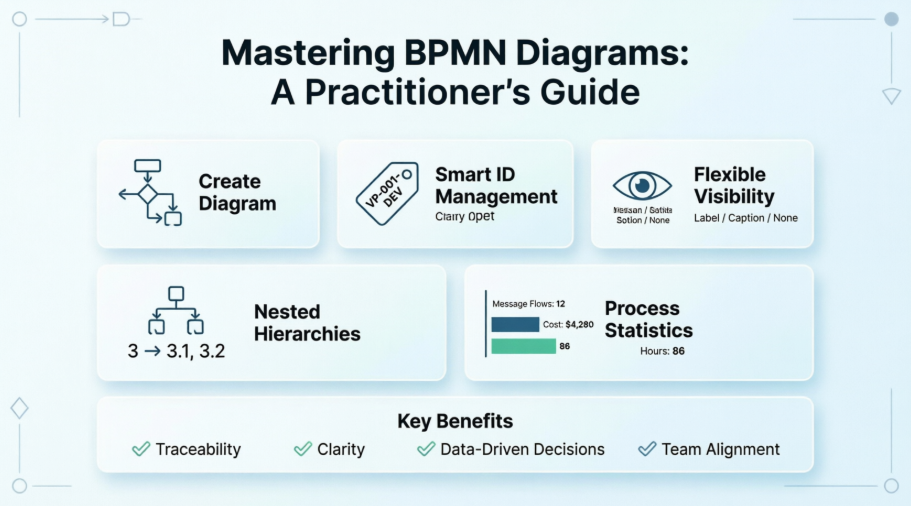
このガイドでは、公式ドキュメントではなく、現場で実際に取り組んできた同業者としての私の実践経験を共有します。BPMNに初めて触れる方、あるいはモデリングスキルをさらに高めたい方にとって、私の実践的な知見が時間の節約と「なるほど!」という気づきを生み出すことを願っています。さあ、始めましょう!
はじめの一歩:最初のBPMNビジネスプロセス図の作成
初めてVisual Paradigmを開いたとき、図の作成フローがどれほど直感的かに感心しました。以下が、私の最初のビジネスプロセス図(BPD)を設定した手順です:
-
私は図 > 新規作成アプリケーションツールバーから選択しました。非常にシンプルで、探しやすいです。
-
「新規図」ウィンドウで、ビジネスプロセス図テンプレートギャラリーから選択しました。
-
クリックしました次へ、その後、図に明確な名前と簡単な説明を付けました(プロのアドバイス:ここでは具体的に記述してください。モデルライブラリが大きくなるときに役立ちます!)
-
私は場所フィールドを使って、この図をどのプロジェクトモデルに保存するかを選択しました(複雑なプロジェクトを整理するのに非常に効果的です)。
-
クリックしましたOK、そして、その場でキャンバスが準備完了しました。
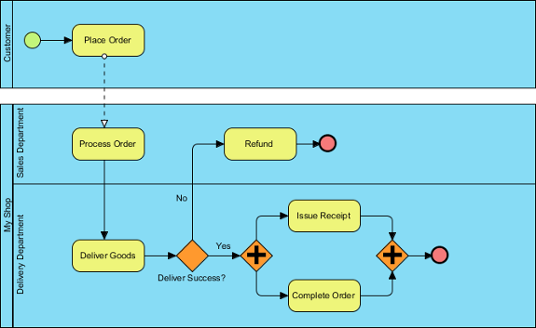 |
|---|
| ビジネスプロセス図のサンプル |
私のまとめ:セットアッププロセスはストレスフリーでした。数分もしないうちに、メニューをぐるぐる探さずにBPMN要素をドラッグアンドドロップできるようになっていました。新メンバーのオンボーディングを行うチームにとっては、このシンプルさは大きなメリットです。
要素のトレーサビリティを確保する:ID割り当ての実践経験
当初は「あったらいいけど」と思っていた機能が、すぐに私にとって不可欠なものになったのは、モデル要素にIDを割り当てる機能です。監査や開発移管のために複雑なワークフローを文書化する際、タスク、イベント、ゲートウェイに一意で一貫した識別子を付けることで、非常に多くの混乱を防ぐことができます。
チームに合ったカスタムIDフォーマットの定義
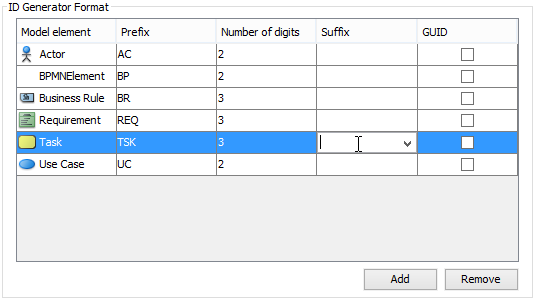
デフォルトでは、Visual Paradigmは要素に1から順に自動番号を付与します。しかし、私は社内の命名規則(例:「TASK-001」)に合わせたIDが必要でした。以下が、私がカスタマイズした方法です:
-
私は開きましたウィンドウ > プロジェクトオプションツールバーから
-
選択しました図面作成左側の項目を選び、次にモデル生成タブに移動しました。
-
クリックしました追加、要素タイプを選択しました(例:タスク)および設定しました:
-
接頭語:「TASK-」を追加
-
桁数:3に設定(「1」が「001」に変換される)
-
接尾語:空欄のままにしましたが、部署コードに便利です
-
GUID:スキップしました—長いランダム文字列はドキュメント作成には人間にとって使いにくいです
-
 |
|---|
| IDのフォーマットの定義 |
| オプション | 説明 |
|---|---|
| 接頭語 | 番号の前に追加するテキスト |
| 桁数 | 番号の桁数。たとえば桁数が3の場合、ID「1」は「001」に変換されます |
| 接尾語 | 番号の後に追加するテキスト |
| GUID | ランダムに生成された文字列です。この文字列は非常に長くなることに注意してください。このオプションを選択すると、接頭辞、桁数、接尾辞のオプションは無視されます。 |
| IDの書式設定オプション |
私のプロのテクニック:チームでIDの規則を合意する前にモデリングが始まる前に。図の間で一貫性を持たせることで、後で参照や自動化がはるかに簡単になります。
IDの可視性の制御:明確さを最適化する方法
すぐに、IDをすべての場所に表示すると図がごちゃごちゃになることを学びました。Visual Paradigmでは、これをエレガントに制御できます:
新しい図の場合:
私は次に移動しました:ウィンドウ > プロジェクトオプション > 図面作成 > ビジネスプロセス > 行動。その中でIDジェネレータの書式セクションで、次のように選択しました:
-
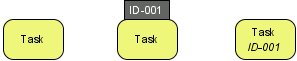
IDを表示しない上位経営者向けの高レベルなビュー用
-
ラベルとして表示(形状に付随)開発者向け仕様用
-
キャプションの下に表示ドキュメントエクスポート用
 |
|---|
| IDを表示しない場合、IDをラベルとして表示する場合、IDをキャプションの下に表示する場合のBPMNタスクの異なる見た目 |
既存の図の場合:
図の背景を右クリック > 表示オプション > IDの表示オプションを設定…。図ごとにIDの配置を調整できるのはとても気に入っています。モデルを異なる対象に再利用する際に非常に役立ちます。
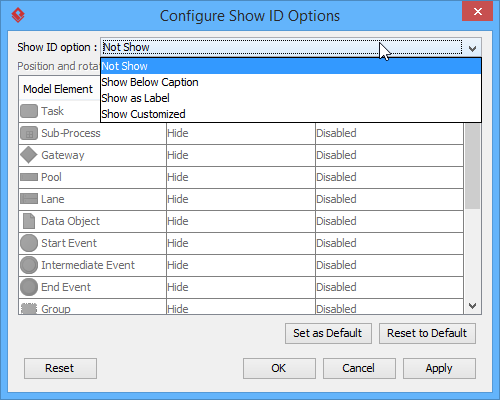 |
|---|
| IDの表示有無を設定するには |
そして、「ラベルとして表示」を選択した場合、位置や回転を微調整できます:
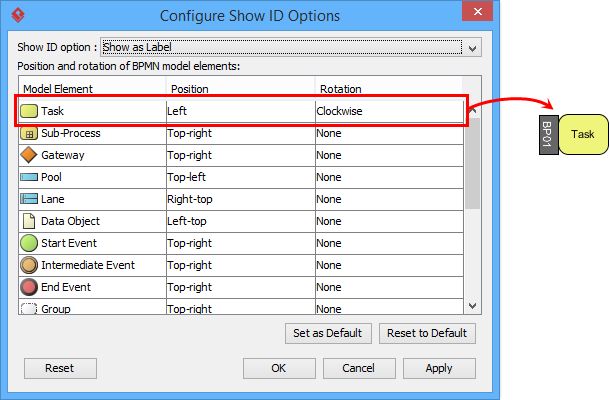 |
|---|
| タスクのIDをラベルとして表示するには、形状の左側に配置します |
私のワークフローのテクニック: ブレインストーミングの際はIDを非表示にしておき、技術チーム向けにエクスポートする際にラベルとして有効化します。初期段階で視覚的なごちゃごちゃを減らし、後でトレーサビリティを追加できます。
IDの割り当て:毎日使っている3つの方法
IDを割り当てるまたは編集するための信頼できる3つの方法を見つけました:
-
仕様ダイアログ: 要素を右クリック > 仕様を開く… (一括編集に最適)
-
直接ラベル編集: IDがラベルとして表示されているときは、クリックして入力するだけです(すばやい微調整に最適)
-
プロパティペイン: 他の要素プロパティをすでに調整しているときに最適です
正直な話: 直接ラベル編集は、迅速な反復作業の際の私の定番です。ドキュメント内のテキスト編集のように感じられ、モーダルダイアログが遅くならないのが良いです。
ネストされたID:階層を明確に保つ
プール、レーン、またはサブプロセスを含むプロセスをモデル化する際、私は ネストされたID 親子関係を反映するために有効にしています(例:プール「3」にはタスク「3.1」、「3.2」が含まれます)。これを切り替えるには:
-
BPDを右クリック > 図の内容 > IDの編集…
-
チェック/アンチェック サブレベルID を下部で
なぜこれが好きなのか: 最近の監査では、ネストされたIDのおかげでステークホルダーがサブタスクを親プロセスまですばやくたどり着けました。これで「これはどのプールに属するのですか?」という質問はもうありません。
価値の追加:データ駆動型意思決定のためのプロセス統計の表示
実用性に驚いた機能の一つが プロセス統計。データを使ってプロセス改善を正当化しなければならない私にとっては、図上で即座にメトリクスが得られるのは非常に価値があります。
アクセスするには:
-
図の背景を右クリックする
-
選択する ユーティリティ > 統計情報を表示…
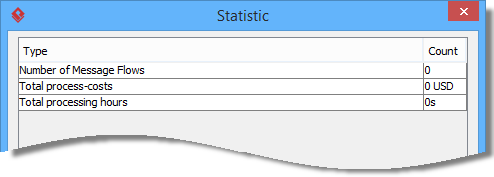 |
|---|
| プロセス統計 |
| 図 | 説明 |
|---|---|
| メッセージフローの数 | 現在の図に存在するメッセージフローの数です。 |
| プロセスコストの合計 | 現在の図で指定されたタスクおよびサブプロセスのコストの合計です。 |
| 合計処理時間 | 現在の図で指定されたタスクおよびサブプロセスの期間の合計です。 |
私の利用事例:リーダーシップレビューの前には、タスクの期間とコストを入力しました。統計パネルが即座に合計処理時間と予算への影響を表示し、図を視覚的補助から意思決定支援ツールへと変貌させました。画期的です。
結論:このアプローチが私のワークフロー設計をどのように変化させたか
BPMN用にVisual Paradigmを使用して数か月が経過しましたが、私は自信をもって、これが私のツールキットに恒久的に位置づけられていると言えます。試用開始が、チームがプロセスを設計・文書化・最適化する基盤となったのです。カスタマイズ可能なIDやプロセス統計といった強力な機能と直感的な使いやすさのバランスは稀有であり、技術者と非技術者双方のステークホルダーから深く感謝されています。
BPMNモデル作成を検討している場合:まずは小さなステップから始めましょう。1つの図を作成し、IDの書式設定を試してみ、パイロットプロセスで統計機能を試してみてください。私と同じように、これらのツールがもたらす明確さとトレーサビリティは、再作業の削減、より明確なコミュニケーション、そしてより確信ある意思決定という恩恵をもたらすことに気づくでしょう。
何よりも重要なのは、BPMNが美しい図を描くことだけではないということです。それは、仕事の進め方を共有する言語を構築することにあります。Visual Paradigmのようなツールを意識的に活用することで、その言語を実行可能な形に変えることができます。
モデリングを楽しんでください! 🎯
参考文献
- ビジネスプロセスモデルと表記法(BPMN)公式サイト:BPMNの標準、仕様、基礎文書の公式リソース。
- Visual ParadigmのBPMN図とツール:Visual ParadigmのBPMNモデル作成機能、特徴、図作成ツールの概要。
- BPMNチュートリアルカテゴリ:Visual ParadigmでBPMNモデル作成技術を習得するためのステップバイステップチュートリアルの厳選コレクション。
- BPMNとは何か?入門ガイド:BPMNの基礎、記号要素、モデル作成のベストプラクティスを初心者向けに解説するガイド。
- Visual Paradigm YouTubeチャンネル: Visual Paradigmのツールを最大限に活用するためのビデオチュートリアル、機能デモ、およびヒント。
- Visual Paradigm サポートポータル: Visual Paradigmユーザー向けの技術サポート、ドキュメント、コミュニティフォーラム、および機能リクエストへのアクセス。