


Wprowadzenie
Model i notacja procesu biznesowego (BPMN) stały się globalnym standardem wizualizacji, analizy i optymalizacji przepływów pracy w firmie. W centrum każdego diagramu BPMN znajdują siędziałania—podstawowe elementy budowlane, które reprezentują pracę do wykonania. Zrozumienie, jak poprawnie modelować działania przy użyciuzadańipodprocesówjest istotne do tworzenia jasnych, utrzymywalnych i wykonywalnych diagramów procesów.
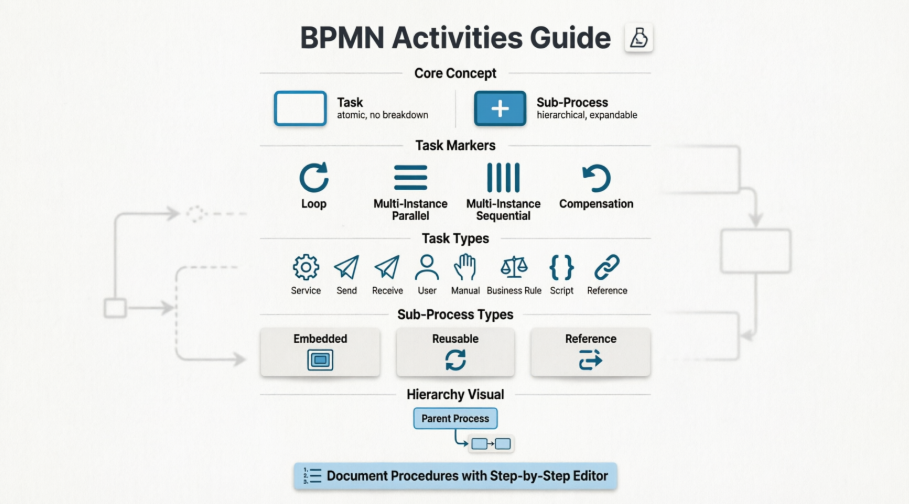
Niezależnie od tego, czy dokumentujesz prosty przepływ zatwierdzenia, czy koordynujesz złożone integracje systemów w firmie, opanowanie szczegółów działań BPMN pozwala Ci:
-
Rozbić złożone procesy na zarządzalne, logiczne jednostki
-
Skutecznie przekazywać wymagania procesu zainteresowanym stroną
-
Zezwolić na automatyzację poprzez dokładne specyfikacje zachowań
-
Wsparcie inicjatyw poprawy procesów poprzez dokładne dokumentowanie
Ten kompleksowy przewodnik prowadzi Cię przez wszystko, co musisz wiedzieć o rysowaniu, konfigurowaniu i dokumentowaniu zadań i podprocesów BPMN – w tym znaczników, typów, dekompozycji hierarchicznej i dokumentacji proceduralnej. Zajrzyjmy głębiej.
Podstawy zadań i podprocesów BPMN
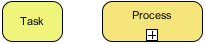
Proces biznesowy (BPMN) głównie składa się z działań, które należy wykonać, aby zakończyć proces. W modelowaniu procesów biznesowych istnieją dwa rodzaje działań: zadanieipodproces.
-
Zadanie: Rysujesz zadanie, gdy praca w procesie nie może zostać rozłożona na bardziej szczegółowy poziom. Zadanie BPMN to aktywność atomowa, która reprezentuje pracę, która nie jest rozkładana.
-
Podproces: Używasz podprocesu, gdy chcesz zamodelować szczegółowe informacje o pracy w diagramie procesu o niższym poziomie. Podproces reprezentuje pracę, która została rozłożona na bardziej szczegółowy poziom.
 |
|---|
| Zadanie i podproces |
Znaczniki zadań
Możesz przypisać znaczniki do zadań, aby wskazać specjalne zachowanie wykonania. Istnieją trzy główne znaczniki: Pętla, Wielokrotna instancja, i Kompensacja. Zadanie może mieć jeden lub dwa z tych znaczników. Przypisanie znaczników odbywa się za pomocą okna dialogowego specyfikacji zadania.
| Nazwa | Reprezentacja | Opis |
|---|---|---|
| Pętla |  |
Ten znacznik wskazuje, że zadanie będzie powtarzane, dopóki warunek zdefiniowany w pętli nie będzie prawdziwy. Warunek jest oceniany w każdej iteracji, na początku lub na końcu iteracji. Ten znacznik można użyć w połączeniu ze znacznikiem kompensacji. |
| Wielokrotna instancja (równoległe instancje) |  |
Ten znacznik wskazuje wykonanie zadania w żądanej liczbie instancji lub w podejściu opartym na danych. Instancje zostaną uruchomione jednocześnie. |
| Wielokrotna instancja (sekwencyjne instancje) |  |
Ten znacznik wskazuje wykonanie zadania w żądanej liczbie instancji lub w podejściu opartym na danych. Instancje będą wykonywane jedna po drugiej. |
| Kompensacja |  |
Aby cofnąć (anulować) wynik innej aktywności, która została już pomyślnie ukończona. Wykonanie zadania kompensacyjnego jest spowodowane niepożądanymi wynikami i potencjalnymi skutkami ubocznymi wynikającymi z innej aktywności, które należy odwrócić. Zadanie kompensacyjne jest wykonywane przez procedurę kompensacyjną, która wykonuje kroki niezbędne do cofnięcia skutków aktywności. |
Dodawanie znacznika pętli
-
Kliknij prawym przyciskiem myszy na zadanie i wybierz Otwórz specyfikację… z menu podręcznego.
-
Wybierz Standardowa pętla dla Typ pętli. Kliknij OK aby potwierdzić zmiany.
UWAGA: Możesz kliknąć na …przycisk obokTyp pętliaby ustawić warunek pętli, licznik i maksymalną liczbę iteracji.
Dodawanie znacznika wielokrotnego wystąpienia
-
Kliknij prawym przyciskiem myszy na zadanie i wybierzOtwórz specyfikację…z menu podręcznego.
-
WybierzPętla wielokrotnego wystąpieniadlaTyp pętli. KliknijOKaby potwierdzić zmiany.
UWAGA:Możesz kliknąć na…przycisk obokTyp pętliaby ustawić kolejność pętli, równoległą lub sekwencyjną.
Dodawanie znacznika kompensacji
-
Kliknij prawym przyciskiem myszy na zadanie i wybierzOtwórz specyfikację…z menu podręcznego.
-
ZaznaczKompensacjana dole specyfikacji i kliknijOKaby potwierdzić zmiany.
Typy zadań
W modelowaniu procesów biznesowych istnieje kilka typów zadań, aby oddzielić zachowanie różnych zadań. Typ zadania możesz ustawić, klikając prawym przyciskiem myszy na zadanie i wybierając Typ, a następnie wybierając typ z menu podręcznego.
| Nazwa | Reprezentacja | Opis |
|---|---|---|
| Usługa |  |
Zadanie usługi to zadanie, które wykorzystuje jakiś rodzaj usługi, np. usługę internetową. |
| Wysyłka |  |
Zadanie wysyłki to zadanie, które wysyła wiadomość do zewnętrznego uczestnika. Zadanie jest uznawane za zakończone po wysłaniu wiadomości. |
| Odbiór |  |
Zadanie odbioru to zadanie, które czeka na przyjście wiadomości od zewnętrznego uczestnika. Zadanie jest uznawane za zakończone po otrzymaniu wiadomości. |
| Użytkownik |  |
Zadanie użytkownika to zadanie wykonywane przez osobę przez pośrednictwo aplikacji oprogramowania. |
| Ręczne |  |
Zadanie ręczne to zadanie wykonywane bez pomocy żadnego silnika wykonującego procesy biznesowe. |
| Zasada biznesowa |  |
Zadanie zasady biznesowej pozwala procesowi dostarczyć dane wejściowe do silnika zasad biznesowych i otrzymać dane wyjściowe z silnika. |
| Skrypt |  |
Zadanie skryptu obejmuje skrypt zdefiniowany przez modelera lub implementatora w języku, który silnik procesów biznesowych może zrozumieć, i jest wykonywany przez silnik procesów biznesowych. |
| Odwołanie |  |
Zadanie odwołania odnosi się do innego zadania pod względem jego treści. |
Typy zadań
Znaczniki podprocesów
Można przypisać znaczniki do podprocesów. Istnieją cztery znaczniki: Pętla, Wielokrotny, Ad-hoc, i Kompensacja. Proces podrzędny może mieć maksymalnie trzy znaczniki, z wyłączeniem znacznika dla zwiniętego: znacznik pętli/multi-instance, znacznik Ad-hoc oraz znacznik Kompensacja. Przypisanie znaczników odbywa się za pomocą okna dialogowego specyfikacji procesu podrzędnego.
| Nazwa | Reprezentacja | Opis |
|---|---|---|
| Pętla | 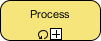 |
Ten znacznik wskazuje, że proces podrzędny będzie powtarzany, dopóki warunek określony w pętli nie będzie prawdziwy. Warunek jest oceniany w każdej iteracji, na początku lub na końcu iteracji. Ten znacznik można używać w połączeniu ze znacznikiem Ad-hoc i/lub znacznikiem Kompensacja. |
| Multi-instance (instancje równoległe) |  |
Ten znacznik wskazuje wykonanie procesu podrzędnego w żądanej liczbie instancji lub w podejściu opartym na danych. Instancje zostaną uruchomione jednocześnie. |
| Multi-instance (instancje sekwencyjne) |  |
Ten znacznik wskazuje wykonanie procesu podrzędnego w żądanej liczbie instancji lub w podejściu opartym na danych. Instancje będą wykonywane jedna po drugiej. |
| Ad-hoc |  |
Ten znacznik wskazuje, że proces podrzędny to grupa działań, które nie mają wymaganej relacji sekwencyjnej. Kolejność i liczba wykonania działań są określone przez wykonawców tych działań. |
| Kompensacja |  |
Aby cofnąć (anulować) wynik innej aktywności, która została już pomyślnie ukończona. Wykonanie procesu podrzędnego kompensacyjnego jest spowodowane niepożądanymi wynikami i potencjalnymi skutkami ubocznymi wynikającymi z innej aktywności, które należy odwrócić. Proces podrzędny kompensacyjny jest wykonywany przez obsługę kompensacji, która wykonuje kroki niezbędne do cofnięcia skutków aktywności. |
Różne znaczniki procesu podrzędnego
Dodawanie znacznika pętli
-
Kliknij prawym przyciskiem myszy na proces podrzędny i wybierz Otwórz specyfikację… z menu podręcznego.
-
Wybierz Standardowa pętla dla Typ pętli. Kliknij OK aby potwierdzić zmiany.
UWAGA:Możesz kliknąć na…przycisk obokTyp pętliaby ustawić warunek pętli, licznik i maksymalną liczbę iteracji.
Dodawanie znacznika wielokrotnego wystąpienia
-
Kliknij prawym przyciskiem myszy na podproces i wybierzOtwórz specyfikację…z menu podręcznego.
-
WybierzPętla wielokrotnego wystąpieniadlaTyp pętli. KliknijOKaby potwierdzić zmiany.
UWAGA:Możesz kliknąć na…przycisk obokTyp pętliaby ustawić kolejność pętli, równoległą lub sekwencyjną.
Dodawanie znacznika ad-hoc
-
Kliknij prawym przyciskiem myszy na podproces i wybierzOtwórz specyfikację…z menu podręcznego.
-
Upewnij się, że typ podprocesu jest ustawiony naZagnieżdżony podproces. ZaznaczAd-hoc w Szczegóły sekcji i kliknij OK aby potwierdzić zmiany.
Dodawanie znacznika kompensacji
-
Kliknij prawym przyciskiem myszy na podproces i wybierz Otwórz specyfikację… z menu podręcznego.
-
Zaznacz Kompensacja na dole specyfikacji i kliknij OK aby potwierdzić zmiany.
Typy podprocesów
Istnieje kilka typów podprocesów, które oddzielają zachowanie różnych podprocesów. Możesz ustawić typ, klikając prawym przyciskiem myszy na podproces i wybierając Typ, a następnie wybierając typ z menu podręcznego.
| Nazwa | Reprezentacja | Opis |
|---|---|---|
| Zagnieżdżony |  |
Zagnieżdżony podproces to podproces, który modeluje swoje wewnętrzne szczegóły w innym procesie. |
| Ponownie używalny |  |
Ponownie używalny podproces wywołuje wcześniej zdefiniowany proces. |
| Odwołanie | 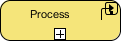 |
Podproces odwołania odnosi się do innego podprocesu. |
Typy podprocesów
Rozbijanie podprocesu
Podproces może być rozwinięty w celu modelowania szczegółów na niższym poziomie. Aby rozwinąć podproces:
-
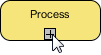
Kliknij na znacznik plus (+) w podprocesie.
-
Wybierz Nowy diagram procesu biznesowego.
Spowoduje to utworzenie nowego diagramu procesu biznesowego przynależącego do podprocesu. W diagramie podprocesu zobaczysz przepływy wejściowe/wyjściowe, które pozwalają połączyć przepływ z diagramu nadrzędnego z diagramem podprocesu. Kliknij tutaj, jeśli chcesz dowiedzieć się więcej o przepływach wejściowych/wyjściowych.
 |
|---|
| Aby rozłożyć podproces |
UWAGA: Po utworzeniu diagramu podprocesu jego szczegóły będą wyświetlane jako kształt podprocesu w postaci miniatury diagramu. Aby ukryć miniaturę, kliknij na znacznik minus (-) w dolnej części podprocesu, aby ją wyłączyć.
Ponowne używanie elementów z diagramu nadrzędnego
W diagramie podprocesu możesz ponownie używać stref, pasm i obiektów przepływu, które pojawiają się w diagramie nadrzędnym. Aby to zrobić:
-
Kliknij prawym przyciskiem myszy na diagram podprocesu.
-
Wybierz Dodaj strefy/pasma/podprocesy/bramy z diagramu nadrzędnego… z menu podręcznego.
-
Wybierz element do ponownego użycia.
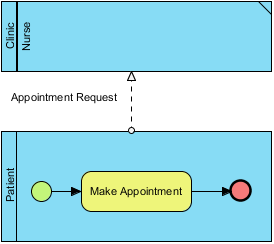
Elementy używane ponownie będą miały na rogach pojawiające się zagięcie (kciuk).
 |
|---|
| Diagram podprocesu z pasmem ponownie użytym z diagramu nadrzędnego |
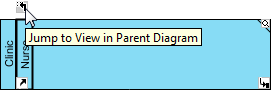
Możesz przejść z elementu ponownie użytego z powrotem do diagramu nadrzędnego poprzez interfejs skupiony na zasobach.
 |
|---|
| Przejdź do diagramu nadrzędnego |
Definiowanie procedury działania
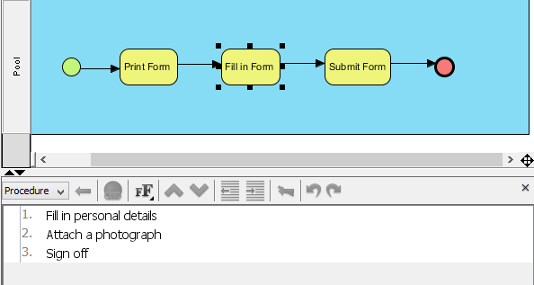
Działanie w procesie reprezentuje pracę, która musi zostać wykonana. Każde działanie może składać się z kilku kroków. Na przykład zadanie Zgłoszenie procesu obejmuje 2 kroki: zweryfikuj zgłoszenie, potwierdź zgłoszenie. Aby zarejestrować kroki działania, możesz skorzystać z edytora procedur.
 |
|---|
| Procedura zadania |
Przegląd edytora procedur
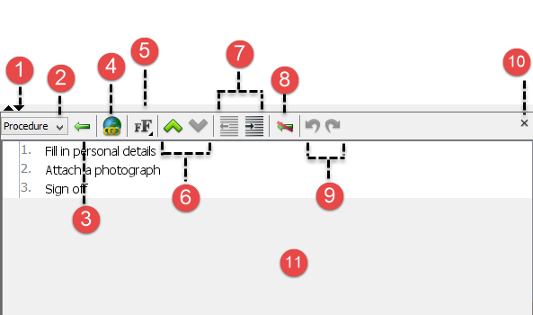 |
|---|
| Przegląd edytora procedur |
| Nie. | Nazwa | Opis |
|---|---|---|
| 1 | Zwiń/Rozwiń | Kliknij na trójkąt po lewej stronie, aby rozwinąć edytor. W przeciwieństwie, kliknij na odwrócony trójkąt, aby zmniejszyć edytor. |
| 2 | Wybór procedury | Możesz zdefiniować wiele zestawów procedur na każdą aktywność. Kliknij na to menu rozwijane, aby wybrać ten, który chcesz odczytać/edycji. |
| 3 | Krok | Kliknij na ten przycisk, aby utworzyć krok pod wybranym krokiem w edytorze. |
| 4 | Hipertekst… | Dodaj link w wybranym kroku jako odniesienie. |
| 5 | Wybór formatów czcionki | Są trzy przyciski. Pierwszy zwiększa rozmiar czcionki o jeden poziom, drugi zmniejsza rozmiar czcionki o jeden poziom, a trzeci przycisk przywraca domyślne ustawienia rozmiaru czcionki. |
| 6 | Wybór ustawień rozmiaru czcionki | Kliknij na to menu rozwijane, aby wybrać rozmiary wyróżnionego tekstu. Naciśnij Zwiększ czcionkę przycisk, aby zwiększyć rozmiar czcionki o jeden poziom, naciśnij Zmniejsz czcionkę przycisk, aby zmniejszyć rozmiar czcionki o jeden poziom, a naciśnij Domyślna czcionka przycisk, aby przywrócić domyślne ustawienia rozmiaru czcionki. Ponadto możesz ręcznie dostosować rozmiar czcionki dla wyróżnionego tekstu za pomocą suwaka. |
| 7 | Zmień kolejność kroku | Kliknij na Przenieś w góręprzycisk, aby przesunąć wybrany krok w górę lubPrzenieś w dółprzycisk, aby przesunąć wybrany krok w dół. |
| 8 | Zmniejsz wcięcie/Zwiększ wcięcie | Kliknij naZmniejsz wcięcieprzycisk, aby zmniejszyć wcięcie wybranego kroku, lub kliknij naZwiększ wcięcieprzycisk, aby wciąć wybrany krok. |
| 9 | Cofnij/Ponów | Kliknij naCofnijprzycisk, aby cofnąć zmianę, lub kliknij naPonówprzycisk, aby ponowić cofniętą zmianę. |
| 10 | Zamknij edytor | Kliknij ten przycisk, aby zamknąć edytor. |
| 11 | Edytor kroków | Miejsce, w którym możesz odczytać i edytować kroki. |
Edytor opisu procedury
Pokaż/ukryj edytor procedury
Edytor procedury jest domyślnie otwierany na diagramie procesu biznesowego. Aby go ukryć:
-
Kliknij prawym przyciskiem myszy na tle diagramu procesu biznesowego i odznaczPokaż edytor proceduryz menu podręcznego.
-
Możesz wybrać ten sam menu, aby go wyświetlić, gdy jest ukryty.
UWAGA:Alternatywnie możesz zamknąć edytor, klikając przycisk z krzyżykiem w prawym górnym rogu panelu edytora.
Dokumentowanie procedury
-
Wybierz zadanie lub podproces, który chcesz z dokumentować procedurę.
-
Kliknij na pierwszy wiersz oznaczony jako1 i wpisz pierwszy krok.
-
NaciśnijEnter aby przejść do następnego kroku. Możesz utworzyć podkrok, naciskającTab w kroku. NaciśnięcieShift+Tab zmniejsza wcięcie podkroku.
-
Powtórz kroki 2 i 3, aby wprowadzić pozostałe kroki, które obejmują działania.
Wnioski
Opanowanie zadań i podprocesów BPMN jest podstawą tworzenia skutecznych, skalowalnych i utrzymywalnych modeli procesów biznesowych. Zrozumienie, kiedy stosować zadania atomowe w porównaniu do hierarchicznych podprocesów – oraz jak ulepszać je za pomocą znaczników, typów i dokumentacji procedury – daje Ci możliwość modelowania przepływów pracy, które są zarówno czytelne dla ludzi, jak i wykonywalne przez maszyny.
Kluczowe wnioski z tego przewodnika:
✅ Zadania reprezentują pracę atomową;podprocesy umożliwiają dekompozycję hierarchiczną
✅ Znaczniki (Pętla, Wielokrotny实例, Kompensacja, Ad-hoc) dodają semantykę zachowania
✅ Typy zadań (Usługa, Użytkownik, Skrypt itp.) wyjaśniają kontekst wykonania
✅ Typy podprocesów (Osadzone, ponownie używalne, odwołujące się) wspierają modułowość i ponowne wykorzystywanie
✅ Edytory procedur umożliwiają szczegółowe dokumentowanie krok po kroku w ramach aktywności
✅ Łączenie diagramów rodzic-dziecko umożliwia nawigację i ponowne wykorzystywanie elementów na różnych poziomach
Kiedy stosujesz te koncepcje, pamiętaj, że dobre modelowanie BPMN to równowaga między przejrzystością a kompletnością. Zaczynaj od procesów najwyższego poziomu, a następnie przechodź do szczegółów za pomocą podprocesów tam, gdzie są potrzebne. Używaj znaczników i typów celowo, aby przekazać zachowanie wykonania bez zanieczyszczenia diagramów. I zawsze dokumentuj procedury tam, gdzie istotne jest zrozumienie przez człowieka lub audytowalność.
Z tymi praktykami Twoje diagramy BPMN staną się potężnymi narzędziami do komunikacji, analizy, automatyzacji i ciągłego doskonalenia w całej organizacji.
Zasoby
- Oficjalna specyfikacja BPMN: Oficjalna strona internetowa Business Process Model and Notation, zapewniająca standardową specyfikację i zasoby do modelowania BPMN.
- Zbiór samouczków BPMN: Wybór samouczków krok po kroku uczących praktycznego użytkowania narzędzi do modelowania BPMN.
- Co to jest BPMN? – Wprowadzenie: Przyjazny dla początkujących przewodnik wyjaśniający podstawy BPMN, elementy notacji oraz najlepsze praktyki modelowania.
- Kanał YouTube Visual Paradigm: Oficjalne filmy wideo, demonstracje produktu oraz porady dotyczące modelowania BPMN od Visual Paradigm.
- Wiedza Visual Paradigm: Baza wiedzy z poradami, trikami, pytaniami i odpowiedziami oraz rozwiązaniami typowych problemów użytkowników w modelowaniu procesów biznesowych.
- Portal wsparcia Visual Paradigm: bezpośredni dostęp do wsparcia technicznego, dokumentacji oraz pomocy społeczności dla użytkowników Visual Paradigm.
- Przegląd funkcji diagramu procesu biznesowego: Szczegółowe informacje dotyczące tworzenia i zarządzania diagramami procesów biznesowych w Visual Paradigm.
- Przepływy wejściowe/wyjściowe w podprocesach – dokumentacja: Dokumentacja techniczna wyjaśniająca, jak łączyć przepływy między diagramami nadrzędnymi a diagramami podprocesów przy użyciu elementów przepływu wejściowego/wyjściowego.