


Wprowadzenie: Dlaczego zdecydowałem się na BPMN (i dlaczego Visual Paradigm mnie przekonał)
Jako analityk biznesowy, który miał do czynienia z nieskończoną liczbą narzędzi do dokumentowania przepływów pracy, muszę być szczery: sceptycznie podchodziłem do dodania kolejnej platformy do tworzenia diagramów do mojego zestawu narzędzi. Ale po tym, jak kolega polecił mi Visual Paradigm do modelowania BPMN, postanowiłem spróbować – i jestem bardzo zadowolony. Co nastąpiło, to niespodziewanie płynna krzywa nauki, która zmieniła sposób, w jaki nasz zespół wizualizuje, komunikuje się i optymalizuje procesy biznesowe.
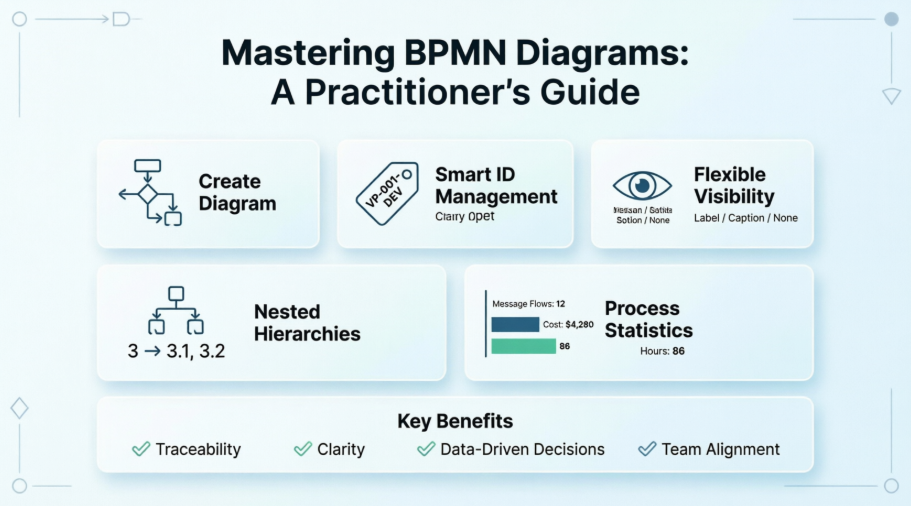
W tym przewodniku dzielę się moimi doświadczeniami z rzeczywistego świata podczas pracy z funkcjami BPMN w Visual Paradigm – nie jako oficjalna dokumentacja, ale jako współpracownik, który był w boju. Niezależnie od tego, czy dopiero zaczynasz z BPMN, czy chcesz podnieść poziom swojego modelowania, mam nadzieję, że moje praktyczne wskazówki oszczędzą Ci czas i wywołają kilka „o, rozumiem!” momentów. Zaczynajmy!
Pierwsze kroki: Tworzenie pierwszego diagramu procesu biznesowego BPMN
Kiedy po raz pierwszy otworzyłem Visual Paradigm, doceniłem, jak intuicyjny był proces tworzenia diagramu. Oto dokładnie, jak skonfigurowałem swój pierwszy diagram procesu biznesowego (BPD):
-
Przeszedłem do Diagram > Nowy z paska narzędzi aplikacji – proste i łatwe do znalezienia.
-
W oknie Nowy diagram wybrałem Diagram procesu biznesowego z galerii szablonów.
-
Kliknąłem Dalej, a następnie nadałem diagramowi jasną nazwę i krótki opis (porada: bądź dokładny – to pomaga, gdy Twoja biblioteka modeli rośnie!).
-
Użyłem pola Lokalizacja aby wybrać, w którym modelu projektu zostanie zapisany ten diagram (doskonałe do organizowania skomplikowanych inicjatyw).
-
Kliknąłem OK, i w ten sposób moje pole robocze było gotowe.
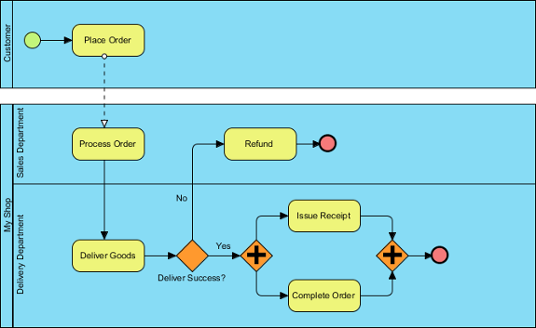 |
|---|
| Przykładowy diagram procesu biznesowego |
Moje wnioski: Proces konfiguracji był bezproblemowy. W ciągu kilku minut zacząłem przeciągać i upuszczać elementy BPMN bez poszukiwania ich w menu. Dla zespołów wdrażających nowych członków, ta prostota to ogromna zaleta.
Robienie elementów śledzonymi: Moje doświadczenie z przypisywaniem identyfikatorów
Jedną z funkcji, która początkowo wydawała się „dobra do mieć”, ale szybko stała się dla mnie niezwykle ważna, było przypisywanie identyfikatorów do elementów modelu. Podczas dokumentowania skomplikowanych przepływów pracy w celu audytu lub przekazania rozwojowego, posiadanie unikalnych i spójnych identyfikatorów dla zadań, zdarzeń i bramek znacznie zmniejsza zamieszanie.
Definiowanie niestandardowego formatu identyfikatora, który działa dla Twojego zespołu
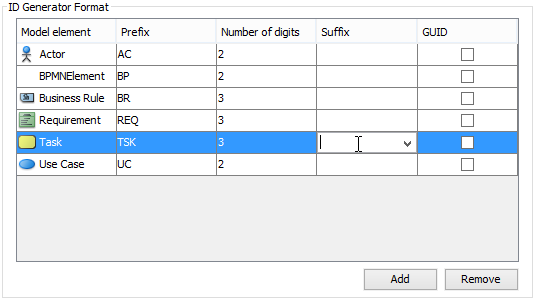
Domyślnie Visual Paradigm automatycznie numeruje elementy od 1. Ale potrzebowałem identyfikatorów zgodnych z naszym wewnętrznym systemem nazewnictwa (np. „TASK-001”). Oto jak to dostosowałem:
-
Otworzyłem Okna > Opcje projektu z paska narzędzi.
-
Wybrano Diagramowanie po lewej stronie, a następnie przejdź do karty Generowanie modelu karty.
-
Kliknięto Dodaj, wybrano typ elementu (np. Zadanie), a następnie skonfigurowano:
-
Prefiks: Dodano „TASK-“
-
Liczba cyfr: Ustawiono na 3 (więc „1” staje się „001”)
-
Sufiks: Pozostawiono puste, ale przydatne do kodów działów
-
GUID: Pomiń to – te długie losowe ciągi nie są przyjazne dla ludzi w dokumentacji
-
 |
|---|
| Definiowanie formatu ID |
| Opcja | Opis |
|---|---|
| Prefiks | Tekst do dodania przed liczbą |
| Liczba cyfr | Liczba cyfr liczby. Na przykład, gdy cyfra to 3, ID „1” stanie się „001” |
| Sufiks | Tekst do dołączenia do liczby |
| GUID | Losowo generowany ciąg znaków. Zwróć uwagę, że ciąg będzie bardzo długi. Wybierając tę opcję, opcje prefiksu, liczby cyfr i sufiksu będą ignorowane. |
| Opcje formatowania ID |
Moja porada eksperta: Ustal z zespołem zasady nadawania IDprzedmodelowanie zaczyna się. Spójność między diagramami ułatwia późniejsze odwoływanie się do nich i automatyzację.
Kontrola widoczności ID: co najlepiej działa dla przejrzystości
Szybko zrozumiałem, że pokazywanie ID wszędzie może zaniechać diagram. Visual Paradigm pozwala na elegancką kontrolę tego zjawiska:
Dla nowych diagramów:
Przeszedłem doOkno > Opcje projektu > Rysowanie > Proces biznesowy > Zachowanie. W sekcjiFormat generatora IDwybrałem:
-
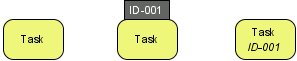
Nie pokazuj IDdla przeglądów najwyższego szczebla
-
Pokaż jako etykietę (przypięte do kształtu) dla specyfikacji przeznaczonych dla programistów
-
Pokaż poniżej podpisudla eksportów dokumentacji
 |
|---|
| Różne wygląd zadania BPMN, gdy ID nie jest pokazywane, ID jest pokazywane jako etykieta oraz ID jest pokazywane poniżej podpisu |
Dla istniejących diagramów:
Kliknij prawym przyciskiem tła diagramu >Opcje prezentacji > Skonfiguruj opcje pokazywania ID…. Uwielbiam, że mogę dostosować położenie ID dla każdego diagramu – bardzo pomocne, gdy przekształcam model dla różnych odbiorców.
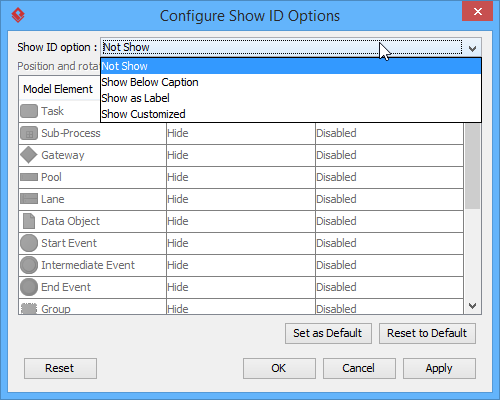 |
|---|
| Aby skonfigurować, czy pokazywać ID |
A jeśli wybierzesz „Pokaż jako etykietę”, możesz precyzyjnie dostosować położenie i obrót:
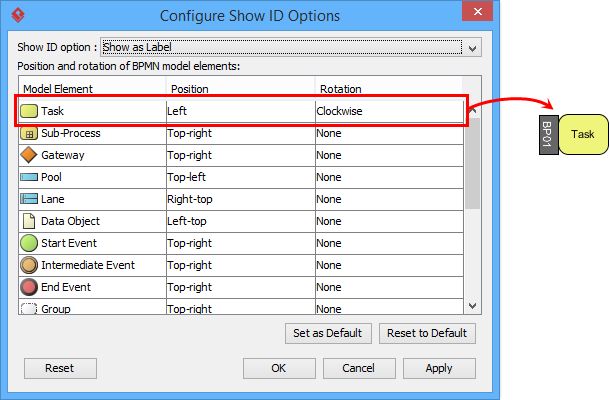 |
|---|
| Aby ID zadania było pokazywane jako etykieta, ustaw ją po lewej stronie kształtu |
Moja sztuczka w pracy: Ukrywam ID podczas sesji mózgu jątrzenia, a następnie włączam je jako etykiety podczas eksportu dla zespołów technicznych. Zmniejsza to zgiełk wizualny na wstępie, a później dodaje śledzenie.
Przypisywanie ID: Trzy sposoby, które używam codziennie
Znalazłem trzy niezawodne metody przypisywania lub edytowania ID:
-
Okno dialogowe specyfikacji: Kliknij prawym przyciskiem element > Otwórz specyfikację… (idealne do edycji grupowej)
-
Bezpośrednia edycja etykiet: Gdy ID są pokazywane jako etykiety, po prostu kliknij i wpisz (szybko do małych zmian)
-
Panel właściwości: Idealne, gdy już edytuję inne właściwości elementu
Prawda z głowy: Bezpśrednia edycja etykiet to moja pierwsza opcja przy szybkich iteracjach. Czuję się jak edytowanie tekstu w dokumencie — bez okien modalnych, które zwalniają pracę.
Zagnieżdżone ID: utrzymanie jasności hierarchii
Podczas modelowania procesów z zasobami, pasami lub podprocesami włączam Zagnieżdżone ID aby odzwierciedlać relacje rodzic-dziecko (np. Zasób „3” zawiera zadania „3.1”, „3.2”). Aby to przełączyć:
-
Kliknij prawym przyciskiem BPD > Zawartość diagramu > Edytuj ID…
-
Zaznacz/odznacz ID poziomu podrzędnego na dole
Dlaczego to lubię: Podczas ostatniej audycji zagnieżdżone ID pozwoliły stakeholderom natychmiast odnaleźć podzadanie do jego procesu nadrzędnego. Nie ma już pytań typu „Do którego zasobu należy to zadanie?”.
Dodawanie wartości: pokazywanie statystyk procesu do podejmowania decyzji opartych na danych
Jedna funkcja, która zaskoczyła mnie swoją przydatnością, to Statystyka procesu. Jako osoba, która musi uzasadniać poprawy procesów danymi, posiadanie natychmiastowych metryk na diagramie jest nieocenione.
Aby uzyskać dostęp do niej:
-
Kliknij prawym przyciskiem myszy tło diagramu
-
WybierzNarzędzia > Pokaż statystykę…
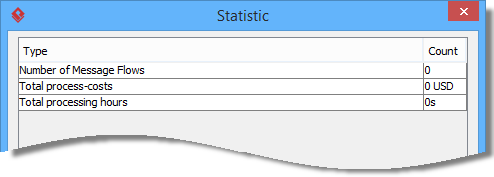 |
|---|
| Statystyka procesu |
| Rysunek | Opis |
|---|---|
| Liczba przepływów komunikatów | Liczba przepływów komunikatów istniejących w bieżącym diagramie. |
| Całkowite koszty procesu | Suma kosztów określonych dla zadań i podprocesów w bieżącym diagramie. |
| Całkowita liczba godzin przetwarzania | Suma czasu trwania określonego dla zadań i podprocesów w bieżącym diagramie. |
Moje przypadki użycia: Przed przeglądem kierowniczym wypełniłem czas trwania zadań i koszty. Panel statystyk natychmiast pokazał całkowitą liczbę godzin przetwarzania i wpływ na budżet – przekształcając mój diagram z narzędzia wizualnego w narzędzie wspomagające decyzje. Przecięcie.
Wnioski: Dlaczego ten podejście zmieniło moje modelowanie przepływów pracy
Po kilku miesiącach używania Visual Paradigm do BPMN mogę z pełnym przekonaniem powiedzieć, że zasługuje na stałe miejsce w moim zestawie narzędzi. To, co zaczęło się jako próba, stało się fundamentem, jakim moja drużyna projektuje, dokumentuje i optymalizuje procesy. Rzadkie połączenie potężnych funkcji (takich jak dostosowywalne identyfikatory i statystyki procesów) z intuicyjnym użytkowaniem jest głęboko doceniane zarówno przez specjalistów technicznych, jak i niestosownych do technologii.
Jeśli rozważasz zagłębienie się w modelowanie BPMN: zacznij od małego. Stwórz jeden diagram, eksperymentuj z formatowaniem identyfikatorów i spróbuj funkcji statystyki na procesie pilotowym. Z dużym prawdopodobieństwem odkryjesz, jak ja, że przejrzystość i śledzenie, które te narzędzia zapewniają, przyniosą korzyści w zmniejszeniu ponownej pracy, jasniejszej komunikacji i bardziej pewnych decyzji.
Najważniejsze, pamiętaj, że BPMN to nie tylko rysowanie atrakcyjnych diagramów – to tworzenie wspólnej języka, w jaki realizowane jest zadanie. Narzędzia takie jak Visual Paradigm, używane zrozumiale, pomagają przekształcić ten język w działanie.
Miłego modelowania! 🎯
Zasoby
- Oficjalna strona Business Process Model and Notation (BPMN): Oficjalny zasób dotyczący standardów BPMN, specyfikacji i podstawowej dokumentacji.
- Diagramy i narzędzia BPMN w Visual Paradigm: Przegląd możliwości modelowania BPMN w Visual Paradigm, funkcji i narzędzi do tworzenia diagramów.
- Kategoria samouczków BPMN: Wybór krok po kroku samouczków do opanowania technik modelowania BPMN w Visual Paradigm.
- Co to jest BPMN? Wprowadzenie: Przyjazny dla początkujących przewodnik wyjaśniający podstawy BPMN, elementy notacji i najlepsze praktyki modelowania.
- Kanał YouTube Visual Paradigm: Poradniki wideo, demonstracje funkcji i porady, jak najlepiej wykorzystać narzędzia Visual Paradigm.
- Portal wsparcia Visual Paradigm: Dostęp do wsparcia technicznego, dokumentacji, forów społecznościowych oraz prośb o nowe funkcje dla użytkowników Visual Paradigm.