


引言
業務流程模型與符號(BPMN)已成為全球標準,用於可視化、分析和優化業務工作流程。每個BPMN圖表的核心都包含活動——代表待執行工作的基本構建模塊。了解如何正確地使用任務和子流程來建模活動,對於創建清晰、可維護且可執行的流程圖至關重要。
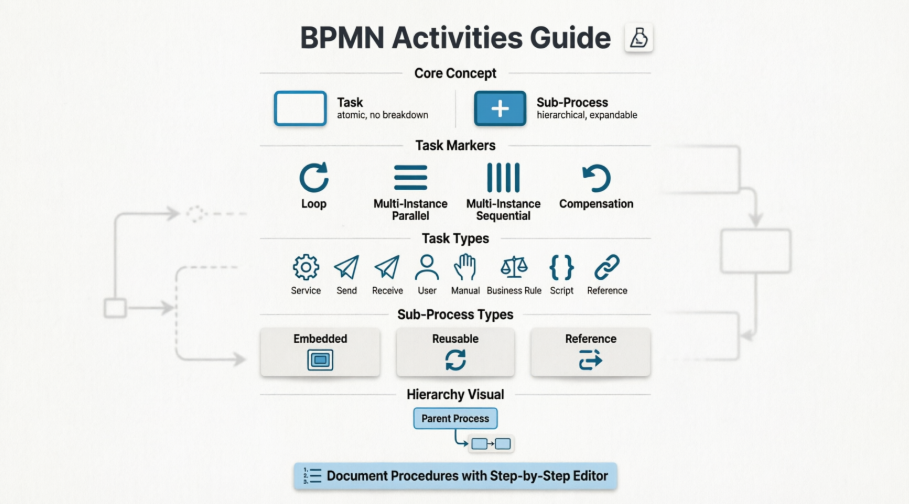
無論您是在記錄簡單的審批工作流程,還是協調複雜的企業系統整合,掌握BPMN活動的細節都能讓您做到:
-
將複雜流程分解為可管理且邏輯清晰的單元
-
有效地向利益相關者傳達流程需求
-
透過精確的行為規範實現自動化
-
透過精確的文件記錄支援流程改進計畫
本全面指南將帶您了解繪製、設定和記錄BPMN任務與子流程所需的一切知識——包括標記、類型、層次分解以及程序性文件記錄。讓我們開始吧。
BPMN任務與子流程基礎
一個業務流程(BPMN)主要由需要執行以完成流程的活動組成。在業務流程建模中,有兩種類型的活動:任務和子流程.
-
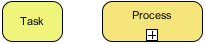
任務:當您無法將流程中的工作進一步細分到更詳細的層級時,便繪製任務。BPMN任務是一種原子活動,代表未進一步細分的工作。
-
子流程:當您希望在較低層級的流程圖中模擬工作內部細節時,便使用子流程。子流程代表已細分到更詳細層級的工作。
 |
|---|
| 任務與子流程 |
任務標記
您可以為任務分配標記,以表示特殊的執行行為。主要有三種標記:迴圈, 多實例,以及補償。一個任務可以擁有一個或兩個這些標記。標記的分配是透過任務的規格對話方塊來完成。
| 名稱 | 表示方式 | 描述 |
|---|---|---|
| 迴圈 |  |
此標記表示只要迴圈中定義的條件為真,任務就會持續迴圈執行。條件會在每次迭代的開始或結束時進行評估。此標記可與補償標記結合使用。 |
| 多實例(平行實例) |  |
此標記表示任務將以指定數量的實例執行,或以資料驅動的方式執行。這些實例將同時啟動。 |
| 多實例(順序實例) |  |
此標記表示任務將以指定數量的實例執行,或以資料驅動的方式執行。這些實例將一個接一個地執行。 |
| 補償 |  |
用於撤銷(取消)已成功完成的另一項活動的結果。補償任務的執行是因為另一項活動產生了不期望的結果,可能還伴隨副作用,需要被逆轉。補償任務由補償處理常執行,以執行必要的步驟來逆轉活動的影響。 |
新增迴圈標記
-
右鍵按一下任務,並選擇開啟規格…從捷徑功能表中。
-
選擇標準迴圈用於迴圈類型。按一下確定以確認變更。
注意:您可以按一下… 按鈕旁邊的 迴圈類型 用於設定迴圈條件、計數器以及最大迭代次數。
新增多實例標記
-
右鍵按一下工作,然後選擇 開啟規格… 從彈出式功能表中選擇。
-
選擇 多實例迴圈 用於 迴圈類型。按一下 確定 以確認變更。
注意: 您可以按一下 … 按鈕旁邊的 迴圈類型 以設定迴圈的順序,可為平行或順序。
新增補償標記
-
右鍵按一下工作,然後選擇 開啟規格… 從彈出式功能表中選擇。
-
勾選 補償 在規格底部,然後按一下 確定 以確認變更。
任務類型
在業務流程建模中,有幾種不同類型的任務,用以區分不同任務的行為。您可以透過右鍵點擊任務並選擇來設定類型類型,然後從彈出式選單中選擇類型。
| 名稱 | 表示方式 | 描述 |
|---|---|---|
| 服務 |  |
服務任務是一種使用某種服務的任務,例如 Web 服務。 |
| 發送 |  |
發送任務是一種將訊息發送到外部參與者的任務。一旦訊息發送完成,該任務即被視為完成。 |
| 接收 |  |
接收任務是一種等待來自外部參與者訊息到達的任務。一旦訊息被接收,該任務即被視為完成。 |
| 使用者 |  |
使用者任務是由人類在軟體應用程式的協助下執行的任務。 |
| 手動 |  |
手動任務是一種不依賴任何業務流程執行引擎協助而執行的任務。 |
| 商業規則 |  |
商業規則任務允許流程向商業規則引擎提供輸入,並從引擎獲取輸出。 |
| 腳本 |  |
腳本任務涉及由建模者或實作者以業務流程引擎可理解的語言所定義的腳本,並由業務流程引擎執行。 |
| 參考 |  |
參考任務是針對另一個任務的內容進行引用。 |
任務類型
子流程標記
您可以為子流程指派標記。共有四種標記:迴圈, 多實例, 臨時,以及 補償。子流程最多可包含三個標記(不包括收縮狀態的標記):循環/多實例標記、臨時標記和補償標記。標記的設定透過子流程的規格對話方塊進行。
| 名稱 | 表示方式 | 描述 |
|---|---|---|
| 循環 |  |
此標記表示子流程將持續循環,只要循環中定義的條件為真。條件在每次迭代時評估,無論是在迭代開始或結束時。此標記可與臨時標記和/或補償標記結合使用。 |
| 多實例(平行實例) |  |
此標記表示子流程以指定數量的實例執行,或以資料驅動的方式執行。所有實例將同時啟動。 |
| 多實例(順序實例) |  |
此標記表示子流程以指定數量的實例執行,或以資料驅動的方式執行。實例將一個接一個地執行。 |
| 臨時 |  |
此標記表示子流程是一組活動,這些活動之間無必須的執行順序關係。活動的執行順序與次數由活動的執行者決定。 |
| 補償 |  |
用於撤銷(取消)已成功完成的另一項活動的結果。補償子流程的執行是因為另一項活動產生了不期望的結果,可能還帶來副作用,需要被逆轉。補償子流程由補償處理器執行,負責執行必要的步驟以抵消活動的影響。 |
子流程的不同標記
新增循環標記
-
右鍵按一下子流程,並選擇 開啟規格… 從彈出式功能表中。
-
選擇 標準循環 用於 循環類型。按一下 確定 以確認變更。
注意:您可以點擊 … 按鈕旁邊的 迴圈類型 以設定迴圈條件、計數器以及最大迭代次數。
新增多實例標記
-
右鍵按一下子流程,並選擇 開啟規格… 從彈出式功能表中。
-
選擇 多實例迴圈 用於 迴圈類型。點擊 確定 以確認變更。
注意:您可以點擊 … 按鈕旁邊的 迴圈類型 以設定迴圈的順序,可為平行或順序。
新增臨時標記
-
右鍵按一下子流程,並選擇 開啟規格… 從彈出式功能表中。
-
請確認子流程的類型已設定為 內嵌子流程。勾選 臨時 在 詳細資訊 區段並按一下 確定 以確認變更。
新增補償標記
-
在子流程上按右鍵,並選擇 開啟規格… 從捷徑功能表中。
-
勾選 補償 於規格底部,並按一下 確定 以確認變更。
子流程類型
有幾種子流程類型,可用來區分不同子流程的行為。您可透過在子流程上按右鍵並選擇 類型,然後從捷徑功能表中選擇類型。
| 名稱 | 表示方式 | 描述 |
|---|---|---|
| 嵌入式 |  |
嵌入式子流程是一種在另一個流程中模擬其內部細節的子流程。 |
| 可重用 |  |
可重用子流程會呼叫預先定義的流程。 |
| 參考 |  |
參考子流程會參考另一個子流程。 |
子流程的類型
拆解子流程
子流程可被展開以在較低層級建模細節。展開子流程的方式如下:
-
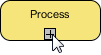
按一下子流程中的加號標記 (+)。
-
選擇 新商業流程圖.
這將建立一個新的 商業流程圖 屬於子流程的圖。在子流程圖中,您會看到進出流程,可讓您將父流程的流程連接到子圖。 若要了解更多關於進出流程的資訊,請按這裡.
 |
|---|
| 將子流程進一步分解 |
注意: 一旦建立子流程圖,其細節將以縮圖形式顯示為子流程形狀。若要隱藏縮圖,請點擊子流程底部的減號標記 (-) 以關閉。
從父圖重複使用元素
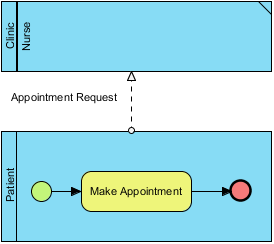
在子流程圖中,您可以重複使用父圖中出現的資源池、泳道和流程物件。操作方式如下:
-
在子流程圖上按右鍵。
-
選擇 從父圖新增資源池/泳道/子流程/網關… 從彈出式功能表中選擇。
-
選擇要重複使用的元素。
被重複使用的元素角落會出現狗耳標記。
 |
|---|
| 從父圖重複使用泳道的子流程圖 |
您可以透過以資源為中心的介面,從重複使用的元素跳回父圖。
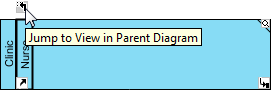 |
|---|
| 跳至父圖 |
定義活動的程序
流程中的活動代表需要完成的工作。每個活動可由多個步驟組成。例如,一項任務 流程申請 包含兩個步驟:驗證申請、確認申請。要記錄活動的步驟,可使用程序編輯器。
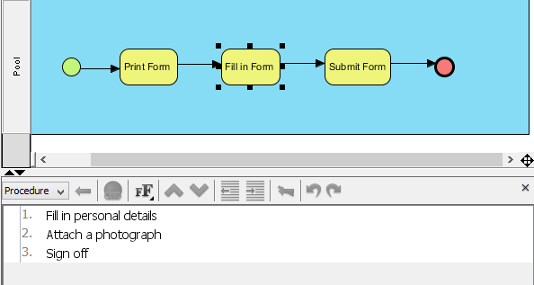 |
|---|
| 任務的程序 |
程序編輯器概覽
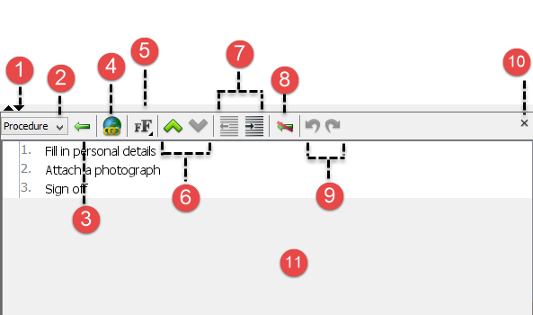 |
|---|
| 程序編輯器概覽 |
| 否。 | 名稱 | 描述 |
|---|---|---|
| 1 | 收合/展開 | 點擊左側的三角形以最大化編輯器。相反地,點擊倒三角形以最小化編輯器。 |
| 2 | 程序選擇器 | 您可以在每個活動中定義多組程序。點擊此下拉式選單以選擇您想要閱讀/編輯的項目。 |
| 3 | 步驟 | 點擊此按鈕,可在編輯器中所選步驟下方建立一個新步驟。 |
| 4 | 超連結… | 在所選步驟中加入連結以供參考。 |
| 5 | 字型格式選擇器 | 共有三個按鈕。第一個按鈕可將字型大小增加一級,第二個按鈕可將字型大小減少一級,第三個按鈕則可將字型大小設定重設為預設值。 |
| 6 | 字型大小設定選擇器 | 點擊此下拉式選單以選擇強調文字的大小。按 放大字型 按鈕以增加一級字型大小,按 縮小字型 按鈕以減少一級字型大小,並按 預設字型 按鈕以將字型大小設定重設為預設值。此外,您也可以透過滑桿手動調整強調文字的字型大小。 |
| 7 | 重新排序步驟 | 點擊 向上移動按鈕可將選定的步驟向上移動,或向下移動按鈕可將選定的步驟向下移動。 |
| 8 | 減少縮排/增加縮排 | 按一下減少縮排按鈕可減少選定步驟的縮排,或按一下增加縮排按鈕可縮排選定的步驟。 |
| 9 | 撤銷/重做 | 按一下撤銷按鈕可恢復變更,或按一下重做按鈕可重做已撤銷的變更。 |
| 10 | 關閉編輯器 | 按此按鈕以關閉編輯器。 |
| 11 | 步驟編輯器 | 您可以閱讀和編輯步驟的地方。 |
程序編輯器說明
顯示/隱藏程序編輯器
程序編輯器預設在業務流程圖中打開。若要隱藏它:
-
在業務流程圖的背景上按右鍵,並取消選擇顯示程序編輯器從彈出式功能表中。
-
您可以選擇相同的選單來顯示隱藏的選單。
注意:或者,您可以點擊編輯器面板右上角的叉號按鈕來關閉編輯器。
記錄流程
-
選擇您想要記錄其流程的任務或子流程。
-
點擊標籤為的的第一列1並輸入第一步。
-
按Enter以進入下一步。您可透過按壓Tab來建立子步驟。按壓Shift+Tab可減少子步驟的縮排。
-
重複步驟2和3,以輸入活動所包含的剩餘步驟。
結論
掌握BPMN任務與子流程是建立有效、可擴展且易於維護的業務流程模型的基礎。透過理解何時使用原子任務與層次化子流程,以及如何利用標記、類型與流程文件來增強它們,您將具備建模既易於人類閱讀又可被機器執行的工作流程的能力。
本指南的重點要點:
✅ 任務代表原子工作;子流程支援層次化分解
✅ 標記(迴圈、多實例、補償、臨時)增加行為語義
✅ 任務類型(服務、使用者、腳本等)明確執行環境
✅ 子流程類型 (內嵌、可重用、參考) 支援模組化與重用
✅ 程序編輯器 允許在活動中進行詳細的逐步文件記錄
✅ 父-子圖示連結 支援跨層級的導航與元件重用
當您應用這些概念時,請記住良好的BPMN建模需在清晰度與完整性之間取得平衡。從高階流程開始,然後在需要細節時使用子流程進行深入探討。有目的地使用標記與類型來傳達執行行為,而不會使您的圖示過於混雜。並在人類理解或可審計性重要的地方,始終記錄程序。
透過這些實務做法,您的BPMN圖示將成為組織內溝通、分析、自動化與持續改進的強大工具。
參考資料
- BPMN官方規範: 商務流程模型與符號的官方網站,提供BPMN建模的標準規範與資源。
- BPMN教學指南合集: 精心整理的逐步教學指南圖書館,教授如何實際操作BPMN建模工具。
- 什麼是BPMN?——入門指南: 一項適合初學者的指南,解釋BPMN的基本概念、符號元素與建模最佳實務。
- Visual Paradigm YouTube頻道: Visual Paradigm官方的影片教學、產品示範與BPMN建模技巧。
- Visual Paradigm知識庫: 一個知識庫,包含技巧、小訣竅、常見問題解答,以及解決商業流程建模中常見使用者挑戰的方案。
- Visual Paradigm支援入口: 為Visual Paradigm使用者提供直接取得技術支援、文件與社群協助的管道。
- 商業流程圖功能概覽: 詳細說明在Visual Paradigm中建立與管理商業流程圖的資訊。
- 子流程中的流入/流出文件說明: 技術參考文件,說明如何使用流入/流出元件,將父圖與子流程圖之間的流程相連。