


引言:為什麼我轉向使用 BPMN(以及為什麼 Visual Paradigm 打動了我)
作為一名與無數工作流程文檔工具搏鬥過的業務分析師,我坦白說:我對在工具箱中再加入一個圖表平台持懷疑態度。但在我同事推薦使用 Visual Paradigm 進行 BPMN 建模後,我決定試一試——而我很慶幸自己這麼做了。接下來的學習過程出乎意料地順暢,徹底改變了我們團隊呈現、溝通與優化業務流程的方式。
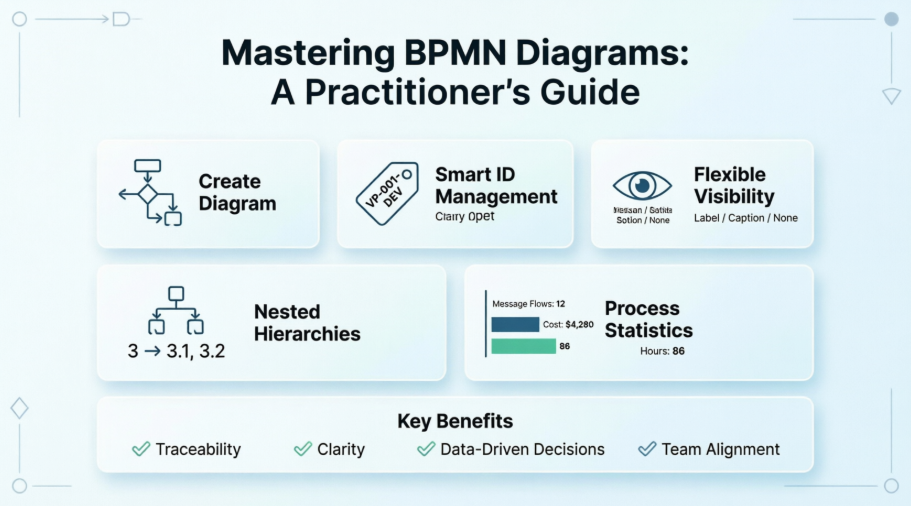
在本指南中,我分享的是自己實際使用 Visual Paradigm 的 BPMN 功能的經驗——不是作為官方文件,而是作為一位親身經歷過實戰的同行者。無論你是 BPMN 新手,還是希望提升建模技能,我都希望我的實踐見解能為你節省時間,並帶來一些「恍然大悟」的瞬間。我們開始吧!
開始使用:建立你的第一個 BPMN 商業流程圖
我第一次打開 Visual Paradigm 時,就欣賞到圖表創建流程的直覺性。以下是我是如何設置初始商業流程圖(BPD)的:
-
我導航至圖表 > 新增從應用程式工具列——簡單且易於發現。
-
在新增圖表視窗中,我選擇了商業流程圖從範本圖庫中選擇。
-
點擊下一步,然後為我的圖表命名並加上簡要描述(小提示:這裡要盡量具體——當你的模型資料庫不斷擴大時會很有幫助!)
-
我使用了位置欄位來選擇將此圖表儲存在哪個專案模型中(對於組織複雜的專案非常有幫助)。
-
點擊確定,就這樣,我的畫布準備好了。
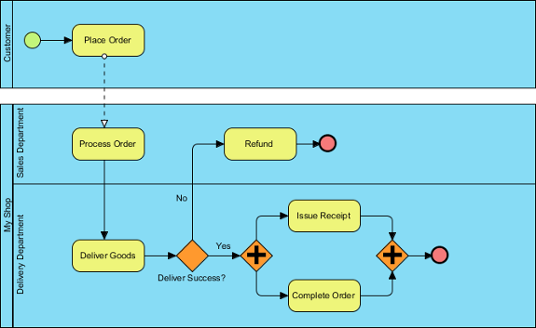 |
|---|
| 一個商業流程圖範例 |
我的總結:設定過程感覺無縫銜接。短短幾分鐘內,我就開始拖曳並放置 BPMN 元素,無需在選單中反覆搜尋。對於需要導入新成員的團隊來說,這種簡單性是一大優勢。
讓元素可追蹤:我對 ID 分配的經驗
有一個功能最初看起來只是「可有可無」,但很快就成為我不可或缺的工具,那就是為模型元素分配 ID。在為審計或開發交接而記錄複雜工作流程時,為任務、事件和網關設置獨特且一致的識別碼,能避免許多混亂。
定義適合你團隊的自訂 ID 格式
預設情況下,Visual Paradigm 會從 1 開始自動為元素編號。但我需要符合我們內部命名規範的 ID(例如:「TASK-001」)。以下是我是如何進行自訂的:
-
我開啟了視窗 > 專案選項從工具列中開啟。
-
已選擇繪圖於左側,接著導航至模型產生標籤。
-
按下了新增,選擇元件類型(例如工作),並進行設定:
-
前置字元:新增「TASK-」
-
數字位數:設定為 3(因此「1」會變成「001」)
-
後置字元:留空,但對部門代碼很有用
-
GUID:跳過此項——那些長串的隨機字串對文件編寫不友善
-
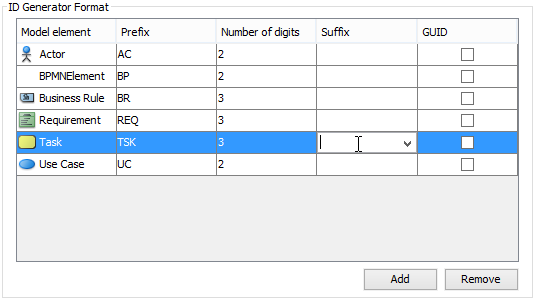 |
|---|
| 定義 ID 格式 |
| 選項 | 說明 |
|---|---|
| 前置字元 | 在數字前新增的文字 |
| 數字位數 | 數字的位數。例如,當位數為 3 時,ID「1」會變成「001」 |
| 後置字元 | 附加到數字後的文字 |
| GUID | 一個隨機生成的字串。請注意,該字串會非常長。選擇此選項後,前置字元、數字位數和後置字元選項將被忽略。 |
| 格式化 ID 的選項 |
我的專業小技巧:與團隊協議 ID 的命名規範在開始建模之前。圖表之間的一致性,能讓後續的交叉參考與自動化操作變得更容易。
控制 ID 可見性:何種方式最能提升清晰度
我很快就發現,將 ID 到處顯示會讓圖表變得雜亂。Visual Paradigm 讓您能優雅地控制此功能:
針對新圖表:
我前往視窗 > 專案選項 > 圖表繪製 > 商業流程 > 行為。在ID 產生格式區段中,我選擇了:
-
不顯示 ID適用於高階主管視圖
-
以標籤顯示(附著於圖形)適用於開發人員使用的規格
-
在標題下方顯示適用於文件匯出
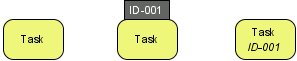 |
|---|
| 當 ID 未顯示、以標籤顯示,以及在標題下方顯示時,BPMN 任務的不同外觀 |
針對現有圖表:
右鍵按一下圖表背景 >呈現選項 > 設定顯示 ID 選項…。我非常喜歡可以針對每個圖表調整 ID 的位置——當將模型重新用於不同受眾時,這非常有幫助。
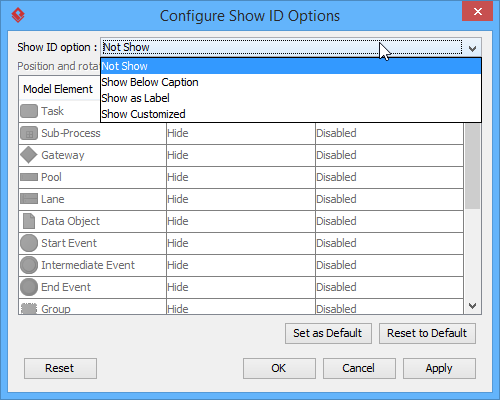 |
|---|
| 用來設定是否顯示 ID |
若選擇「以標籤顯示」,您還可微調位置與旋轉角度:
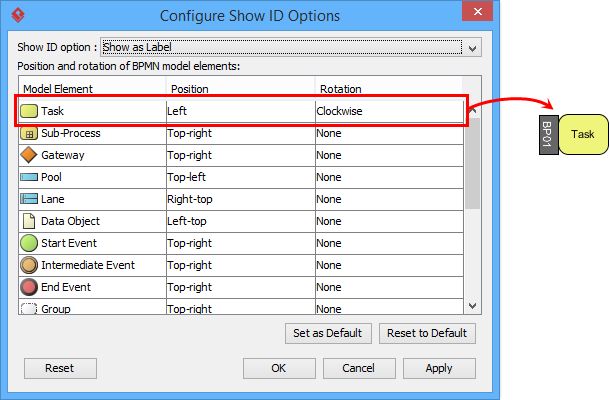 |
|---|
| 為了讓任務的 ID 顯示為標籤,請將其置於形狀的左側 |
我的工作流程小技巧: 我在腦力激盪會議期間會隱藏 ID,等到匯出給技術團隊時再啟用為標籤。早期可減少視覺干擾,後期則增加可追蹤性。
分配 ID:我每天使用的三種方式
我發現了三種可靠的分配或編輯 ID 的方法:
-
規格對話方塊: 右鍵點擊元件 > 開啟規格… (非常適合大量編輯)
-
直接標籤編輯: 當 ID 顯示為標籤時,只需點擊並輸入文字(快速調整的首選)
-
屬性面板: 當我已經在調整其他元件屬性時最理想
說實話: 直接標籤編輯是我快速迭代的首選。感覺就像在文件中編輯文字一樣——沒有彈出對話框拖慢速度。
嵌套 ID:保持層級關係清晰
在使用泳道、 lanes 或子流程建模流程時,我會啟用 嵌套 ID 以反映父級與子級的關係(例如,泳道「3」包含任務「3.1」、「3.2」)。要切換此功能:
-
右鍵點擊 BPD > 圖形內容 > 編輯 ID…
-
勾選/取消勾選 子層級 ID 於底部
我喜歡這一點的原因: 在最近的一次審計中,嵌套 ID 讓利益相關者能立即將子任務追溯至其父流程。再也不用問「這個屬於哪個泳道?」
增加價值:顯示流程統計數據以支持數據驅動的決策
有一個功能讓我驚訝於它的實用性,那就是 流程統計。作為一個需要以數據來證明流程改進合理性的使用者,能在圖表上即時取得指標數據,實在是無價之寶。
存取它:
-
右鍵按一下圖表背景
-
選擇 工具 > 顯示統計資料…
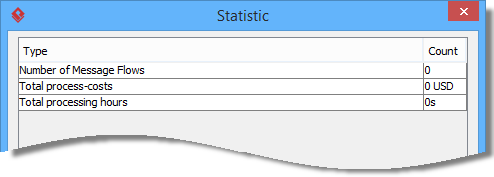 |
|---|
| 流程統計 |
| 圖 | 描述 |
|---|---|
| 訊息流程數量 | 目前圖表中存在之訊息流程的數量。 |
| 總流程成本 | 目前圖表中指定給任務與子流程的成本總和。 |
| 總處理時間 | 目前圖表中指定給任務與子流程的持續時間總和。 |
我的使用案例:在領導層審查之前,我填入了任務的持續時間與成本。統計面板立即顯示總處理時間與預算影響——使我的圖表從視覺輔助工具轉變為決策支援工具。徹底改變遊戲規則。
結論:為何此方法改變了我的工作流程建模
經過數月使用 Visual Paradigm 進行 BPMN 建模,我有信心地說,它已穩固地佔據我工具箱中的永久位置。起初僅是試用,如今已成為我團隊設計、文件化與優化流程的核心。強大功能(如可自訂 ID 和流程統計)與直覺易用性之間的平衡極為罕見,並受到技術與非技術利益相關者的由衷讚賞。
如果你正考慮投入 BPMN 建模:從小處著手。建立一個圖表,試著調整 ID 格式,並在示範流程中嘗試統計功能。你很可能會發現,正如我一樣,這些工具所帶來的清晰度與可追蹤性,能大幅減少重複工作、促進更清晰的溝通,並提升決策信心。
最重要的是,請記住,BPMN 不僅僅是繪製美觀圖表而已——它是在創造一種關於工作如何執行的共通語言。像 Visual Paradigm 這樣的工具,若能被有策略地使用,就能幫助將這種語言轉化為實際行動。
祝你建模愉快! 🎯
參考資料
- 商業流程模型與符號(BPMN)官方網站:BPMN 標準、規格與基礎文件的官方資源。
- Visual Paradigm 的 BPMN 圖表與工具:Visual Paradigm 的 BPMN 建模功能、特色與圖表工具的概覽。
- BPMN 教學範疇:精心整理的逐步教學合集,幫助你在 Visual Paradigm 中掌握 BPMN 建模技巧。
- 什麼是 BPMN?入門指南:適合初學者的指南,說明 BPMN 基礎、符號元素與建模最佳實務。
- Visual Paradigm YouTube 頻道: 影片教學、功能示範與技巧,幫助您充分發揮 Visual Paradigm 工具的效能。
- Visual Paradigm 支援入口: Visual Paradigm 使用者可取得技術支援、文件、社群論壇與功能建議。