


Introdução: Por que eu me voltei para o BPMN (e por que o Visual Paradigm me conquistou)
Como analista de negócios que lidou com inúmeras ferramentas de documentação de fluxos de trabalho, vou ser honesto: eu era cético em relação à adição de mais uma plataforma de diagramação à minha ferramenta. Mas depois que um colega recomendou o Visual Paradigm para modelagem BPMN, decidi experimentar — e fico feliz por ter feito. O que se seguiu foi uma curva de aprendizado surpreendentemente suave que transformou a forma como nossa equipe visualiza, comunica e otimiza processos de negócios.
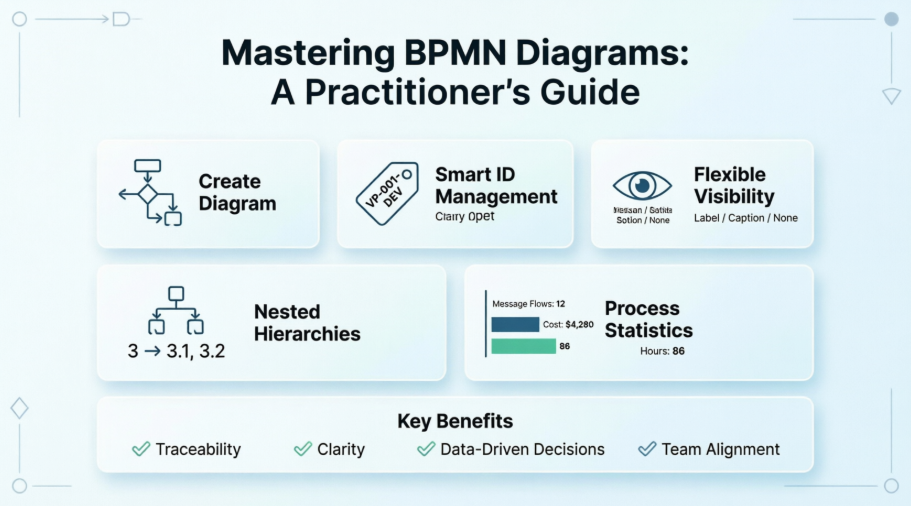
Neste guia, estou compartilhando minha experiência prática ao percorrer os recursos do BPMN do Visual Paradigm — não como documentação oficial, mas como um colega praticante que já esteve na linha de frente. Seja você novo no BPMN ou procurando aprimorar seu jogo de modelagem, espero que minhas observações práticas economizem seu tempo e despertem alguns momentos de “eureka!”. Vamos começar!
Começando: Criando seu Primeiro Diagrama de Processo de Negócios BPMN
Quando abri o Visual Paradigm pela primeira vez, apreciei o quão intuitivo era o fluxo de criação de diagramas. Aqui está exatamente como configurei meu primeiro Diagrama de Processo de Negócios (BPD):
-
Naveguei até Diagrama > Novo a partir da barra de ferramentas do aplicativo — simples e fácil de encontrar.
-
Na janela de Novo Diagrama , selecionei Diagrama de Processo de Negócios na galeria de modelos.
-
Cliquei em Próximo, depois dei um nome claro e uma breve descrição ao meu diagrama (dica profissional: seja descritivo aqui — isso ajuda quando sua biblioteca de modelos crescer!).
-
Usei o campo Localização para escolher qual modelo de projeto armazenaria este diagrama (ótimo para organizar iniciativas complexas).
-
Cliquei em OK, e pronto, minha tela estava pronta.
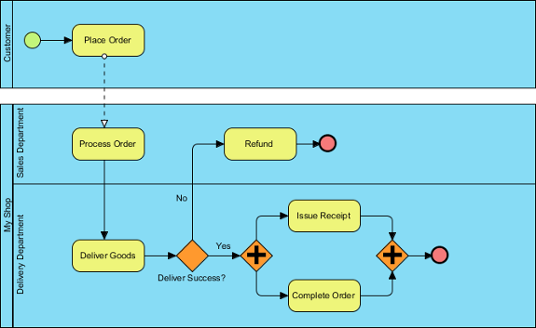 |
|---|
| Um diagrama de processo de negócios de exemplo |
Minha conclusão: O processo de configuração foi sem atritos. Em poucos minutos, estava arrastando e soltando elementos BPMN sem precisar procurar em menus. Para equipes que estão onboarding novos membros, essa simplicidade é uma grande vantagem.
Tornando Elementos Rastreáveis: Minha Experiência com Atribuição de IDs
Uma funcionalidade que inicialmente parecia apenas um “desejável”, mas que rapidamente se tornou essencial para mim, foi atribuir IDs aos elementos do modelo. Ao documentar fluxos de trabalho complexos para auditoria ou transferência para desenvolvimento, ter identificadores únicos e consistentes para tarefas, eventos e gateways evita muita confusão.
Definindo um Formato de ID Personalizado que Funciona para a Sua Equipe
Por padrão, o Visual Paradigm numera automaticamente os elementos começando do número 1. Mas eu precisava de IDs que corressem à nossa convenção interna de nomenclatura (por exemplo, “TAREFA-001”). Eis como personalizei isso:
-
Abri Janelas > Opções do Projeto a partir da barra de ferramentas.
-
Selecionado Diagramação à esquerda, depois naveguei até a aba Geração de Modelo aba.
-
Cliquei em Adicionar, escolhi o tipo de elemento (por exemplo, Tarefa), e configurei:
-
Prefixo: Adicionei “TASK-“
-
Número de dígitos: Definido como 3 (então “1” se torna “001”)
-
Sufixo: Deixado em branco, mas útil para códigos de departamento
-
GUID: Pulei isso—essas longas strings aleatórias não são amigáveis para humanos em documentação
-
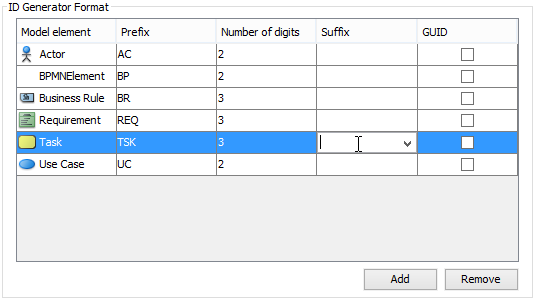 |
|---|
| Definindo o formato do ID |
| Opção | Descrição |
|---|---|
| Prefixo | Texto a ser adicionado antes do número |
| Número de dígitos | O número de dígitos do número. Por exemplo, quando o dígito é 3, o ID “1” se tornará “001” |
| Sufixo | Texto a ser anexado ao número |
| GUID | Uma string gerada aleatoriamente. Observe que a string será muito longa. E ao selecionar esta opção, as opções de prefixo, número de dígitos e sufixo serão ignoradas. |
| Opções para formatação de ID |
Meu dica profissional: Combine uma convenção de ID com a sua equipeanteso modelamento começa. A consistência entre os diagramas torna a referência cruzada e a automação muito mais fáceis posteriormente.
Controle da Visibilidade do ID: O que Funciona Melhor para Clareza
Apreendi rapidamente que exibir IDs em todos os lugares pode poluir um diagrama. O Visual Paradigm permite controlar isso de forma elegante:
Para diagramas novos:
Vá paraJanela > Opções do Projeto > Diagramação > Processo de Negócio > Comportamento. Na seçãoFormato do Gerador de IDseção, escolhi:
-
Não exibir IDpara visualizações executivas de alto nível
-
Exibir como rótulo (anexado à forma) para especificações voltadas para desenvolvedores
-
Exibir abaixo da legendapara exportações de documentação
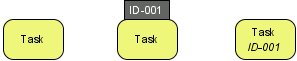 |
|---|
| Aparências diferentes de uma tarefa BPMN quando o ID não é exibido, quando o ID é exibido como rótulo e quando o ID é exibido abaixo da legenda |
Para diagramas existentes:
Clique com o botão direito no plano de fundo do diagrama >Opções de Apresentação > Configurar Opções de Exibição de ID…. Adoro que posso ajustar a posição do ID por diagrama — super útil ao reutilizar um modelo para diferentes públicos.
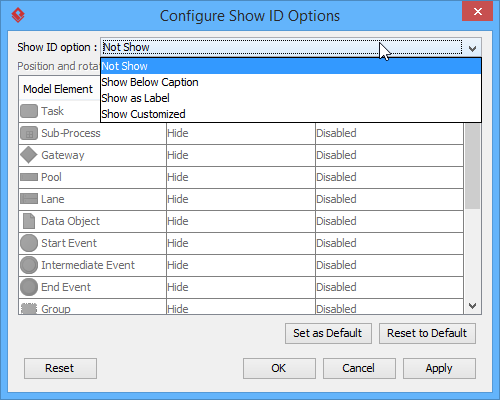 |
|---|
| Para configurar se o ID será exibido ou não |
E se você escolher “Exibir como rótulo”, pode ajustar com precisão a posição e a rotação:
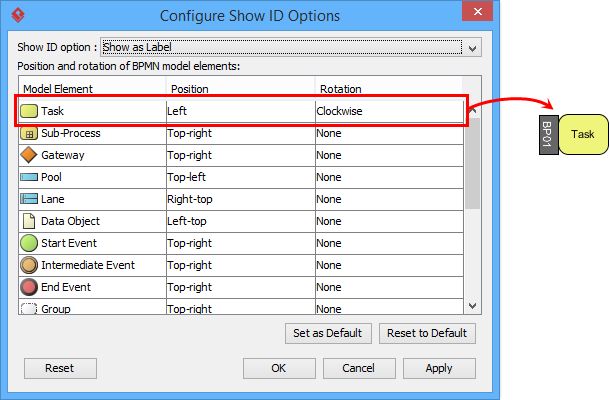 |
|---|
| Para fazer com que a ID da tarefa apareça como rótulo, posicione à esquerda da forma |
Meu truque de fluxo de trabalho: Mantenho as IDs ocultas durante as sessões de brainstorming, depois as habilito como rótulos ao exportar para equipes técnicas. Economiza ruído visual no início, adiciona rastreabilidade depois.
Atribuição de IDs: Três maneiras que uso diariamente
Descobri três métodos confiáveis para atribuir ou editar IDs:
-
Diálogo de especificação: Clique com o botão direito no elemento > Abrir Especificação… (muito bom para edições em massa)
-
Edição direta de rótulos: Quando as IDs aparecem como rótulos, basta clicar e digitar (rápido para ajustes rápidos)
-
Painel de Propriedades: Ideal quando já estou ajustando outras propriedades do elemento
Fala séria: A edição direta de rótulos é a minha escolha para iterações rápidas. Parece editar texto em um documento—sem diálogos modais que atrapalhem.
IDs aninhados: Mantendo hierarquias claras
Ao modelar processos com pools, faixas ou sub-processos, habilito IDs aninhados para refletir relações pai-filho (por exemplo, o Pool “3” contém tarefas “3.1”, “3.2”). Para alternar isso:
-
Clique com o botão direito no BPD > Conteúdo do Diagrama > Editar IDs…
-
Marque/desmarque ID de Nível Inferior na parte inferior
Por que eu amo isso: Durante uma auditoria recente, os IDs aninhados permitiram que os stakeholders rastreiassem instantaneamente uma sub-tarefa até seu processo pai. Nenhuma mais perguntas como “A qual pool essa tarefa pertence?”.
Adicionando valor: Mostrando estatísticas do processo para decisões baseadas em dados
Um recurso que me surpreendeu pela sua praticidade foi Estatística do Processo. Como alguém que precisa justificar melhorias no processo com dados, ter métricas instantâneas no meu diagrama é inestimável.
Para acessá-lo:
-
Clique com o botão direito no plano de fundo do diagrama
-
SelecioneUtilitários > Mostrar Estatística…
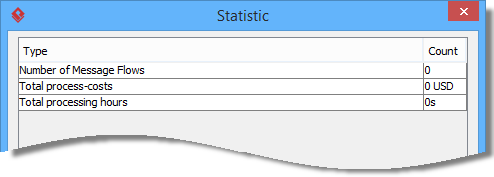 |
|---|
| Estatística do processo |
| Figura | Descrição |
|---|---|
| Número de Fluxos de Mensagens | O número de fluxos de mensagens que existem no diagrama atual. |
| Custos totais do processo | A soma dos custos especificados para tarefas e sub-processos no diagrama atual. |
| Horas totais de processamento | A soma da duração especificada para tarefas e sub-processos no diagrama atual. |
Meu caso de uso: Antes de uma revisão de liderança, preenchi as durações e custos das tarefas. O painel de estatísticas mostrou instantaneamente as horas totais de processamento e o impacto no orçamento—transformando meu diagrama de uma ferramenta visual em uma ferramenta de apoio à decisão. Uma verdadeira revolução.
Conclusão: Por que essa abordagem transformou minha modelagem de fluxo de trabalho
Depois de meses usando o Visual Paradigm para BPMN, posso dizer com confiança que ele conquistou um lugar permanente na minha ferramenta. O que começou como uma tentativa tornou-se um pilar fundamental para como minha equipe projeta, documenta e otimiza processos. O equilíbrio entre recursos poderosos (como IDs personalizáveis e estatísticas do processo) e usabilidade intuitiva é raro e profundamente apreciado por stakeholders técnicos e não técnicos.
Se você está considerando mergulhar na modelagem BPMN: comece pequeno. Crie um diagrama, experimente com a formatação de IDs e teste o recurso de estatísticas em um processo-piloto. Você provavelmente descobrirá, como eu descobri, que a clareza e rastreabilidade que essas ferramentas oferecem trazem benefícios em menos retrabalho, comunicação mais clara e decisões mais confiantes.
Mais importante ainda, lembre-se de que o BPMN não é apenas sobre desenhar diagramas bonitos—é sobre criar uma linguagem compartilhada sobre como o trabalho é feito. Ferramentas como o Visual Paradigm, usadas com cuidado, ajudam a transformar essa linguagem em ação.
Feliz modelagem! 🎯
Referências
- Site Oficial do Business Process Model and Notation (BPMN): O recurso oficial para padrões BPMN, especificações e documentação fundamental.
- Diagrama BPMN e Ferramentas do Visual Paradigm: Visão geral das capacidades de modelagem BPMN do Visual Paradigm, seus recursos e ferramentas de diagramação.
- Categoria de Tutoriais BPMN: Uma coleção selecionada de tutoriais passo a passo para dominar técnicas de modelagem BPMN no Visual Paradigm.
- O que é BPMN? Um guia introdutório: Um guia amigável para iniciantes que explica os fundamentos do BPMN, elementos de notação e melhores práticas de modelagem.
- Canal do YouTube do Visual Paradigm: Tutoriais em vídeo, demonstrações de recursos e dicas para tirar o máximo proveito das ferramentas do Visual Paradigm.
- Portal de Suporte do Visual Paradigm: Acesso a suporte técnico, documentação, fóruns da comunidade e solicitações de recursos para usuários do Visual Paradigm.