


Введение
Модель и нотация бизнес-процессов (BPMN) стала глобальным стандартом для визуализации, анализа и оптимизации бизнес-процессов. В центре каждого диаграммы BPMN находятсяактивности—фундаментальные элементы, представляющие работу, которая должна быть выполнена. Понимание того, как правильно моделировать активности с помощьюзадачиподпроцессов—необходимо для создания четких, поддерживаемых и исполняемых диаграмм процессов.
Независимо от того, документируете ли вы простой процесс утверждения или координируете сложную интеграцию корпоративной системы, овладение нюансами активностей BPMN дает вам возможность:
-
Разбивать сложные процессы на управляемые, логические единицы
-
Эффективно передавать требования к процессу заинтересованным сторонам
-
Обеспечивать автоматизацию за счет точного описания поведения
-
Поддерживать инициативы по улучшению процессов за счет точной документации
Это всестороннее руководство охватывает все, что вам нужно знать о рисовании, настройке и документировании задач и подпроцессов BPMN — включая маркеры, типы, иерархическую декомпозицию и процедурную документацию. Давайте начнем.
Основы задач и подпроцессов BPMN
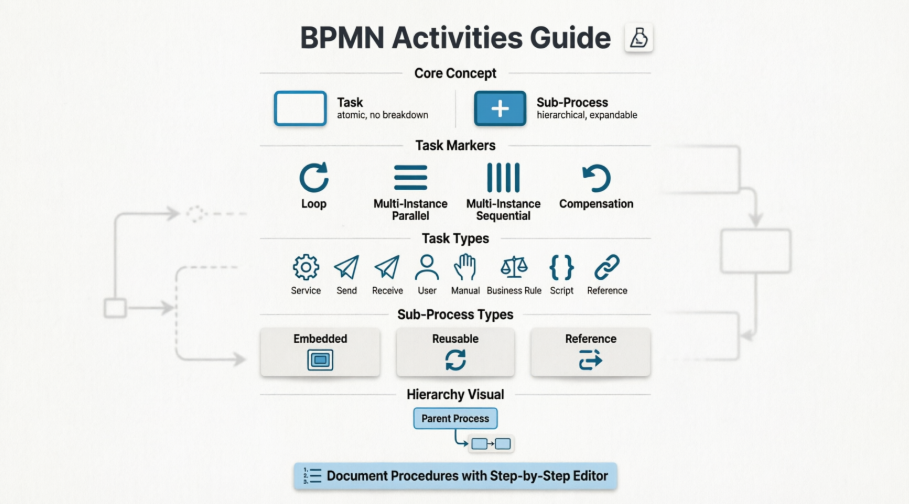
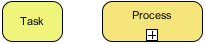
Бизнес-процесс (BPMN) в основном формируется из активностей, которые необходимо выполнить для завершения процесса. В моделировании бизнес-процессов существует два вида активностей:задачаиподпроцесс.
-
Задача: Вы рисуете задачу, когда работа в процессе не может быть разбита на более мелкие детали. Задача BPMN — это атомарная активность, представляющая работу, которая не разбивается.
-
Подпроцесс: Вы используете подпроцесс, когда хотите смоделировать внутренние детали работы на диаграмме более низкого уровня. Подпроцесс представляет работу, разбитую на более мелкие детали.
 |
|---|
| Задача и подпроцесс |
Маркеры задач
Вы можете назначать маркеры задачам, чтобы указать особое поведение при выполнении. Существует три основных маркера:Цикл, Множественные экземпляры, и Компенсация. Задача может иметь один или два из этих маркеров. Назначение маркеров производится через диалоговое окно спецификации задачи.
| Имя | Представление | Описание |
|---|---|---|
| Цикл |  |
Этот маркер указывает, что задача будет повторяться до тех пор, пока условие, заданное в цикле, остается истинным. Условие проверяется на каждой итерации — либо в начале, либо в конце итерации. Этот маркер можно использовать совместно с маркером компенсации. |
| Множественные экземпляры (параллельные экземпляры) |  |
Этот маркер указывает на выполнение задачи в заданном количестве экземпляров или в подходе, управляемом данными. Экземпляры будут запущены одновременно. |
| Множественные экземпляры (последовательные экземпляры) |  |
Этот маркер указывает на выполнение задачи в заданном количестве экземпляров или в подходе, управляемом данными. Экземпляры будут выполняться последовательно, один за другим. |
| Компенсация |  |
Для отмены (аннулирования) результата другой активности, которая уже была успешно завершена. Выполнение задачи компенсации вызвано нежелательными результатами и, возможно, побочными эффектами, возникшими в результате другой активности, которые необходимо отменить. Задача компенсации выполняется обработчиком компенсации, который выполняет необходимые шаги для отмены последствий активности. |
Добавление маркера цикла
-
Щелкните правой кнопкой мыши по задаче и выберите Открыть спецификацию… из всплывающего меню.
-
Выберите Стандартный цикл для Тип цикла. Нажмите ОК для подтверждения изменений.
ПРИМЕЧАНИЕ: Вы можете щелкнуть по … кнопку рядом с Тип цикла для установки условия цикла, счетчика и максимального количества итераций.
Добавление маркера многократной реализации
-
Щелкните правой кнопкой мыши по задаче и выберите Открыть спецификацию… из всплывающего меню.
-
Выберите Цикл с многократной реализацией для Тип цикла. Нажмите OK для подтверждения изменений.
ПРИМЕЧАНИЕ: Вы можете нажать на … кнопку рядом с Тип цикла для установки порядка цикла — параллельного или последовательного.
Добавление маркера компенсации
-
Щелкните правой кнопкой мыши по задаче и выберите Открыть спецификацию… из всплывающего меню.
-
Поставьте галочку Компенсация в нижней части спецификации и нажмите OK для подтверждения изменений.
Типы задач
В моделировании бизнес-процессов существует несколько типов задач, чтобы отделить поведение различных задач. Вы можете задать тип, щелкнув правой кнопкой мыши по задаче и выбрав Тип, а затем выбрав тип из всплывающего меню.
| Имя | Представление | Описание |
|---|---|---|
| Сервис |  |
Задача сервиса — это задача, использующая какой-либо вид сервиса, например, веб-сервис. |
| Отправка |  |
Задача отправки — это задача, которая отправляет сообщение внешнему участнику. Задача считается завершенной после отправки сообщения. |
| Получение |  |
Задача получения — это задача, ожидающая приход сообщения от внешнего участника. Задача считается завершенной после получения сообщения. |
| Пользователь |  |
Задача пользователя — это задача, выполняемая человеком с помощью программного приложения. |
| Ручная |  |
Ручная задача — это задача, выполняемая без помощи любого движка выполнения бизнес-процессов. |
| Бизнес-правило |  |
Задача бизнес-правила позволяет процессу предоставлять входные данные для движка бизнес-правил и получать выходные данные от него. |
| Скрипт |  |
Задача скрипта включает скрипт, определенный модельером или разработчиком на языке, который может понять движок бизнес-процессов, и выполняется движком бизнес-процессов. |
| Ссылка |  |
Задача ссылки ссылается на другую задачу для ее содержания. |
Типы задач
Маркеры подпроцессов
Вы можете назначать маркеры подпроцессам. Существует четыре маркера: Цикл, Множественный экземпляр, По требованию, и Компенсация. Подпроцесс может иметь до трех маркеров, исключая маркер для свернутого состояния: маркер цикла/многократного экземпляра, маркер по требованию и маркер компенсации. Назначение маркеров осуществляется через диалоговое окно спецификации подпроцесса.
| Имя | Представление | Описание |
|---|---|---|
| Цикл |  |
Этот маркер указывает, что подпроцесс будет повторяться до тех пор, пока условие, заданное в цикле, остается истинным. Условие проверяется на каждой итерации — либо в начале, либо в конце итерации. Этот маркер можно использовать вместе с маркером по требованию и/или маркером компенсации. |
| Многократный экземпляр (параллельные экземпляры) |  |
Этот маркер указывает на выполнение подпроцесса в заданном количестве экземпляров или в подходе, управляемом данными. Экземпляры будут запущены одновременно. |
| Многократный экземпляр (последовательные экземпляры) |  |
Этот маркер указывает на выполнение подпроцесса в заданном количестве экземпляров или в подходе, управляемом данными. Экземпляры будут выполняться последовательно, один за другим. |
| По требованию |  |
Этот маркер указывает, что подпроцесс представляет собой группу действий, между которыми нет обязательного последовательного порядка. Последовательность и количество выполнений действий определяются исполнителями этих действий. |
| Компенсация |  |
Для отмены (аннулирования) результата другого действия, которое уже успешно завершено. Выполнение подпроцесса компенсации вызвано нежелательными результатами и, возможно, побочными эффектами, возникшими в результате другого действия, которые необходимо отменить. Подпроцесс компенсации выполняется обработчиком компенсации, который выполняет необходимые шаги для отмены последствий действия. |
Разные маркеры подпроцесса
Добавление маркера цикла
-
Щелкните правой кнопкой мыши по подпроцессу и выберите Открыть спецификацию… из всплывающего меню.
-
Выберите Стандартный цикл для Тип цикла. Нажмите ОК для подтверждения изменений.
ПРИМЕЧАНИЕ: Вы можете нажать на кнопку … кнопку рядом с Тип цикла чтобы установить условие цикла, счетчик и максимальное количество итераций.
Добавление маркера многократного экземпляра
-
Щелкните правой кнопкой мыши по подпроцессу и выберите Открыть спецификацию… из всплывающего меню.
-
Выберите Цикл с несколькими экземплярами для Тип цикла. Нажмите ОК для подтверждения изменений.
ПРИМЕЧАНИЕ: Вы можете нажать на кнопку … кнопку рядом с Тип цикла чтобы установить порядок цикла — параллельный или последовательный.
Добавление маркера ad-hoc
-
Щелкните правой кнопкой мыши по подпроцессу и выберите Открыть спецификацию… из всплывающего меню.
-
Убедитесь, что тип подпроцесса установлен как Вложенный подпроцесс. Проверьте ad-hoc в Сведения раздел и нажмите ОК для подтверждения изменений.
Добавление маркера компенсации
-
Щелкните правой кнопкой мыши по подпроцессу и выберите Открыть спецификацию… из всплывающего меню.
-
Проверьте Компенсация в нижней части спецификации и нажмите ОК для подтверждения изменений.
Типы подпроцессов
Существует несколько типов подпроцессов, чтобы отделить поведение различных подпроцессов. Вы можете задать тип, щелкнув правой кнопкой мыши по подпроцессу и выбрав Тип, а затем выбрав тип из всплывающего меню.
| Имя | Представление | Описание |
|---|---|---|
| Встроенный |  |
Встроенный подпроцесс — это подпроцесс, который моделирует свои внутренние детали в другом процессе. |
| Повторно используемый |  |
Повторно используемый подпроцесс вызывает предварительно определенный процесс. |
| Ссылка |  |
Подпроцесс ссылки ссылается на другой подпроцесс. |
Типы подпроцессов
Разбиение подпроцесса
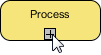
Подпроцесс можно открыть, чтобы смоделировать детали на более низком уровне. Чтобы открыть подпроцесс:
-
Щелкните по маркеру плюс (+) в подпроцессе.
-
Выберите Новый диаграмма бизнес-процесса.
Это создаст новый диаграмму бизнес-процесса которая принадлежит подпроцессу. На диаграмме подпроцесса вы увидите входящие/исходящие потоки, которые позволяют соединить поток от родительской диаграммы с поддиаграммой. Щелкните здесь, если хотите узнать больше о входящих/исходящих потоках.
 |
|---|
| Чтобы разбить подпроцесс |
ПРИМЕЧАНИЕ: Как только диаграмма подпроцесса будет создана, ее детали будут отображаться в виде формы подпроцесса в виде миниатюры диаграммы. Чтобы скрыть миниатюру, щелкните по маркеру минус (-) в нижней части подпроцесса, чтобы отключить ее.
Повторное использование элементов из родительской диаграммы
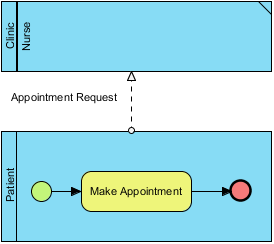
На диаграмме подпроцесса вы можете повторно использовать пулы, полосы и объекты потока, которые отображаются на родительской диаграмме. Для этого:
-
Щелкните правой кнопкой мыши по диаграмме подпроцесса.
-
Выберите Добавить пулы/полосы/подпроцессы/шлюзы из родительской диаграммы… из всплывающего меню.
-
Выберите элемент для повторного использования.
Элементы, которые повторно используются, будут иметь уголок, появляющийся в их углах.
 |
|---|
| Диаграмма подпроцесса с полосой, повторно используемой из родительской диаграммы |
Вы можете перейти с повторно используемого элемента обратно к родительской диаграмме через интерфейс, ориентированный на ресурсы.
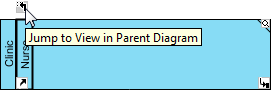 |
|---|
| Перейти к родительской диаграмме |
Определение процедуры действия
Действие в процессе представляет собой работу, которую необходимо выполнить. Каждое действие может состоять из нескольких шагов. Например, задача Обработка заявки включает 2 шага: проверка заявки, подтверждение заявки. Чтобы документировать шаги действия, вы можете использовать редактор процедур.
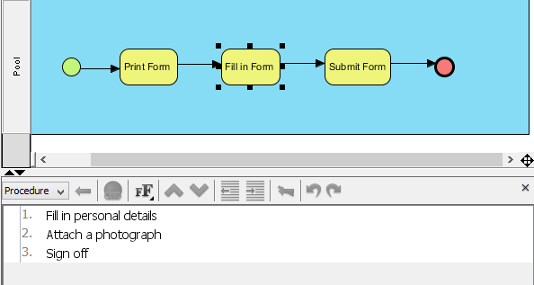 |
|---|
| Процедура задачи |
Обзор редактора процедур
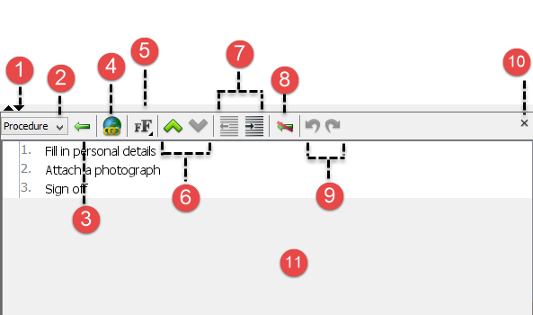 |
|---|
| Обзор редактора процедур |
| Нет. | Имя | Описание |
|---|---|---|
| 1 | Свернуть/Развернуть | Щелкните по треугольнику с левой стороны, чтобы максимизировать редактор. Напротив, щелкните по перевернутому треугольнику, чтобы минимизировать редактор. |
| 2 | Выбор процедуры | Вы можете определить несколько наборов процедур на каждую деятельность. Щелкните по этому раскрывающемуся меню, чтобы выбрать нужный для чтения/редактирования. |
| 3 | Шаг | Щелкните по этой кнопке, чтобы создать шаг под выбранным в редакторе шагом. |
| 4 | Гиперссылка… | Добавьте ссылку в выбранный шаг для справки. |
| 5 | Выбор форматов шрифта | Существует три кнопки. Первая увеличивает размер шрифта на один уровень, вторая уменьшает размер шрифта на один уровень, а третья кнопка сбрасывает настройку размера шрифта по умолчанию. |
| 6 | Выбор размера шрифта | Щелкните по этому раскрывающемуся меню, чтобы выбрать размеры выделенного текста. Нажмите Увеличить шрифт кнопку, чтобы увеличить размер шрифта на один уровень, нажмите Уменьшить шрифт кнопку, чтобы уменьшить размер шрифта на один уровень, и нажмите Шрифт по умолчанию кнопку, чтобы сбросить настройку размера шрифта по умолчанию. Кроме того, вы можете вручную настроить размер шрифта для выделенного текста с помощью ползунка. |
| 7 | Переупорядочить шаг | Щелкните по Переместить вверхкнопка для перемещения выбранного шага вверх илиПереместить внизкнопка для перемещения выбранного шага вниз. |
| 8 | Уменьшить отступ / Увеличить отступ | Нажмите наУменьшить отступкнопку для уменьшения отступа выбранного шага или нажмите наУвеличить отступкнопку для отступа выбранного шага. |
| 9 | Отменить / Повторить | Нажмите наОтменитькнопку для отмены изменений или нажмите наПовторитькнопку для повторения отменённого изменения. |
| 10 | Закрыть редактор | Нажмите на эту кнопку, чтобы закрыть редактор. |
| 11 | Редактор шагов | Место, где можно читать и редактировать шаги. |
Описание редактора процедуры
Отображение / Скрытие редактора процедуры
Редактор процедуры по умолчанию открыт на диаграмме бизнес-процесса. Чтобы скрыть его:
-
Щелкните правой кнопкой мыши по фону диаграммы бизнес-процесса и снимите выделение сПоказать редактор процедурыв контекстном меню.
-
Вы можете выбрать тот же меню, чтобы показать его, когда он скрыт.
ПРИМЕЧАНИЕ: В качестве альтернативы вы можете закрыть редактор, нажав на кнопку крестика в правом верхнем углу панели редактора.
Документирование процедуры
-
Выберите задачу или подпроцесс, процедуру которого вы хотите документировать.
-
Нажмите на первую строку, помеченную1 и введите первый шаг.
-
НажмитеEnter чтобы перейти к следующему шагу. Вы можете создать подшаг, нажав наTab на шаге. Нажатие наShift+Tab уменьшает отступ подшага.
-
Повторите шаги 2 и 3, чтобы ввести оставшиеся шаги, которые включают действия.
Заключение
Овладение задачами и подпроцессами BPMN является фундаментальным для создания эффективных, масштабируемых и поддерживаемых моделей бизнес-процессов. Понимая, когда использовать атомарные задачи вместо иерархических подпроцессов, а также как улучшать их с помощью маркеров, типов и процедурной документации, вы получаете возможность моделировать рабочие процессы, которые одновременно понятны людям и исполняемы машинами.
Ключевые выводы из этого руководства:
✅ Задачи представляют атомарную работу; подпроцессы позволяют иерархическую декомпозицию
✅ Маркеры (Цикл, Множественный экземпляр, Компенсация, По требованию) добавляют поведенческую семантику
✅ Типы задач (Сервис, Пользователь, Скрипт и т.д.) уточняют контекст выполнения
✅ Типы подпроцессов (встроенные, повторно используемые, ссылочные) способствуют модульности и повторному использованию
✅ Редакторы процедур позволяют создавать подробную пошаговую документацию внутри активностей
✅ Связывание родительских и дочерних диаграмм позволяет навигацию и повторное использование элементов на разных уровнях
Применяя эти концепции, помните, что хорошее моделирование по BPMN балансирует ясность и полноту. Начните с высокого уровня процессов, а затем углубитесь, используя подпроцессы, когда требуется детализация. Целенаправленно используйте маркеры и типы, чтобы передать поведение выполнения, не загромождая свои диаграммы. И всегда документируйте процедуры, где важны понимание человеком или аудиторская проверка.
Соблюдая эти практики, ваши диаграммы BPMN станут мощными инструментами для коммуникации, анализа, автоматизации и непрерывного улучшения в вашей организации.
Ссылки
- Официальное спецификация BPMN: Официальный веб-сайт Business Process Model and Notation, предоставляющий стандартную спецификацию и ресурсы для моделирования по BPMN.
- Сборник учебных пособий по BPMN: Подборка пошаговых учебных пособий, объясняющих практическое использование инструментов моделирования по BPMN.
- Что такое BPMN? – Введение: Понятное для новичков руководство, объясняющее основы BPMN, элементы нотации и лучшие практики моделирования.
- YouTube-канал Visual Paradigm: Официальные видеоуроки, демонстрации продуктов и советы по моделированию по BPMN от Visual Paradigm.
- Знания Visual Paradigm: База знаний, содержащая советы, хитрости, вопросы и ответы, а также решения распространённых проблем пользователей при моделировании бизнес-процессов.
- Портал поддержки Visual Paradigm: Прямой доступ к технической поддержке, документации и помощи сообщества для пользователей Visual Paradigm.
- Обзор функций диаграммы бизнес-процессов: Подробная информация о создании и управлении диаграммами бизнес-процессов в Visual Paradigm.
- Входящие/исходящие потоки в подпроцессах: документация: Техническая справка, объясняющая, как соединять потоки между родительскими диаграммами и диаграммами подпроцессов с использованием элементов входящих/исходящих потоков.