


Introdução
Modelagem e Notação de Processos de Negócio (BPMN) tornou-se o padrão global para visualizar, analisar e otimizar fluxos de trabalho empresariais. No centro de cada diagrama BPMN estão atividades—os blocos fundamentais que representam o trabalho a ser realizado. Compreender como modelar corretamente atividades usando tarefas e subprocessos é essencial para criar diagramas de processo claros, mantíveis e executáveis.
Seja você documentar um fluxo de trabalho simples de aprovação ou coordenar uma integração complexa de sistema empresarial, dominar os detalhes das atividades BPMN capacita você a:
-
Dividir processos complexos em unidades lógicas e gerenciáveis
-
Comunicar efetivamente os requisitos do processo aos interessados
-
Permitir a automação por meio de especificações comportamentais precisas
-
Apoiar iniciativas de melhoria de processos com documentação precisa
Este guia abrangente o conduz por tudo o que você precisa saber sobre desenhar, configurar e documentar tarefas e subprocessos BPMN, incluindo marcadores, tipos, decomposição hierárquica e documentação procedural. Vamos começar.
Fundamentos de Tarefas e Subprocessos BPMN
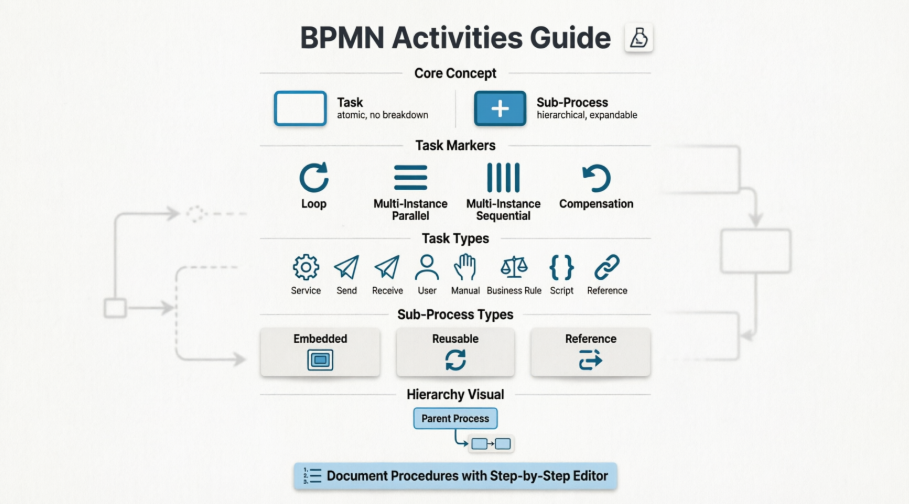
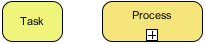
Um processo de negócios (BPMN) é principalmente formado por atividades que precisam ser realizadas para concluir o processo. Existem dois tipos de atividades na modelagem de processos de negócios: tarefa e subprocesso.
-
Tarefa: Você desenha uma tarefa quando o trabalho no processo não pode ser dividido em um nível de detalhe mais fino. Uma tarefa BPMN é uma atividade atômica que representa trabalho que não é dividido.
-
Subprocesso: Você usa um subprocesso quando deseja modelar os detalhes internos do trabalho em um diagrama de processo de nível inferior. Um subprocesso representa trabalho que é dividido em um nível de detalhe mais fino.
 |
|---|
| Tarefa e subprocesso |
Marcadores de Tarefa
Você pode atribuir marcadores às tarefas para indicar um comportamento especial de execução. Existem três marcadores principais: Laço, Múltiplas Instâncias, e Compensação. Uma tarefa pode ter um ou dois desses marcadores. A atribuição dos marcadores é feita por meio da caixa de diálogo de especificação da tarefa.
| Nome | Representação | Descrição |
|---|---|---|
| Laço |  |
Este marcador indica que a tarefa será repetida enquanto a condição definida no laço for verdadeira. A condição é avaliada em cada iteração, no início ou no final da iteração. Este marcador pode ser usado em combinação com o marcador de compensação. |
| Múltiplas instâncias (instâncias paralelas) |  |
Este marcador indica a execução da tarefa em um número desejado de instâncias ou em uma abordagem baseada em dados. As instâncias serão iniciadas ao mesmo tempo. |
| Múltiplas instâncias (instâncias sequenciais) |  |
Este marcador indica a execução da tarefa em um número desejado de instâncias ou em uma abordagem baseada em dados. As instâncias serão executadas uma após a outra. |
| Compensação |  |
Para desfazer (cancelar) o resultado de outra atividade que já foi concluída com sucesso. A execução da tarefa de compensação é devida a resultados indesejados e possíveis efeitos colaterais produzidos por outra atividade que precisam ser revertidos. Uma tarefa de compensação é realizada por um manipulador de compensação, que executa os passos necessários para reverter os efeitos de uma atividade. |
Adicionando um marcador de laço
-
Clique com o botão direito em uma tarefa e selecione Abrir Especificação… do menu suspenso.
-
Selecione Laço Padrão para Tipo de laço. Clique em OK para confirmar as alterações.
OBSERVAÇÃO: Você pode clicar no … botão ao lado de Tipo de loop para definir a condição do loop, o contador e o número máximo de iterações.
Adicionando um marcador de múltiplas instâncias
-
Clique com o botão direito em uma tarefa e selecione Abrir Especificação… do menu suspenso.
-
Selecione Loop de múltiplas instâncias para Tipo de loop. Clique OK para confirmar as alterações.
OBSERVAÇÃO: Você pode clicar no … botão ao lado de Tipo de loop para definir a ordem do loop, seja paralela ou sequencial.
Adicionando um marcador de compensação
-
Clique com o botão direito em uma tarefa e selecione Abrir Especificação… do menu suspenso.
-
Marque Compensação na parte inferior da especificação e clique em OK para confirmar as alterações.
Tipos de Tarefas
No modelamento de processos de negócios, existem vários tipos de tarefas para separar o comportamento de tarefas diferentes. Você pode definir um tipo clicando com o botão direito em uma tarefa e selecionandoTipo, em seguida, escolhendo o tipo no menu suspenso.
| Nome | Representação | Descrição |
|---|---|---|
| Serviço |  |
Uma tarefa de serviço é uma tarefa que utiliza algum tipo de serviço, por exemplo, um serviço Web. |
| Enviar |  |
Uma tarefa de envio é uma tarefa que envia uma mensagem para um participante externo. Diz-se que a tarefa está concluída assim que a mensagem for enviada. |
| Receber |  |
Uma tarefa de recebimento é uma tarefa que aguarda a chegada de uma mensagem de um participante externo. Diz-se que a tarefa está concluída assim que a mensagem for recebida. |
| Usuário |  |
Uma tarefa de usuário é uma tarefa realizada por um ser humano com a ajuda de uma aplicação de software. |
| Manual |  |
Uma tarefa manual é uma tarefa realizada sem a ajuda de qualquer motor de execução de processos de negócios. |
| Regra de Negócio |  |
Uma tarefa de regra de negócios permite que o processo forneça entrada a um motor de regras de negócios e obtenha a saída do motor. |
| Script |  |
Uma tarefa de script envolve um script definido pelo modelador ou implementador em uma linguagem que um motor de processos de negócios pode entender e é executado por um motor de processos de negócios. |
| Referência |  |
Uma tarefa de referência se refere a outra tarefa para seu conteúdo. |
Tipos de tarefas
Marcadores de Subprocesso
Você pode atribuir marcadores a sub-processos. Existem quatro marcadores:Loop, Múltiplas Instâncias, Ad-hoc, e Compensação. Um sub-processo pode ter até três marcadores, excluindo o marcador para colapsado: um marcador de loop/multi-instância, um marcador Ad-hoc e um marcador de Compensação. A atribuição de marcadores é feita por meio da caixa de diálogo de especificação do sub-processo.
| Nome | Representação | Descrição |
|---|---|---|
| Loop | 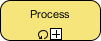 |
Este marcador indica que o sub-processo será repetido enquanto a condição definida no loop for verdadeira. A condição é avaliada em cada iteração, no início ou no final da iteração. Este marcador pode ser usado em combinação com os marcadores ad-hoc e/ou de compensação. |
| Multi-instância (instâncias paralelas) | 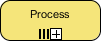 |
Este marcador indica a execução do sub-processo em um número desejado de instâncias ou em uma abordagem orientada por dados. As instâncias serão iniciadas ao mesmo tempo. |
| Multi-instância (instâncias sequenciais) | 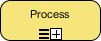 |
Este marcador indica a execução do sub-processo em um número desejado de instâncias ou em uma abordagem orientada por dados. As instâncias serão executadas uma após a outra. |
| Ad-hoc |  |
Este marcador indica que um sub-processo é um grupo de atividades que não têm uma relação de sequência obrigatória. A sequência e o número de execuções das atividades são determinados pelos executantes das atividades. |
| Compensação | 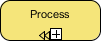 |
Para desfazer (cancelar) o resultado de outra atividade que já foi concluída com sucesso. A execução do sub-processo de compensação é devida a resultados indesejados e possíveis efeitos colaterais produzidos por outra atividade que precisam ser revertidos. Um sub-processo de compensação é executado por um manipulador de compensação, que realiza os passos necessários para reverter os efeitos de uma atividade. |
Diferentes marcadores de sub-processo
Adicionando um marcador de loop
-
Clique com o botão direito em um sub-processo e selecione Abrir Especificação… do menu suspenso.
-
Selecione Loop Padrão para Tipo de loop. Clique em OK para confirmar as alterações.
OBSERVAÇÃO:Você pode clicar no botão ao lado de…botão ao lado deTipo de looppara definir a condição do loop, o contador e o número máximo de iterações.
Adicionando um marcador de múltiplas instâncias
-
Clique com o botão direito em um sub-processo e selecioneAbrir Especificação…do menu suspenso.
-
SelecioneLoop de múltiplas instânciasparaTipo de loop. Clique emOKpara confirmar as alterações.
OBSERVAÇÃO:Você pode clicar no botão ao lado de…botão ao lado deTipo de looppara definir a ordem do loop, seja paralela ou sequencial.
Adicionando um marcador ad-hoc
-
Clique com o botão direito em um sub-processo e selecioneAbrir Especificação…do menu suspenso.
-
Certifique-se de que o tipo de sub-processo está definido comoSub-processo embutido. MarqueAd-hoc no Detalhes seção e clique em OK para confirmar as alterações.
Adicionando um marcador de compensação
-
Clique com o botão direito em um subprocesso e selecione Abrir Especificação… no menu suspenso.
-
Marque Compensação na parte inferior da especificação e clique em OK para confirmar as alterações.
Tipos de sub-processos
Existem vários tipos de sub-processos para separar o comportamento de diferentes sub-processos. Você pode definir um tipo clicando com o botão direito em um sub-processo e selecionando Tipo, depois escolhendo o tipo no menu suspenso.
| Nome | Representação | Descrição |
|---|---|---|
| Embutido |  |
Um sub-processo embutido é um sub-processo que modela seus detalhes internos em outro processo. |
| Reutilizável | 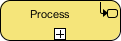 |
Um sub-processo reutilizável chama um processo pré-definido. |
| Referência | 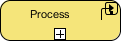 |
Um sub-processo de referência refere-se a outro sub-processo. |
Tipos de sub-processos
Dividindo um sub-processo
Um sub-processo pode ser aberto para modelar os detalhes em um nível inferior. Para abrir um sub-processo:
-
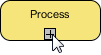
Clique no marcador de adição (+) no subprocesso.
-
Selecione Novo Diagrama de Processo de Negócio.
Isso criará um novo diagrama de processo de negócios que pertence ao subprocesso. No diagrama de subprocesso, você verá os fluxos de entrada/saída que permitem conectar o fluxo do diagrama principal ao subdiagrama. Clique aqui se quiser saber mais sobre fluxos de entrada/saída.
 |
|---|
| Para decompor um subprocesso |
OBSERVAÇÃO: Uma vez criado um diagrama de subprocesso, seus detalhes serão exibidos como a forma de subprocesso, na forma de uma miniatura do diagrama. Para ocultar a miniatura, clique no marcador de menos (-) na parte inferior do subprocesso para desativá-lo.
Reutilização de Elementos do Diagrama Pai
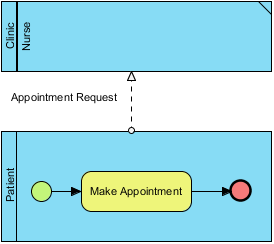
No diagrama de subprocesso, você pode reutilizar pools, faixas e objetos de fluxo que aparecem no diagrama pai. Para fazer isso:
-
Clique com o botão direito no diagrama de subprocesso.
-
Selecione Adicionar Pools/Faixas/Subprocessos/Portas do Diagrama Pai… no menu suspenso.
-
Escolha o elemento para reutilizar.
Os elementos sendo reutilizados terão uma dobra de canto aparecendo em suas extremidades.
 |
|---|
| Um diagrama de subprocesso com uma faixa reutilizada do diagrama pai |
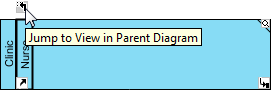
Você pode retornar de um elemento reutilizado ao diagrama pai por meio da interface centrada em recursos.
 |
|---|
| Ir para o diagrama pai |
Definindo o Procedimento da Atividade
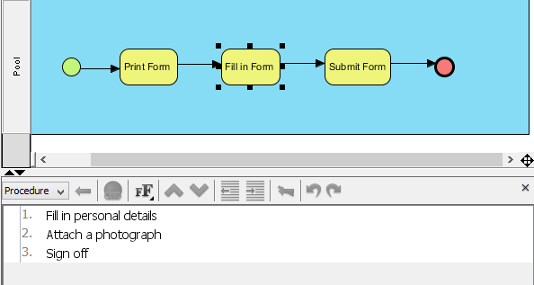
Uma atividade dentro de um processo representa um trabalho que precisa ser feito. Cada atividade pode ser formada por um número de etapas. Por exemplo, uma tarefa Processo de Aplicação envolve 2 etapas: validar aplicação, confirmar aplicação. Para documentar as etapas de uma atividade, você pode usar o editor de procedimentos.
 |
|---|
| Procedimento de uma tarefa |
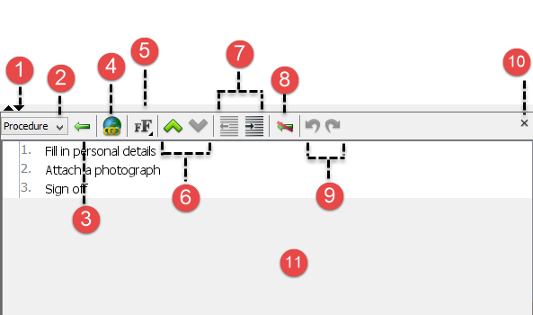
Uma Visão Geral do Editor de Procedimentos
 |
|---|
| Uma visão geral do editor de procedimentos |
| Não. | Nome | Descrição |
|---|---|---|
| 1 | Colapsar/Expandir | Clique no triângulo do lado esquerdo para maximizar o editor. Por outro lado, clique no triângulo invertido para minimizar o editor. |
| 2 | Seletor de procedimento | Você pode definir múltiplos conjuntos de procedimento por atividade. Clique neste menu suspenso para selecionar o que deseja ler/editar. |
| 3 | Passo | Clique neste botão para criar um passo abaixo do passo selecionado no editor. |
| 4 | Hiperlink… | Adicione um link no passo selecionado para referência. |
| 5 | Seletor de formatos de fonte | Há três botões. Enquanto o primeiro aumenta o tamanho da fonte em um nível, o segundo diminui o tamanho da fonte em um nível, e o terceiro botão redefine a configuração do tamanho da fonte para o padrão. |
| 6 | Seletor de configuração de tamanho de fonte | Clique neste menu suspenso para selecionar os tamanhos do texto destacado. Pressione Aumentar Fonte botão para aumentar o tamanho da fonte em um nível, pressione Diminuir Fonte botão para diminuir o tamanho da fonte em um nível, e pressione Fonte Padrão botão para redefinir a configuração do tamanho da fonte para o padrão. Além disso, você pode ajustar manualmente o tamanho da fonte do texto destacado usando o controle deslizante. |
| 7 | Reordenar passo | Clique em Mover para Cima botão para mover a etapa selecionada para cima ou Mover para Baixo botão para mover a etapa selecionada para baixo. |
| 8 | Diminuir Recuo/Aumentar Recuo | Clique em Diminuir Recuo botão para reduzir o recuo da etapa selecionada ou clique em Aumentar Recuo botão para recuar a etapa selecionada. |
| 9 | Desfazer/Refazer | Clique em Desfazer botão para reverter a alteração ou clique em Refazer botão para refazer a alteração desfeita. |
| 10 | Fechar editor | Clique neste botão para fechar o editor. |
| 11 | Editor de Etapas | O local onde você pode ler e editar etapas. |
Descrição do editor de procedimentos
Mostrar/Ocultar Editor de Procedimentos
O editor de procedimentos é aberto por padrão no diagrama de processo de negócios. Para ocultá-lo:
-
Clique com o botão direito na área de fundo do diagrama de processo de negócios e desmarque Mostrar Editor de Procedimentos do menu suspenso.
-
Você pode selecionar o mesmo menu para mostrá-lo quando estiver oculto.
OBSERVAÇÃO:Alternativamente, você pode fechar o editor clicando no botão de cruz no canto superior direito do painel do editor.
Documentando o Procedimento
-
Selecione a tarefa ou sub-processo que deseja documentar seu procedimento.
-
Clique na primeira linha rotulada1 e insira a primeira etapa.
-
PressioneEnter para ir para a próxima etapa. Você pode criar uma subetapa pressionandoTab em uma etapa. PressionarShift+Tab diminui a indentação de uma subetapa.
-
Repita os passos 2 e 3 para inserir as etapas restantes das atividades envolvidas.
Conclusão
Dominar tarefas e sub-processos BPMN é fundamental para criar modelos de processos de negócios eficazes, escaláveis e sustentáveis. Ao entender quando usar tarefas atômicas em vez de sub-processos hierárquicos — e como aprimorá-los com marcadores, tipos e documentação procedural — você adquire a capacidade de modelar fluxos de trabalho que são tanto legíveis por humanos quanto executáveis por máquinas.
Principais aprendizados deste guia:
✅ Tarefas representam trabalho atômico;sub-processos permitem a decomposição hierárquica
✅ Marcadores (Loop, Multi-Instância, Compensação, Ad-hoc) adicionam semântica comportamental
✅ Tipos de tarefas (Serviço, Usuário, Script, etc.) esclarecem o contexto de execução
✅ Tipos de subprocessos (Embutido, Reutilizável, Referência) suporta modularidade e reutilização
✅ Editores de procedimentos permitem documentação detalhada passo a passo dentro das atividades
✅ Vinculação de diagramas pai-filho permite navegação e reutilização de elementos entre níveis
Ao aplicar esses conceitos, lembre-se de que um bom modelagem BPMN equilibra clareza com completude. Comece com processos de alto nível, depois desça ao detalhe usando sub-processos quando necessário. Use marcadores e tipos de forma intencional para transmitir o comportamento de execução sem sobrecarregar seus diagramas. E documente sempre os procedimentos onde o entendimento humano ou a auditabilidade são importantes.
Com essas práticas, seus diagramas BPMN se tornarão ferramentas poderosas para comunicação, análise, automação e melhoria contínua em toda a sua organização.
Referências
- Especificação Oficial do BPMN: O site oficial para Modelagem de Processos de Negócios e Notação, fornecendo a especificação padrão e recursos para modelagem BPMN.
- Coleção de Tutoriais do BPMN: Uma biblioteca selecionada de tutoriais passo a passo que ensinam a operação prática com ferramentas de modelagem BPMN.
- O que é BPMN? – Um Guia Introdutório: Um guia amigável para iniciantes que explica os fundamentos do BPMN, elementos de notação e melhores práticas de modelagem.
- Canal do YouTube do Visual Paradigm: Tutoriais oficiais em vídeo, demonstrações de produtos e dicas de modelagem BPMN do Visual Paradigm.
- Conhecimento do Visual Paradigm: Uma base de conhecimento com dicas, truques, perguntas e respostas, e soluções para desafios comuns dos usuários na modelagem de processos de negócios.
- Portal de Suporte do Visual Paradigm: Acesso direto ao suporte técnico, documentação e ajuda da comunidade para usuários do Visual Paradigm.
- Visão Geral das Funcionalidades do Diagrama de Processo de Negócios: Informações detalhadas sobre como criar e gerenciar diagramas de processos de negócios no Visual Paradigm.
- Fluxos de Entrada/Saída em Sub-processos – Documentação: Referência técnica que explica como conectar fluxos entre diagramas pais e diagramas de sub-processos usando elementos de fluxo de entrada/saída.